
Comment utiliser Fern dans les tickets Linear
Une fois que vous avez connecté Linear à Ferndesk, vous pouvez travailler avec Fern directement depuis vos tickets Linear.
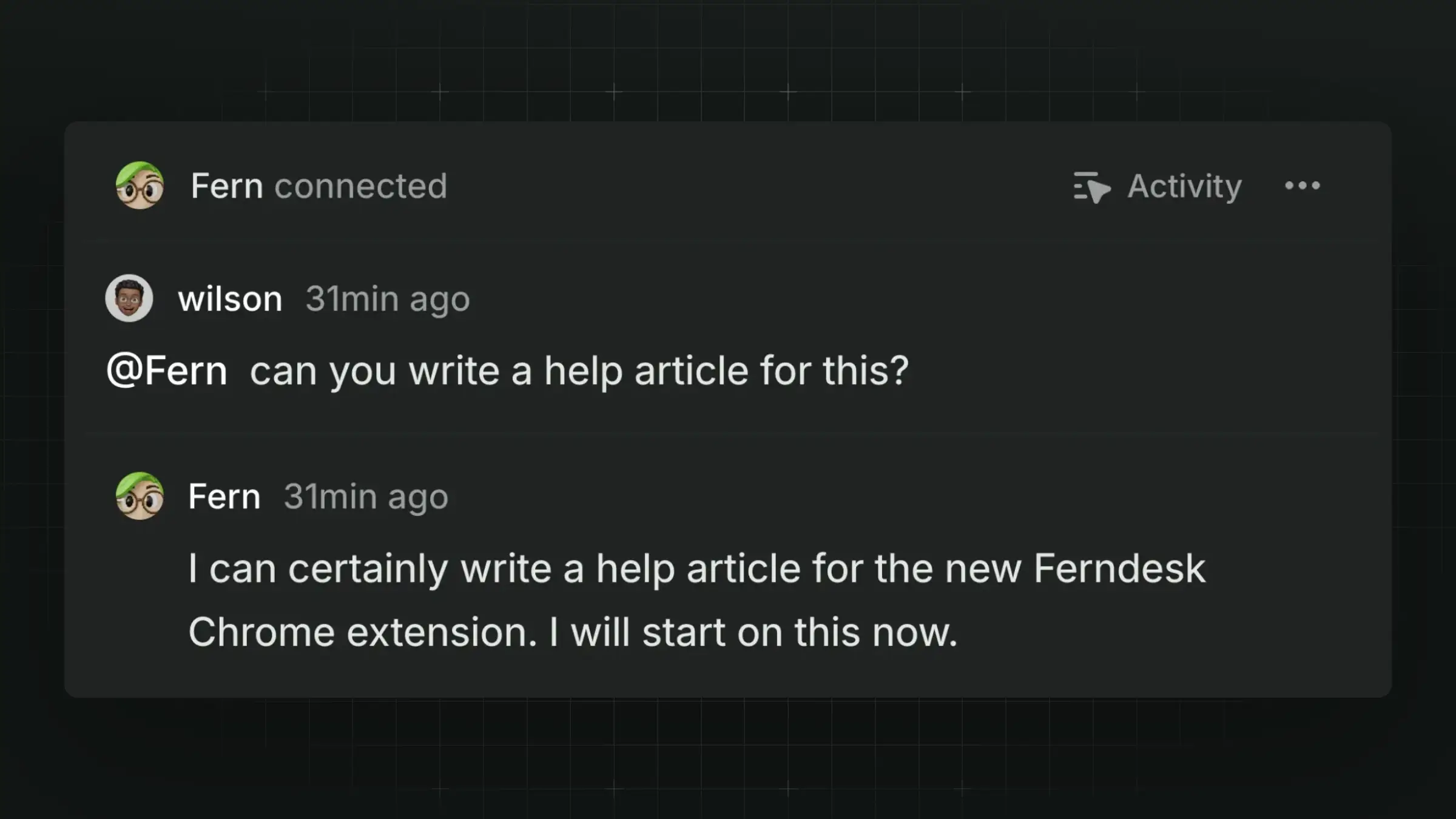
Cela vous permet de créer des tâches de documentation sans changer d'outil. Mentionnez simplement @Fern ou assignez-lui des tickets, et observez les tâches s'exécuter dans votre compte Ferndesk.
Ce guide suppose que vous avez déjà connecté votre compte Linear à Ferndesk.
Fonctionnement
Prérequis
Espace de travail Linear connecté à Ferndesk via la page Intégrations
Accès à l'espace de travail Linear où l'application Ferndesk est installée
Si vous avez connecté votre compte Linear avant le 15 septembre, vous devrez peut-être réinstaller l'application Linear.
Comment mentionner Fern dans les tickets Linear
Le moyen le plus rapide de confier une tâche de documentation à Fern est de mentionner @Fern directement dans un ticket Linear.
Ouvrez un ticket Linear existant ou créez-en un nouveau dans votre espace de travail connecté.
Dans la description du ticket ou dans les commentaires, tapez
@Fernsuivi de votre requête.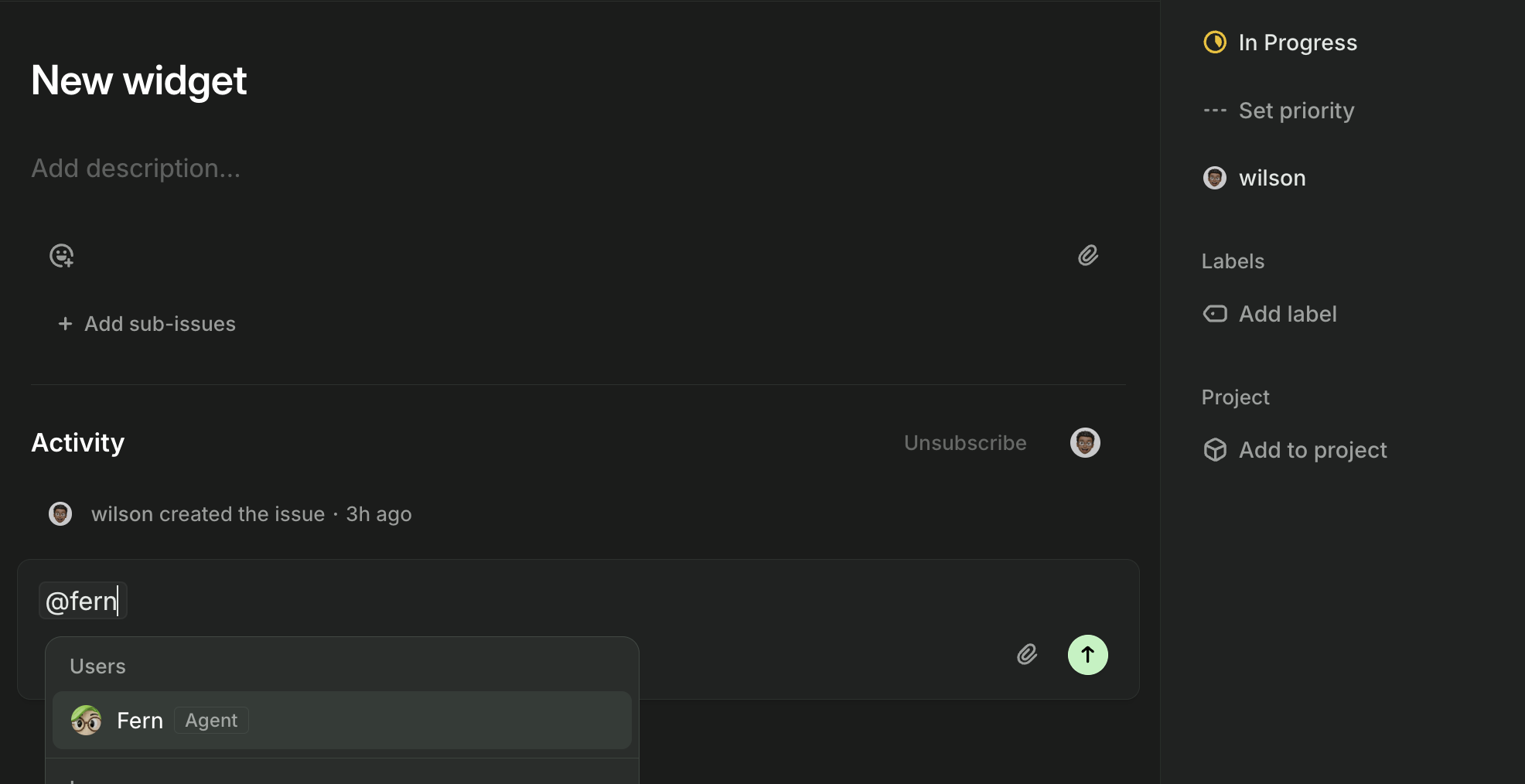
Exemple : "@Fern documente ce nouveau point de terminaison d'API pour les développeurs"
Fern apparaîtra comme un utilisateur mentionnable dans la liste d'autocomplétion.
Complétez votre message avec des instructions claires sur la documentation dont vous avez besoin.
Exemples de requêtes :
"@Fern crée un article d'aide expliquant comment configurer cette intégration"
"@Fern mets à jour l'article existant sur les permissions utilisateurs pour inclure ce nouveau rôle"
"@Fern rédige les étapes de dépannage pour ce message d'erreur"
Envoyez votre commentaire
En quelques secondes, Fern vous répondra pour vous informer qu'elle a commencé à travailler sur la tâche.
Regardez les mises à jour de progression apparaître dans Linear pendant que Fern travaille.
Ce que vous verrez : Des activités en fil de discussion montrant le raisonnement de Fern
Lorsque Fern termine la tâche, vous recevrez une notification de Fern avec un lien pour voir les résultats dans Ferndesk. Cliquez sur ce lien pour réviser et publier la documentation.
Pour de meilleurs résultats, fournissez un contexte clair dans vos tickets Linear avant de mentionner Fern. Le titre du ticket, la description et les commentaires font tous partie du contexte que Fern utilise pour créer la documentation.
Comment assigner des tickets Linear à Fern
Alternativement, vous pouvez assigner un ticket Linear entier à Fern, ce qui déclenche automatiquement une tâche de documentation basée sur tout le contexte du ticket.
Ouvrez le ticket Linear sur lequel vous voulez que Fern travaille.
Cliquez sur le champ Assignee dans l'en-tête du ticket.
Résultat attendu : Un menu déroulant apparaît affichant les membres de l'équipe et les intégrations.
Recherchez
Ferndans la liste des assignés et sélectionnez-le.Résultat attendu : Fern est ajoutée en tant qu'assignée, et Fern répond immédiatement dans le fil du ticket.
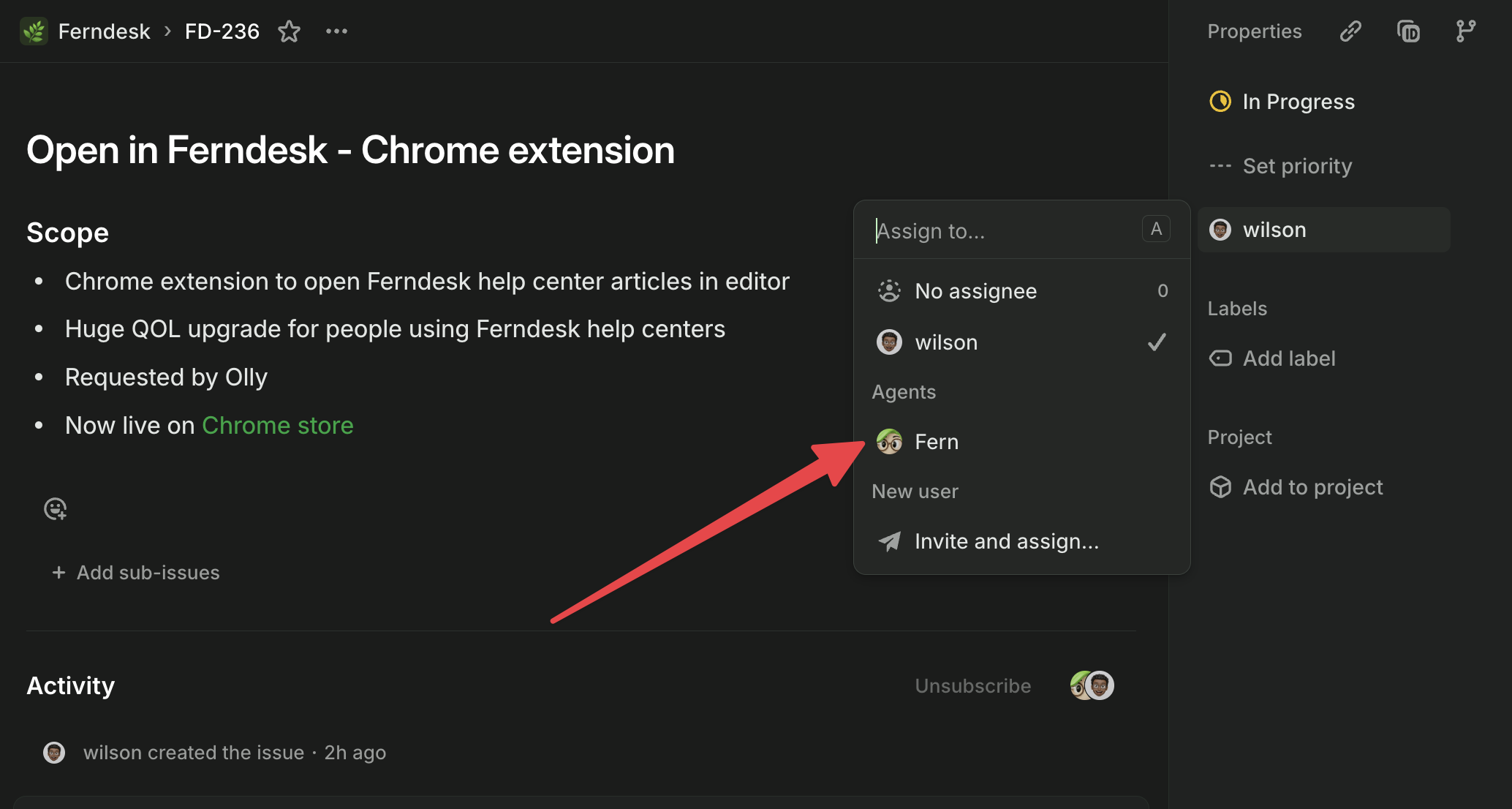
Fern traitera l'intégralité du ticket (titre, description et commentaires) comme contexte pour créer la tâche de documentation.
En arrière-plan, une nouvelle tâche sera automatiquement créée dans votre compte Ferndesk à l'adresse app.ferndesk.com/tasks.
Faire des demandes de suivi
Vous pouvez poursuivre la conversation avec Fern directement dans le fil du ticket Linear pour affiner la documentation.
Ajoutez un nouveau commentaire dans le même ticket Linear où Fern travaille.
Mentionnez à nouveau
@Fernavec votre demande de suivi.Fern reprend le travail sur la tâche Ferndesk existante et applique les modifications demandées.
Les suivis doivent être postés dans le même fil de discussion Linear. Créer un nouveau ticket lancera une toute nouvelle tâche Ferndesk.
Révision et publication dans Ferndesk
Une fois que Fern a terminé son travail dans Linear, vous réviserez et publierez la documentation dans votre compte Ferndesk.
Cliquez sur le lien Ferndesk dans le message de finalisation de Fern sur Linear, ou rendez-vous sur app.ferndesk.com/tasks.
Ouvrez la tâche pour examiner le travail de Fern.
Vérifiez l'exactitude et l'exhaustivité du contenu rédigé.
Cliquez sur Publier pour ajouter l'article à votre centre d'aide, ou apportez des modifications supplémentaires si nécessaire.