
Conectar un dominio personalizado a tu centro de ayuda
Alojar tu centro de ayuda en tu propio dominio genera confianza en los clientes, mejora el SEO y mantiene la coherencia de la marca. El enfoque recomendado es utilizar subdominios como help.yourcompany.com.
Antes de comenzar: necesitarás acceso de administrador tanto a Ferndesk como a tu proveedor de DNS (GoDaddy, Namecheap, Cloudflare, Route 53, etc.).
Configura tu dominio personalizado
1. Agrega el dominio en Ferndesk
Ve a Help Center → Customize → Custom domain.
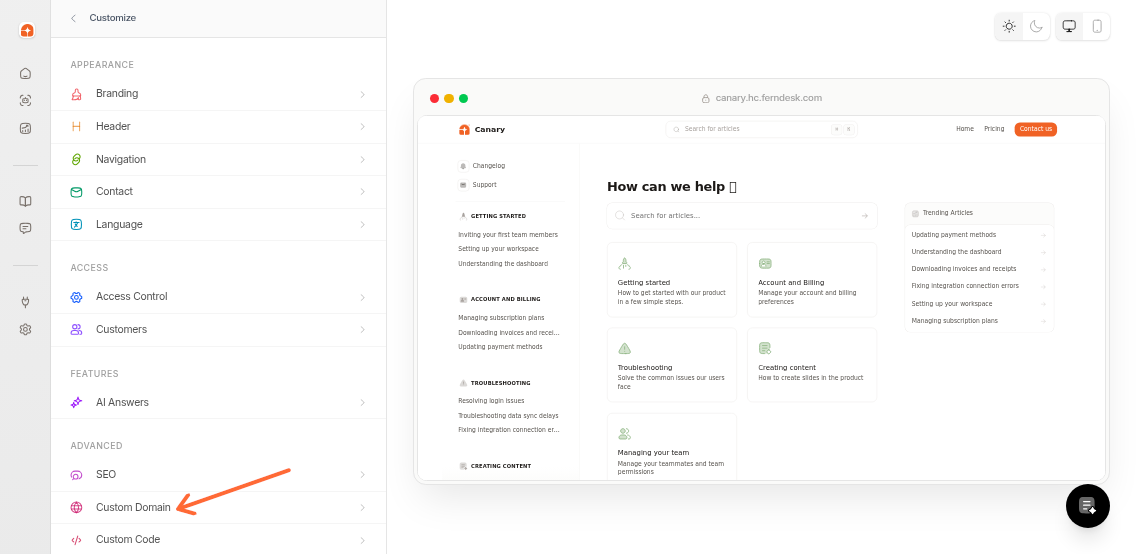
Ingresa tu subdominio (p. ej., help.yourcompany.com) en el campo de entrada.
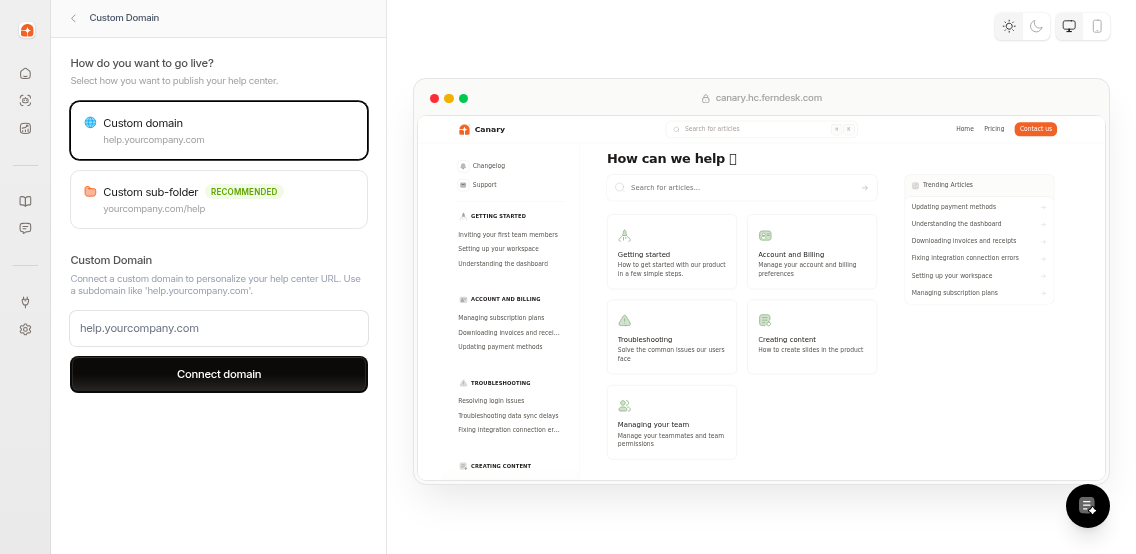
Haz clic en Connect domain. El estado aparecerá como "pending" (pendiente) con los detalles de configuración de DNS.
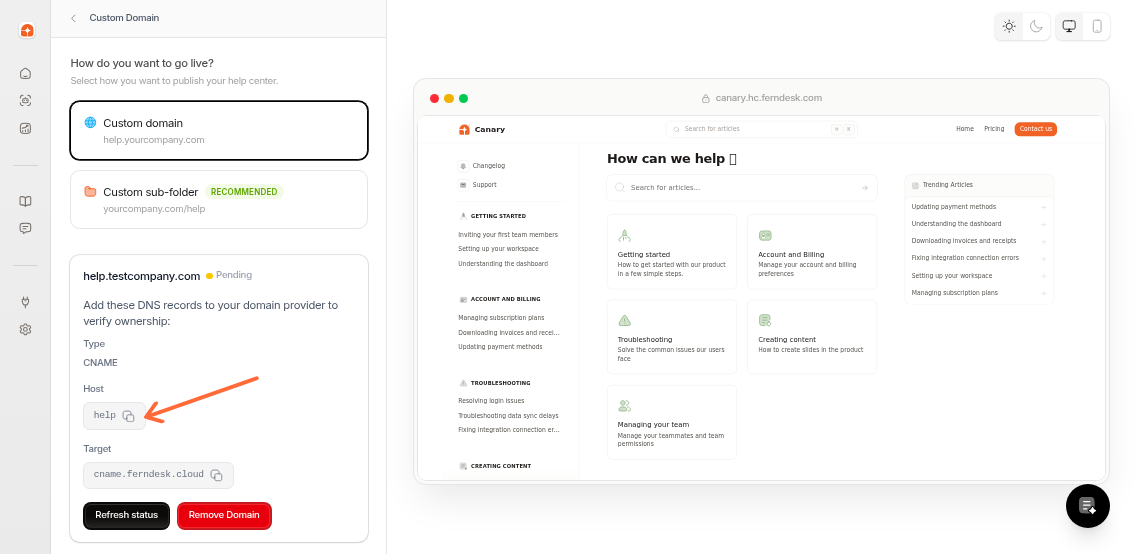
2. Agrega el registro CNAME
En el panel de control de tu proveedor de DNS, crea un registro CNAME con estos valores:
Tipo | Valor |
|---|---|
CNAME | Host: |
Target: |
Usa los botones de copiar en Ferndesk para evitar errores tipográficos. Algunos proveedores de DNS requieren un punto final en el destino (p. ej., cname.ferndesk.cloud.).
La propagación de DNS tarda entre 24 y 48 horas. Tu dominio permanecerá en estado "pending" hasta que Ferndesk detecte el registro.
3. Verificar la activación
Regresa a Help Center → Customize → Custom domain y haz clic en Refresh status.
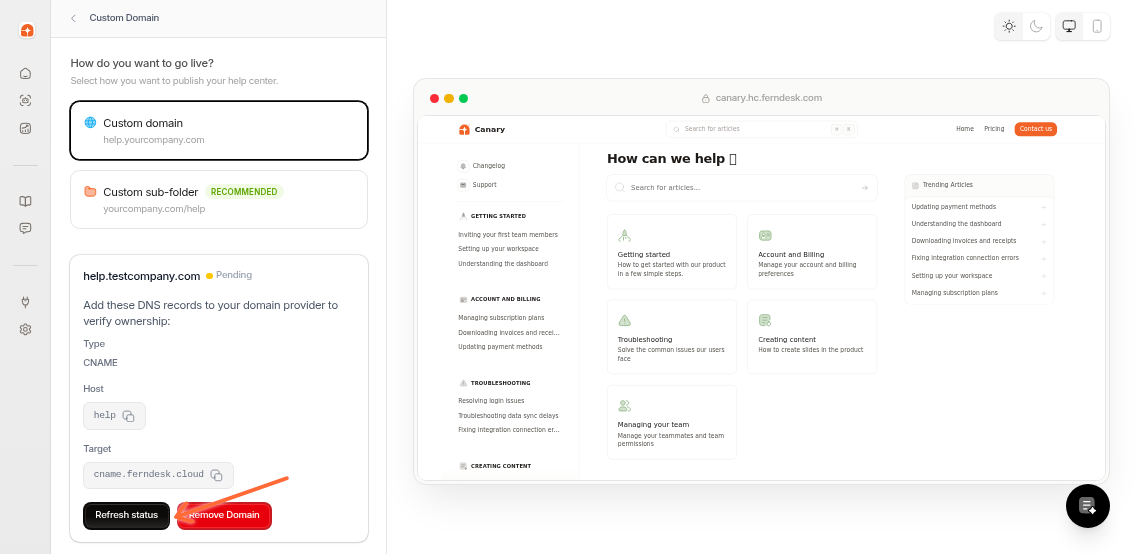
Una vez que el DNS se propaga, el estado cambia a "active" y tu centro de ayuda estará disponible en tu dominio personalizado.
Problemas comunes
Problema | Causa | Solución |
|---|---|---|
El dominio sigue en "pending" después de 48 horas | Registro DNS no encontrado o incorrecto | Verifica que el host y el target del CNAME coincidan exactamente. Comprueba errores tipográficos y puntos finales según lo requiera tu proveedor. |
Error "Domain already in use" | Otro espacio de trabajo de Ferndesk utiliza este dominio | Elige un subdominio diferente o contacta con soporte si esto es un error. |
Error "Use a subdomain" | Se ingresó un dominio raíz (p. ej., | Utiliza un subdominio como |
Error "Invalid domain" | El formato del dominio es incorrecto | Revisa si hay errores tipográficos. Los dominios deben incluir un punto y seguir las reglas estándar de nomenclatura de DNS. |
Eliminar tu dominio personalizado
Para volver a la URL predeterminada de Ferndesk, ve a Help Center → Customize → Custom domain y haz clic en Remove Domain. Actualiza cualquier enlace compartido o marcador después de la eliminación.
Nota: Ferndesk proporciona automáticamente certificados SSL y solo admite registros CNAME. No se admiten dominios raíz.
Próximos pasos
Una vez que tu dominio personalizado esté activo, personaliza tu imagen de marca y configura los ajustes de SEO para maximizar la visibilidad en las búsquedas.