
SEO-Einstellungen für Artikel konfigurieren
Dieser Leitfaden zeigt Ihnen, wie Sie SEO-Metadaten zu Ihren Help Center-Artikeln hinzufügen. Sie können die URL, die Beschreibung und die Keywords Ihres Artikels anpassen, damit Suchmaschinen Ihre Inhalte besser finden und anzeigen können.
Dieser Artikel behandelt die SEO-Einstellungen für einzelne Artikel. Für website-weite SEO-Einstellungen lesen Sie bitte How to customize your help center.
Öffnen Sie einen Artikel im Editor Ihres Help Centers
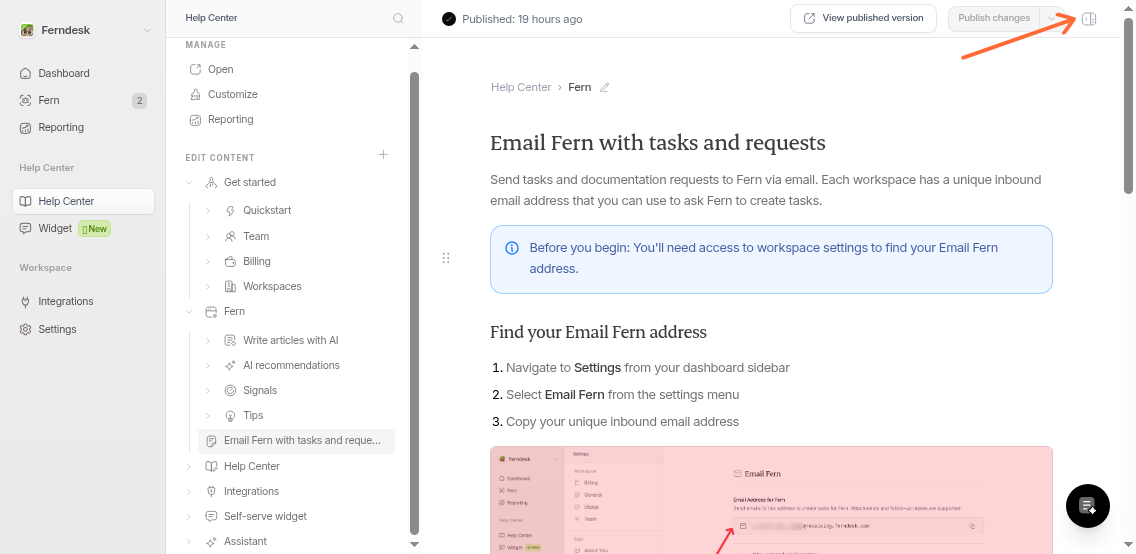
Achten Sie im Artikel-Editor auf die obere rechte Ecke
Klicken Sie auf das Seitenleisten-Symbol neben der Schaltfläche Veröffentlichen
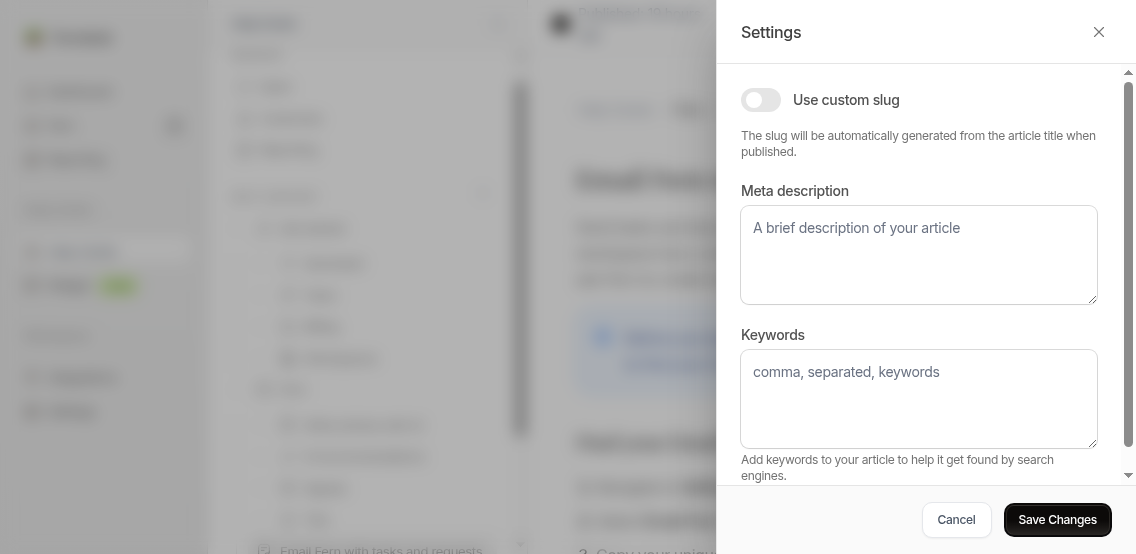
Das Einstellungs-Panel öffnet sich auf der rechten Seite Ihres Bildschirms.
Sie finden das Symbol nicht? Es befindet sich im Header zwischen „Zuletzt gespeichert“ und der Schaltfläche „Veröffentlich“. Wenn Sie es nicht sehen, betrachten Sie möglicherweise einen externen Artikel.
Fügen Sie Ihre SEO-Informationen hinzu
Füllen Sie eines oder alle dieser drei Felder aus:
Basis-Slug (Base slug)
Dies erstellt die Webadresse Ihres Artikels. Standardmäßig generiert Ferndesk den Slug automatisch aus Ihrem Titel (Kleinschreibung, Leerzeichen werden zu Bindestrichen).
Beispiel: „So setzen Sie Ihr Passwort zurück“ wird zu /articles/so-setzen-sie-ihr-passwort-zurueck-abc123
Wir hängen eine kurze Zeichenfolge an das Ende Ihres Basis-Slugs an.
Diese Kurz-ID am Ende stellt sicher, dass URLs eindeutig bleiben. Alte URLs werden automatisch weitergeleitet, wenn Sie den Slug ändern.
Um ihn anzupassen, aktivieren Sie „Benutzerdefinierten Slug verwenden“ und geben Sie Ihren eigenen ein. Verwenden Sie Kleinbuchstaben, Zahlen und Bindestriche.
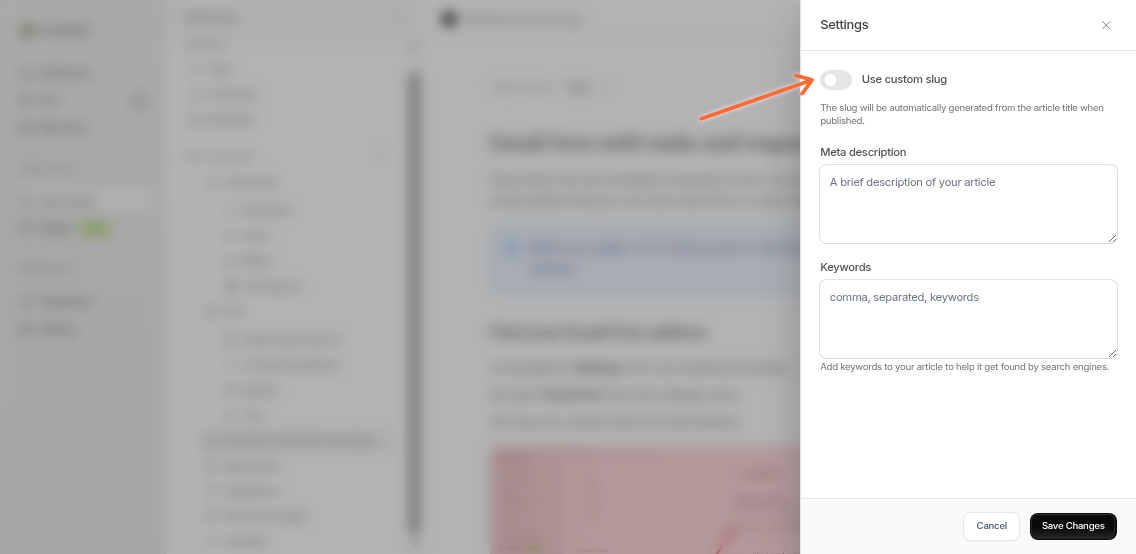
Beispiel: passwort-verfolgen wird zu /articles/passwort-verfolgen-abc123
Meta-Beschreibung
Schreiben Sie eine kurze Zusammenfassung, die in den Suchergebnissen erscheint. Sagen Sie den Lesern, was sie lernen werden.
Halten Sie sie unter 155 Zeichen, damit sie in den Suchergebnissen vollständig angezeigt wird.
Gutes Beispiel: „Erfahren Sie, wie Sie Ihr Passwort in weniger als 2 Minuten mithilfe von E-Mail-Verifizierung oder Sicherheitsfragen zurücksetzen.“
Keywords
Fügen Sie durch Kommas getrennte Keywords hinzu, die zum Thema Ihres Artikels passen. Diese verbessern die Suchleistung.
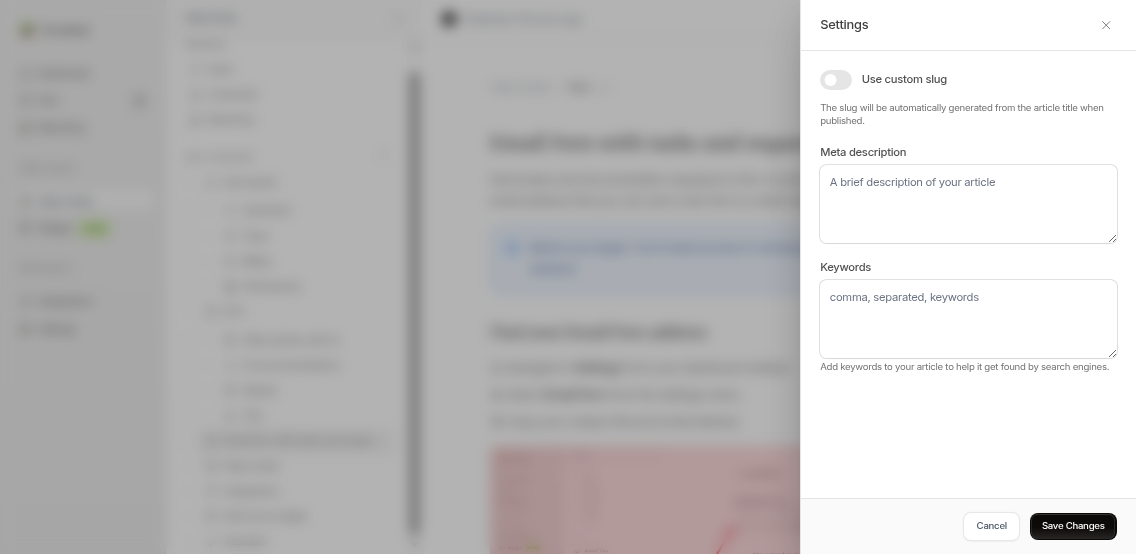
Beispiel: Passwort zurücksetzen, Login-Hilfe, Kontowiederherstellung
Speichern Sie Ihre Arbeit
Klicken Sie unten im Einstellungs-Panel auf Änderungen speichern
Warten Sie auf die Nachricht „Erfolgreich gespeichert“
Das Panel schließt sich automatisch

Um abzubrechen, klicken Sie auf Abbrechen oder das Schließen-Symbol.
Denken Sie daran, Ihren Artikel zu veröffentlichen, damit die SEO-Änderungen live gehen. Klicken Sie im Editor-Header auf Änderungen veröffentlichen.
Tipps für besseres SEO
Machen Sie Slugs aussagekräftig: Verwenden Sie Begriffe, nach denen Menschen tatsächlich suchen
Halten Sie Beschreibungen kurz: Streben Sie 120-155 Zeichen an
Schreiben Sie einzigartige Beschreibungen: Jeder Artikel benötigt eine eigene
Verwenden Sie natürliche Keywords: Wählen Sie Begriffe, die zu Ihrem Inhalt passen
Regelmäßig aktualisieren: Frischen Sie Ihr SEO auf, wenn sich Ihre Inhalte ändern
Weitere SEO-Tipps finden Sie unter SEO & GEO optimization for your help center.
Häufige Probleme
Ich sehe das Einstellungen-Symbol nicht
Prüfen Sie Folgendes:
Artikeltyp: Bei externen Artikeln wird stattdessen „In [Plattform] bearbeiten“ angezeigt. Konfigurieren Sie SEO in dieser Plattform.
Ansichtsmodus: Stellen Sie sicher, dass Sie bearbeiten und nicht den veröffentlichten Artikel betrachten.
Meine Änderungen wurden nicht gespeichert
Versuchen Sie diese Schritte:
Überprüfen Sie Ihre Internetverbindung und speichern Sie erneut
Aktualisieren Sie den Editor und geben Sie Ihre Änderungen erneut ein (keine Sorge, Entwürfe werden automatisch gespeichert)
Stellen Sie sicher, dass Sie im Einstellungs-Panel auf Änderungen speichern geklickt haben und nicht nur auf Änderungen veröffentlichen
Ähnliche Artikel
How to customize your help center – Website-weite SEO-Einstellungen
SEO & GEO optimization for your help center – Vollständiger SEO-Leitfaden
Using Help Center Analytics to Improve Your Content – Leistung verfolgen und verbessern