
Integración con Help Scout
Esta guía le guiará a través del proceso para conectar su cuenta de Help Scout con Ferndesk. Esta integración le permite actualizar automáticamente su centro de ayuda utilizando los tickets resueltos de Help Scout.
Antes de comenzar: Necesitará una cuenta de Help Scout activa con el permiso "Docs: Create new, edit settings & Collections" para acceder a su clave API de Docs.
Paso 1: Navegar a Integraciones
Diríjase a la página de Integraciones en su panel de Ferndesk. Busque Help Scout en la lista de integraciones bajo la pestaña "Support".
Paso 2: Obtener su clave API de Help Scout Docs
Antes de realizar la conexión, deberá recuperar su clave API de Docs desde Help Scout:
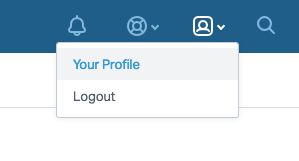
En su cuenta de Help Scout, haga clic en el icono de la "persona" en la parte superior derecha y, a continuación, haga clic en Your Profile.
Haga clic en el enlace Authentication en el menú de la izquierda y seleccione la pestaña API Keys.
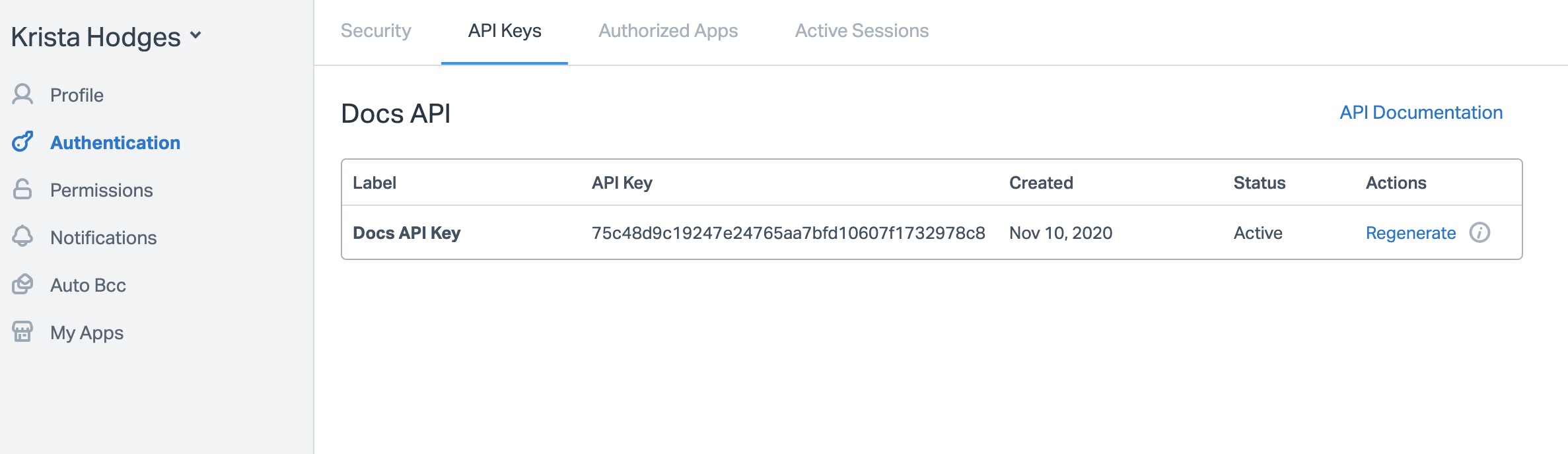
Copie su clave API de Docs. La necesitará en el siguiente paso.
Si no ve una clave API en su perfil, es porque el propietario de la cuenta o un administrador no le ha concedido el permiso "Docs: Create new, edit settings & Collections".
Paso 3: Conectar Help Scout a Ferndesk
De vuelta en Ferndesk, haga clic en el botón Connect en la tarjeta de integración de Help Scout. Aparecerá un cuadro de diálogo solicitando su clave API de Docs.
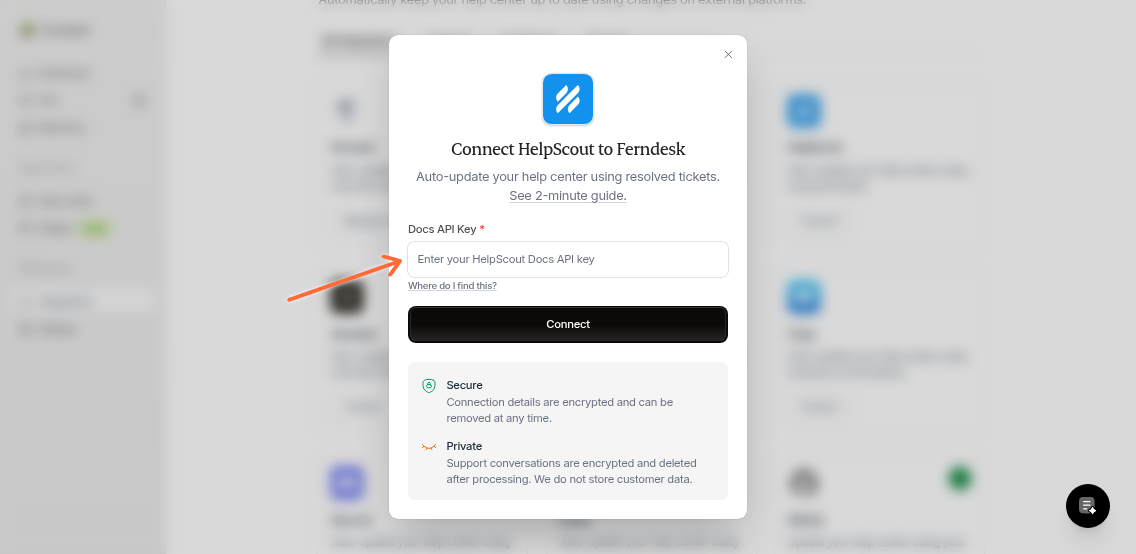
Pegue su clave API de Docs en el campo y haga clic en el botón Connect.
Paso 4: Autorizar Ferndesk
Se le redirigirá a Help Scout para autorizar la conexión. Inicie sesión en su cuenta de Help Scout si se le solicita y siga las instrucciones en pantalla para conceder a Ferndesk permiso para acceder a su cuenta de Help Scout.
Una vez que haya autorizado la conexión, se le redirigirá de nuevo a Ferndesk.
Una vez conectado, verá un mensaje de confirmación.
Conectar Help Scout no procesa sus tickets automáticamente. Debe activar el monitoreo para comenzar a importar conversaciones de soporte y recibir recomendaciones de Fern.
Recursos adicionales
Para obtener más información sobre las funciones de Help Scout, visite su Centro de Ayuda.