
Conecta tu centro de ayuda a una subcarpeta personalizada mediante Cloudflare
Sigue esta guía para alojar tu centro de ayuda de Ferndesk en una subcarpeta personalizada (como yourdomain.com/help) utilizando Cloudflare Workers como un proxy inverso.
Esto toma aproximadamente 10 minutos y requiere pocos conocimientos técnicos. Lo hemos escrito para que sea lo más fácil de seguir posible.
¿Tienes problemas? Contacta a [email protected] y te ayudaremos a completar tu configuración.
Prerrequisitos
Un espacio de trabajo de Ferndesk con acceso de administrador
Un dominio propio (ya apuntado a Cloudflare)
Familiaridad básica con el panel de control de Cloudflare
El plan gratuito de Cloudflare permite 100,000 solicitudes de Worker por día. Para centros de ayuda en producción con mucho tráfico, considera actualizar a un plan de pago con facturación por uso.
Paso 1: Configurar la subcarpeta personalizada en Ferndesk
Primero, configura tu centro de ayuda de Ferndesk para usar una ruta de subcarpeta personalizada.
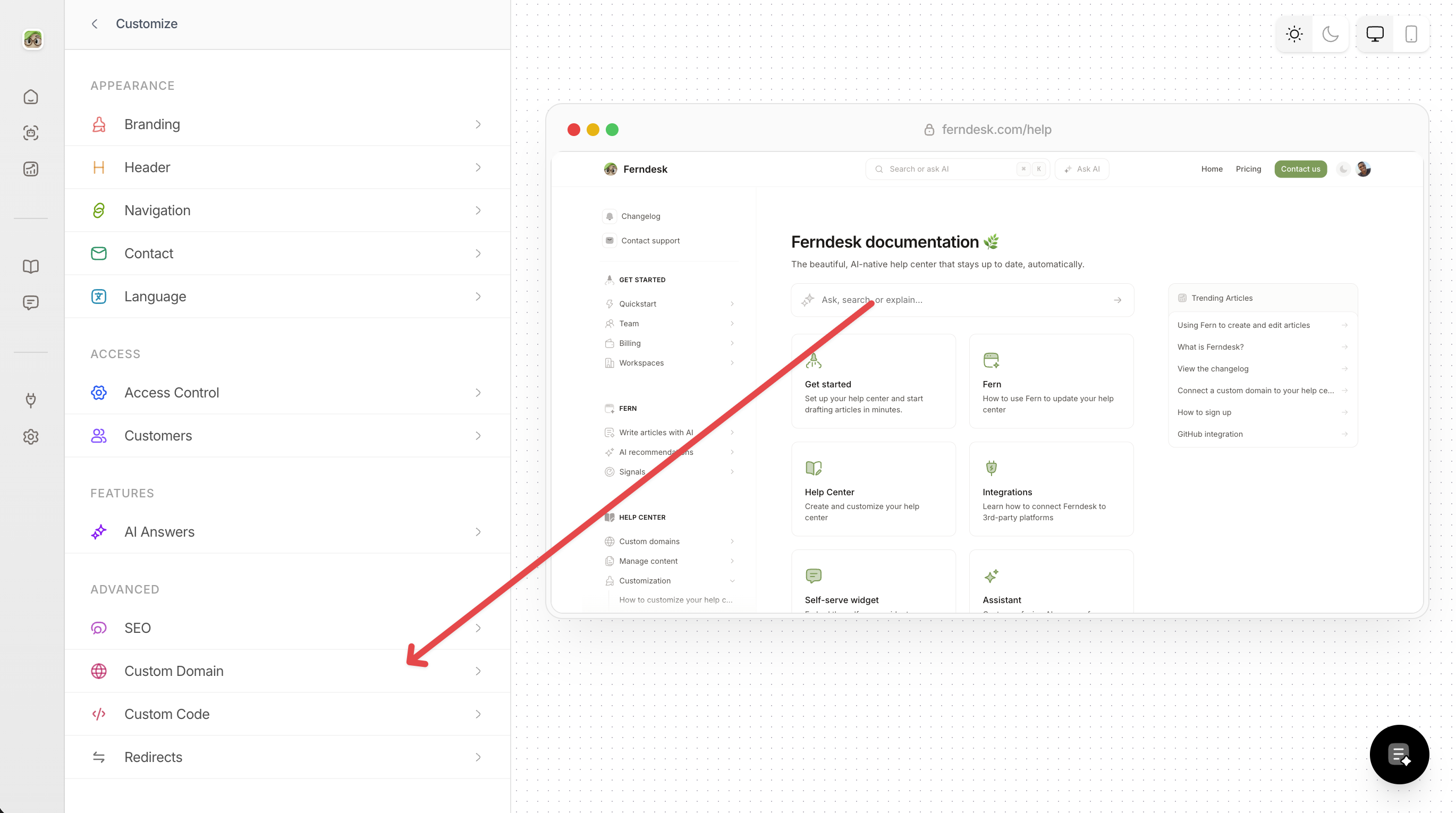
Inicia sesión en tu espacio de trabajo de Ferndesk, expande Help Center en la barra lateral izquierda y luego haz clic en Customize.
Haz clic en Custom domain
Selecciona la opción Custom sub-folder
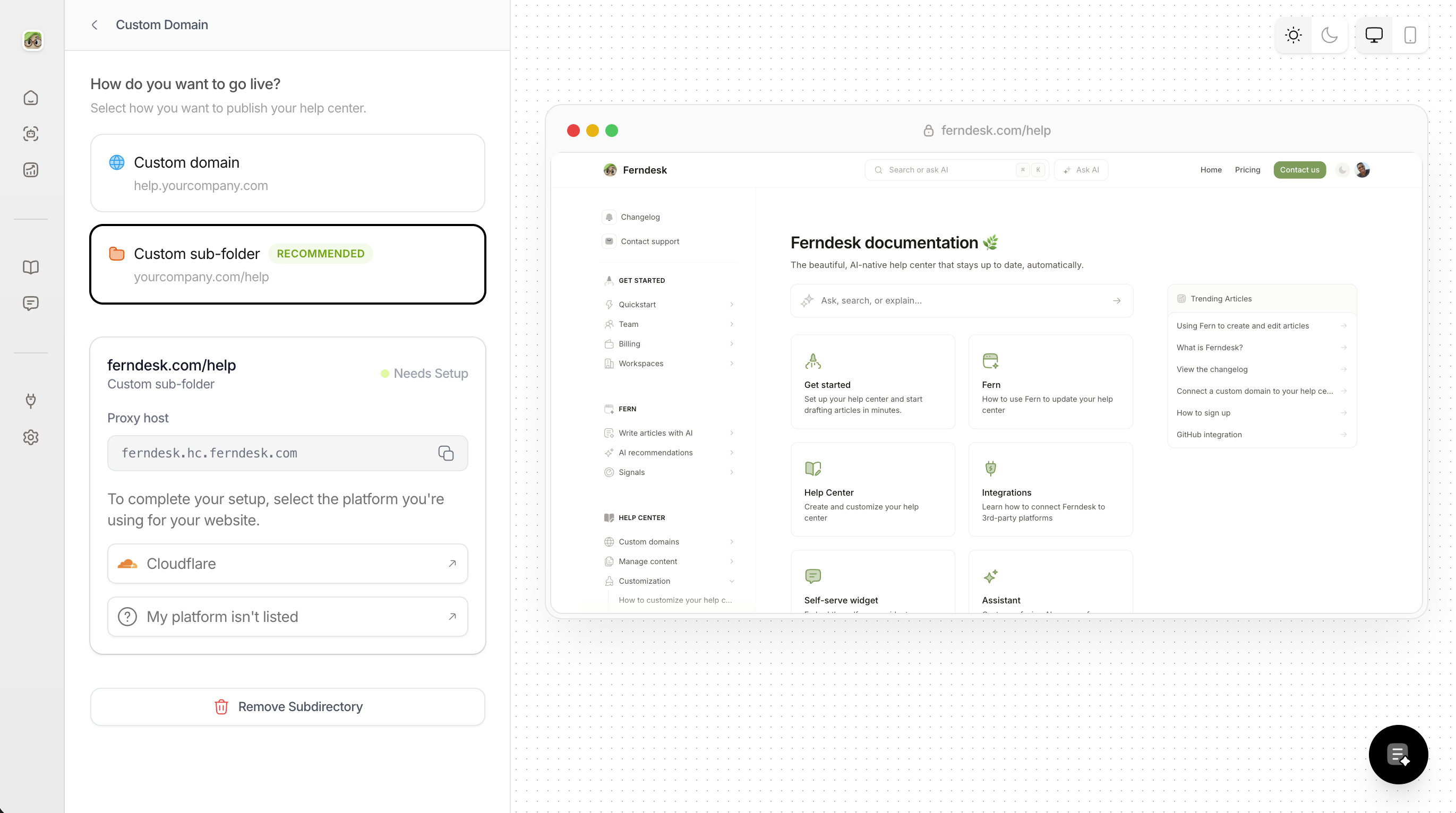
Introduce tu dominio en el campo Domain (por ejemplo,
yourdomain.com).Introduce la ruta de la subcarpeta deseada en el campo Subdirectory (por ejemplo,
/helpo/docs).Haz clic en Configure sub-folder.
Una vez configurado, Ferndesk generará los registros DNS necesarios y la información del endpoint. Anota estos detalles; los usarás al configurar el proxy inverso.
Paso 2: Crear un Cloudflare Worker
Ahora crea un nuevo Cloudflare Worker que actuará como proxy inverso.
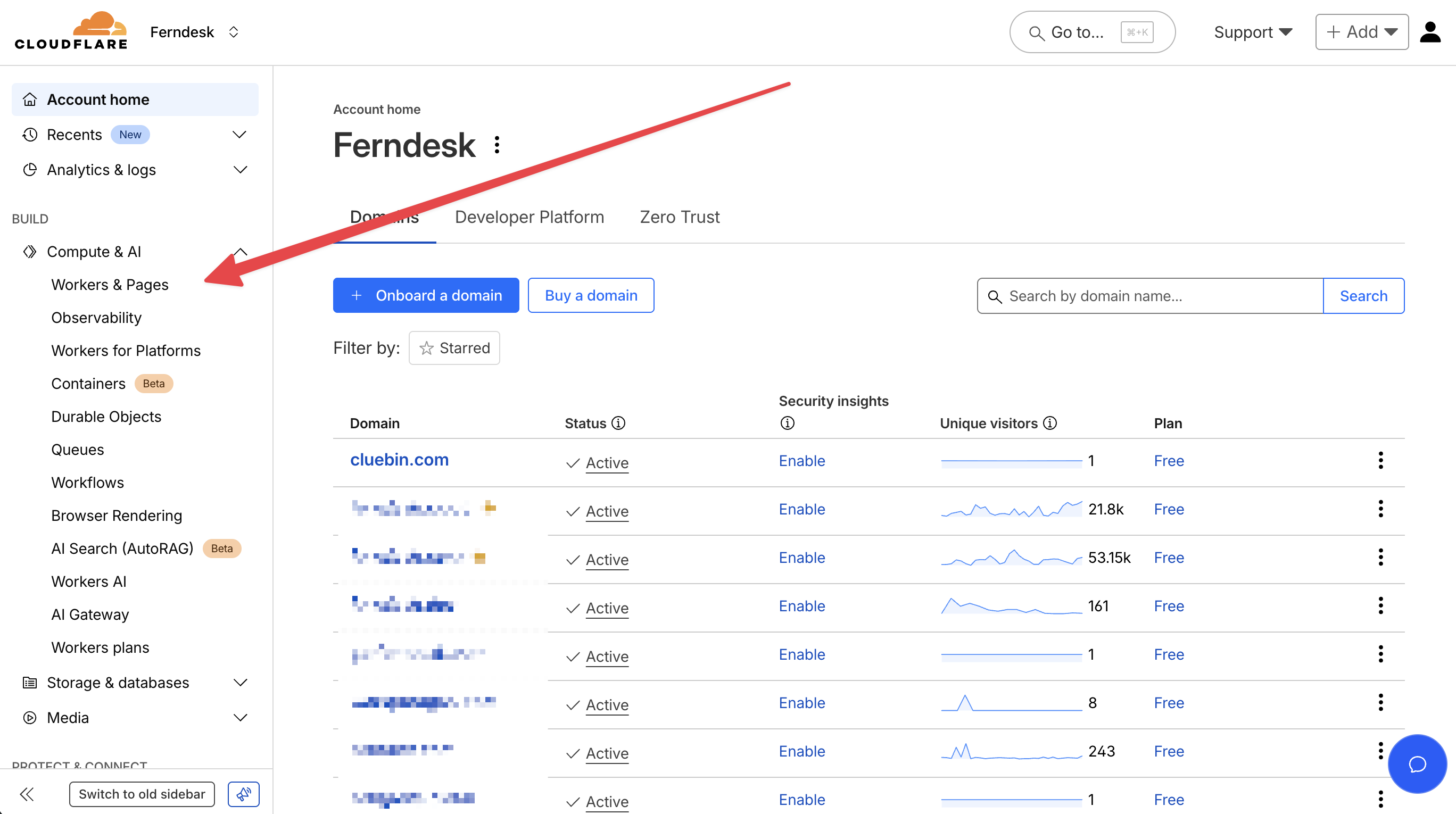
Inicia sesión en tu panel de control de Cloudflare.
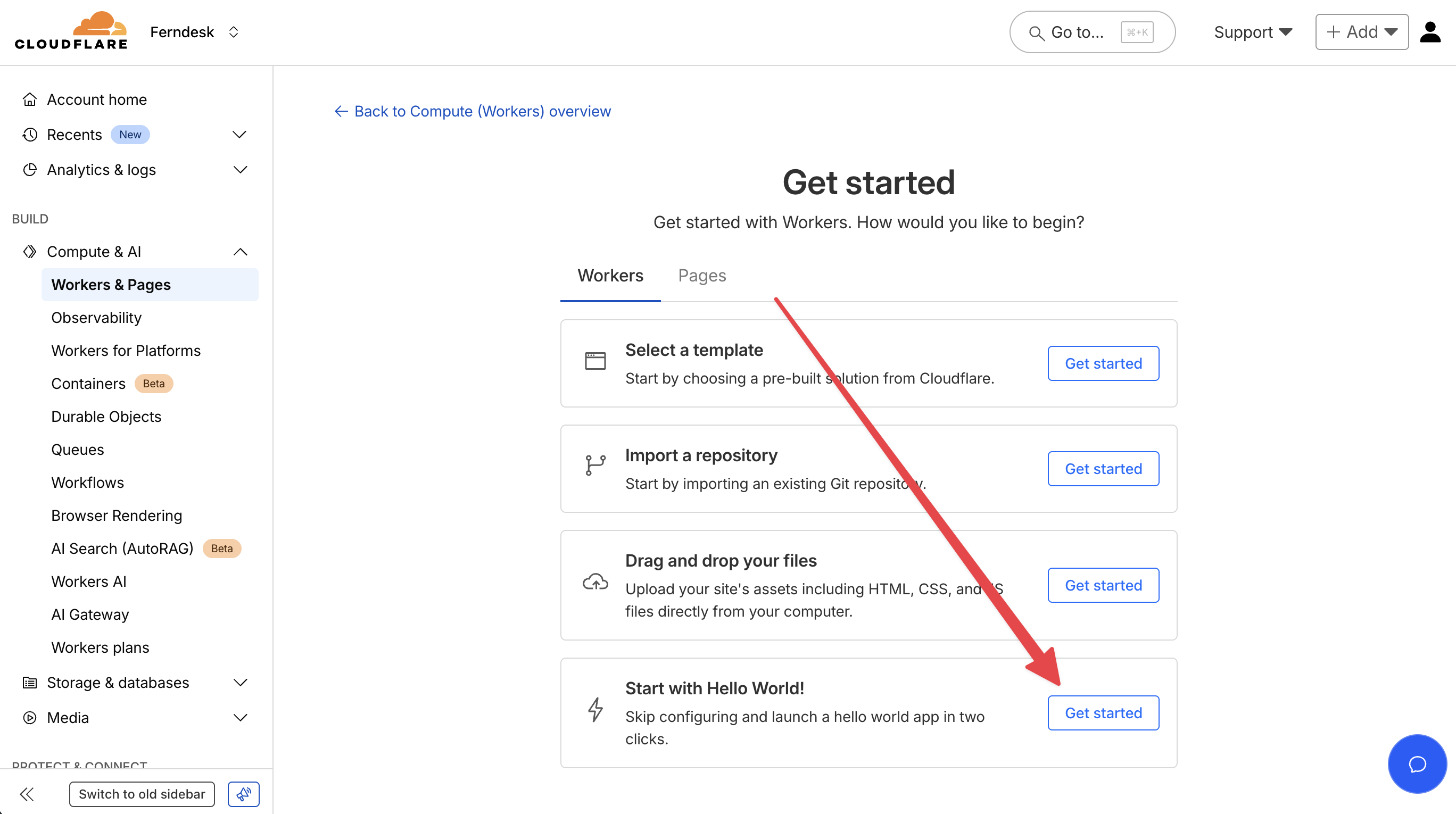
Bajo BUILD → Compute & AI, navega a Workers & Pages en la barra lateral izquierda.
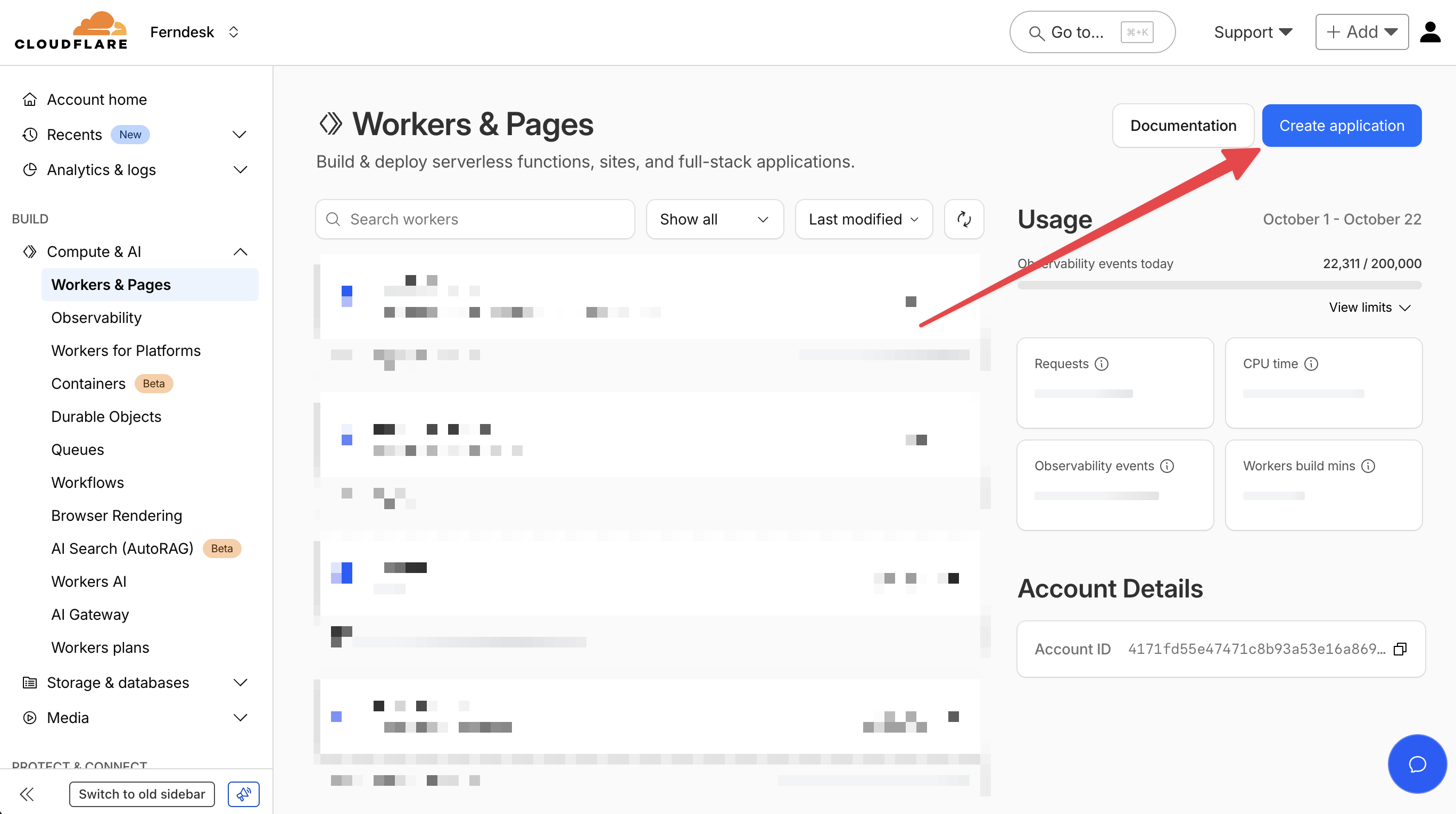
Haz clic en Create application en la esquina superior derecha.
Bajo Start with Hello World!, haz clic en Get started.
Nombra tu Worker con algo descriptivo como
ferndesk-reverse-proxy, luego haz clic en Deploy.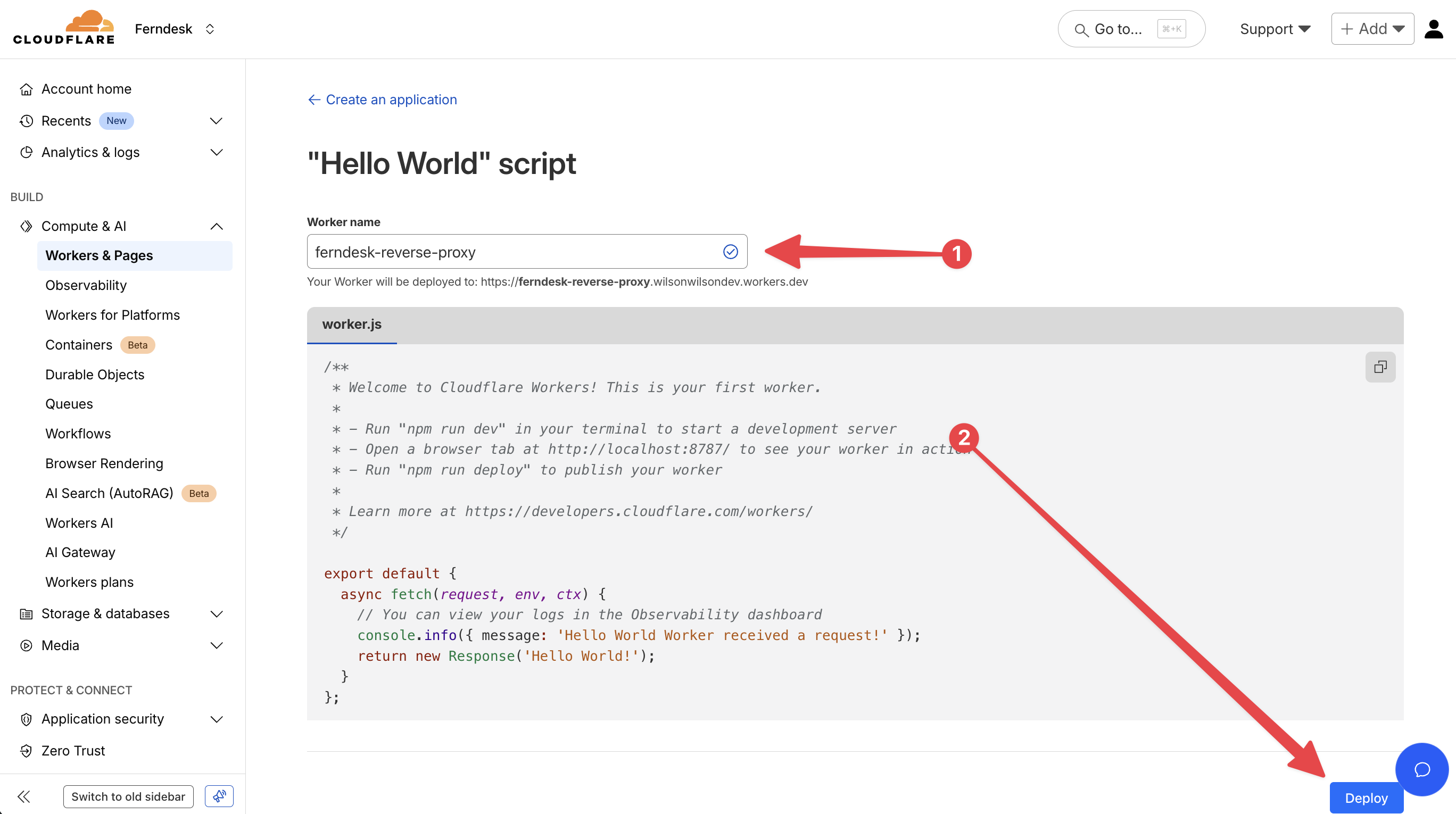
Paso 3: Configurar las rutas del worker
Configura la regla de enrutamiento que dirige el tráfico desde tu subcarpeta personalizada al Cloudflare Worker.
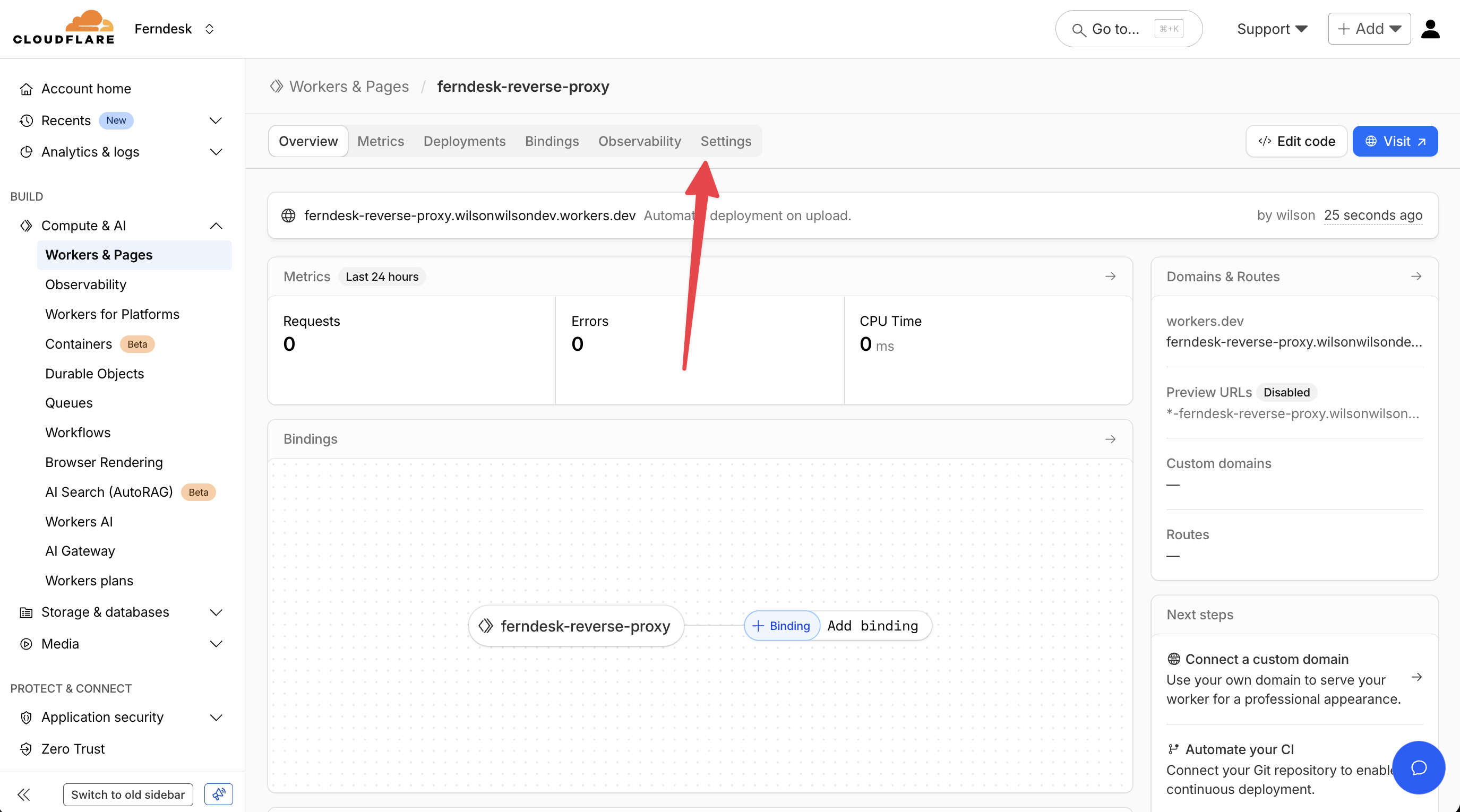
En la configuración del Worker, navega a la pestaña Settings.
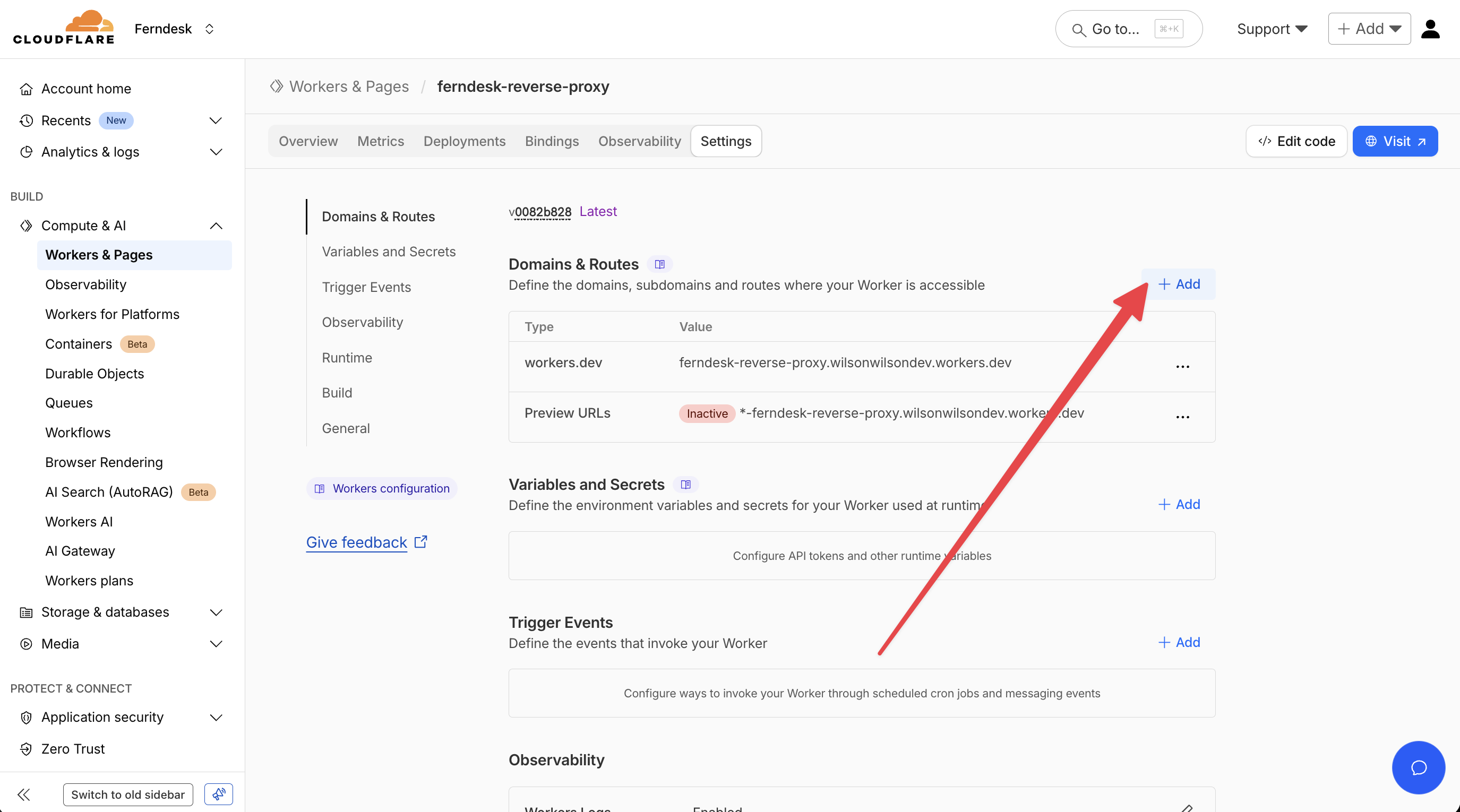
Desplázate hasta Domains & Routes y haz clic en Add.
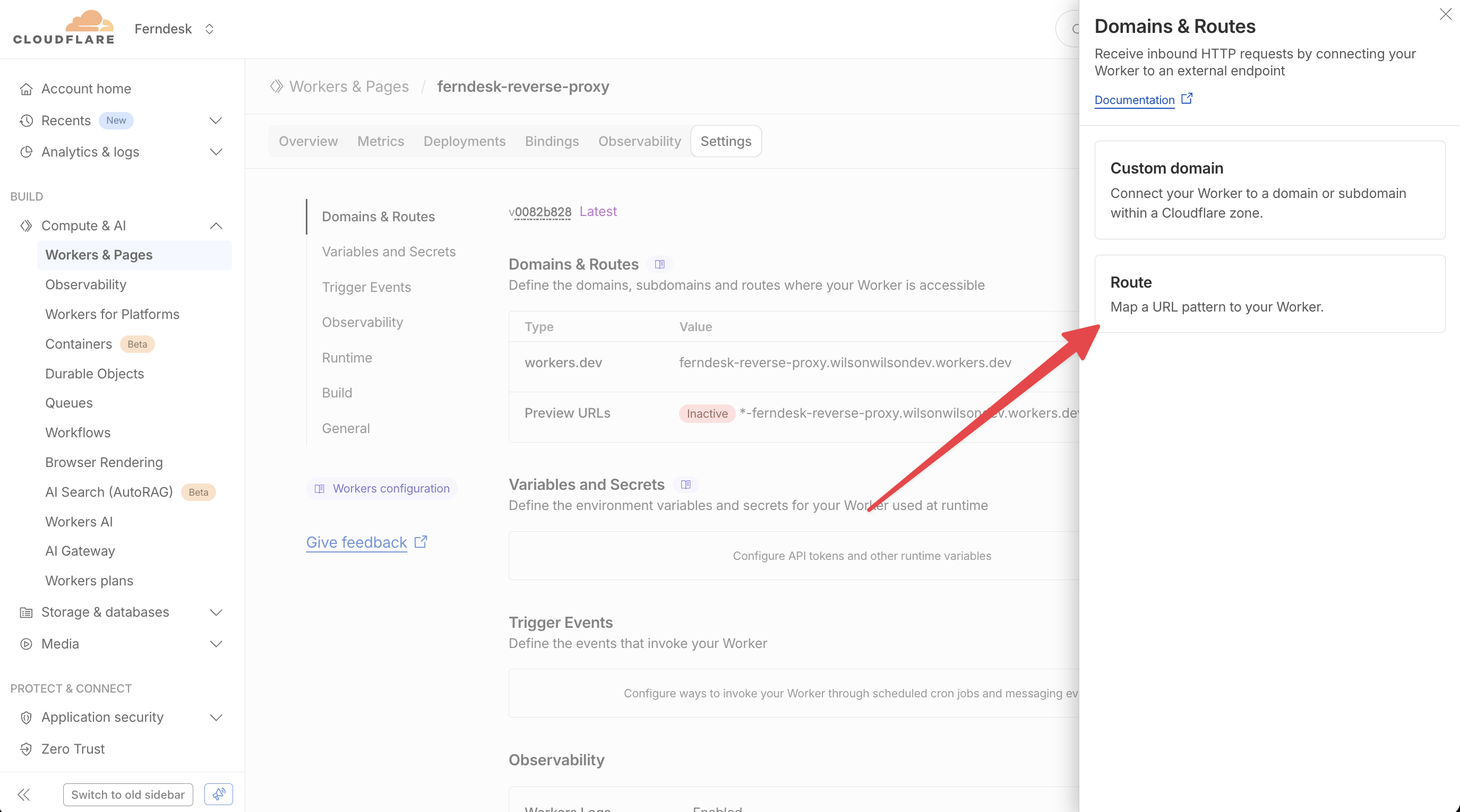
Se abrirá una ventana modal. Selecciona la opción Route.
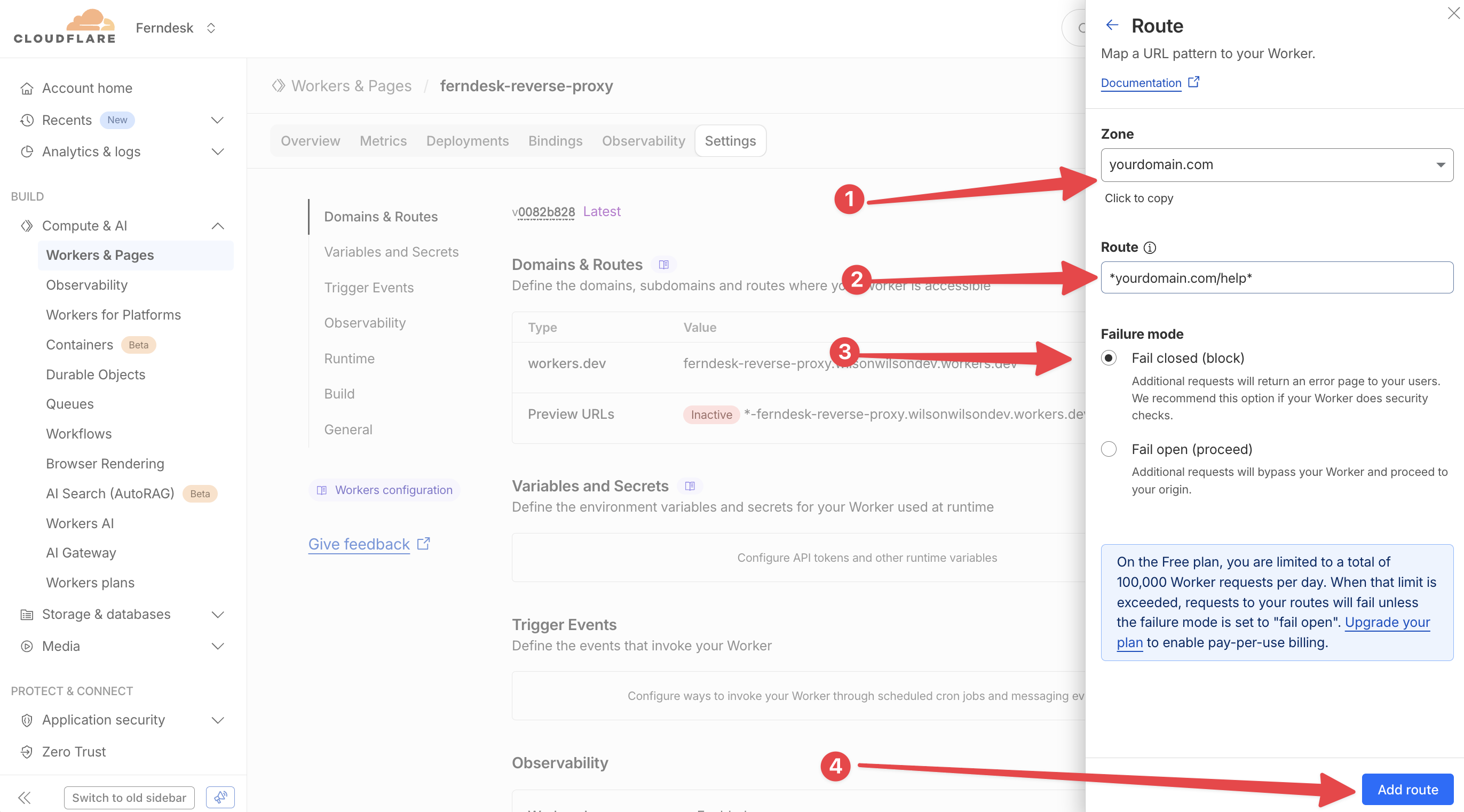
En el menú desplegable Zone, selecciona tu dominio (por ejemplo,
yourdomain.com).En el campo Route, introduce el patrón para la ruta de tu subcarpeta. Usa
yourdomain.com/helppara capturar todas las solicitudes a la ruta/helpy sus subrutas.Deja el Failure mode configurado en Fail closed (block) por seguridad.
Haz clic en Add route.
IMPORTANTE: Debes añadir una ruta separada para el directorio de activos de Ferndesk _ferndesk. Sigue los pasos a continuación para completar tu configuración.
Paso 3b: Añadir la ruta _ferndesk
Desplázate hasta Domains & Routes y haz clic en Add.
Se abrirá una ventana modal. Selecciona la opción Route.
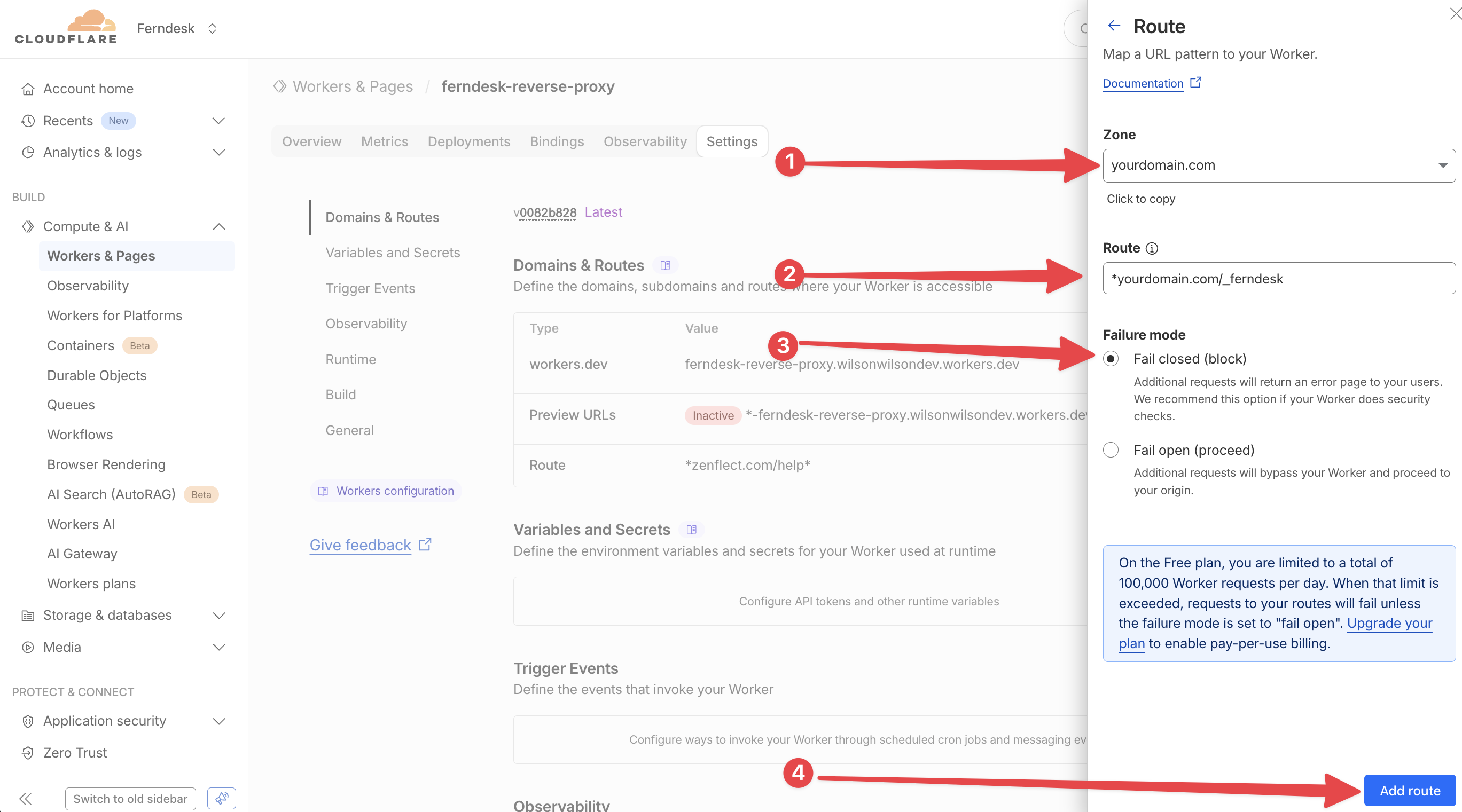
En el menú desplegable Zone, selecciona tu dominio (por ejemplo,
yourdomain.com).En el campo Route, introduce el patrón para la ruta de tu subcarpeta. Usa
yourdomain.com/_ferndeskpara capturar todas las solicitudes a la ruta/_ferndesky sus subrutas.Deja el Failure mode configurado en Fail closed (block) por seguridad.
Haz clic en Add route.
Paso 4: Editar el código del Worker
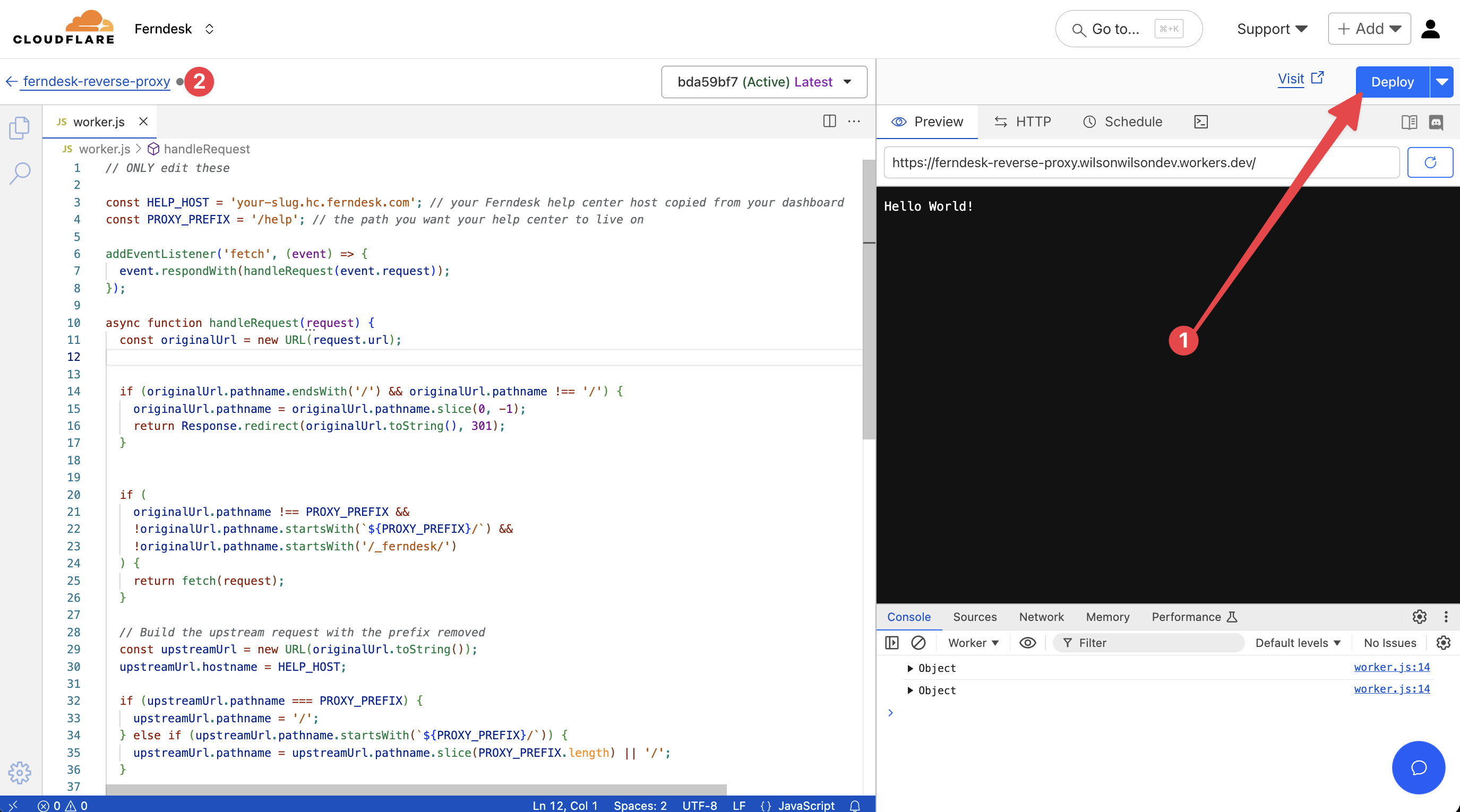
Ahora actualiza el código del Worker para manejar la lógica del proxy inverso. El Worker interceptará las solicitudes a tu subcarpeta y las reenviará a Ferndesk.
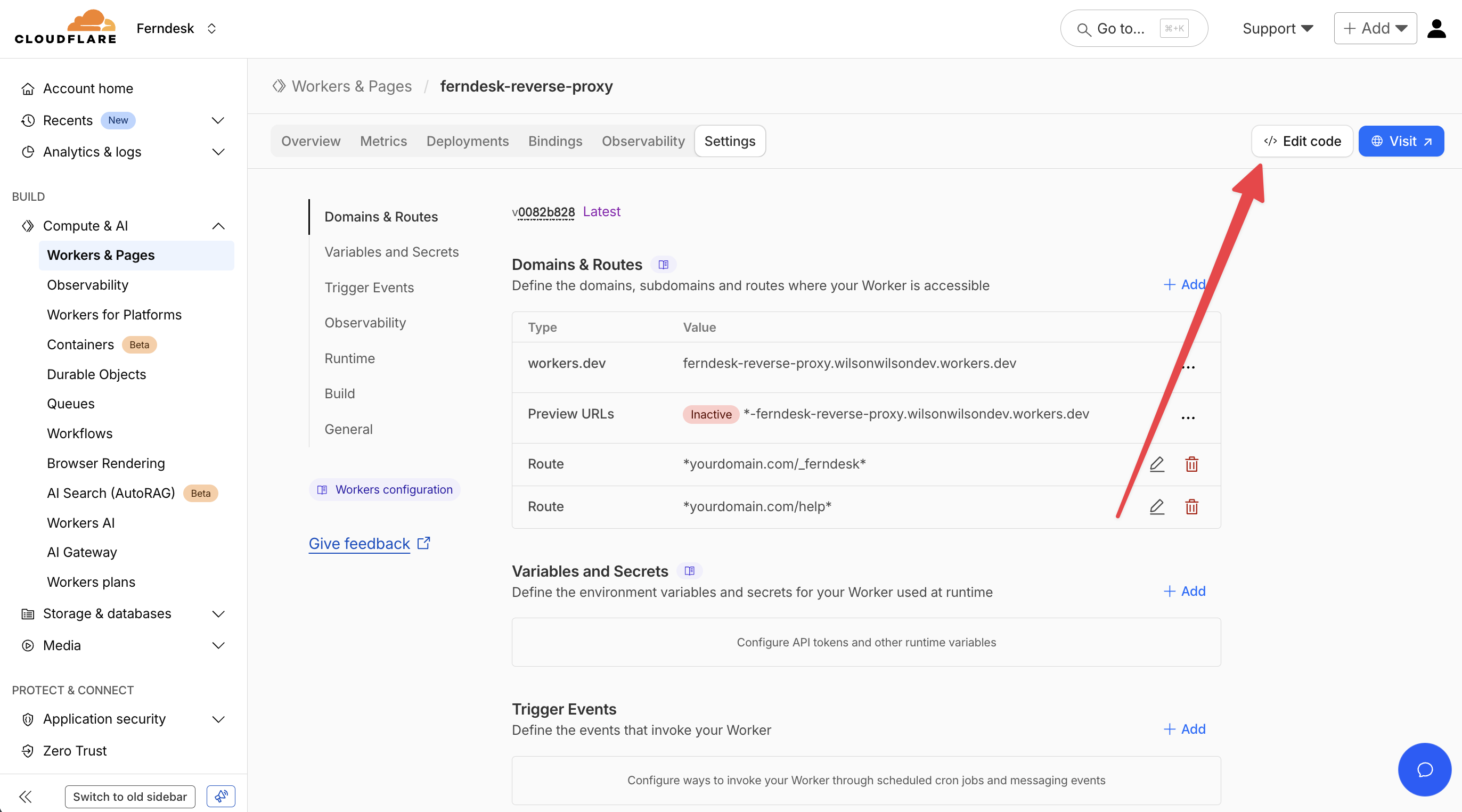
Haz clic en Edit code (o accede al editor de código desde el panel del Worker).
Reemplaza todo el código de
worker.jscon el script de proxy inverso a continuación.// ONLY edit these const HELP_HOST = 'your-slug.hc.ferndesk.com'; // your Ferndesk help center host copied from your dashboard const PROXY_PREFIX = '/help'; // the path you want your help center to live on addEventListener('fetch', (event) => { event.respondWith(handleRequest(event.request)); }); async function handleRequest(request) { const originalUrl = new URL(request.url); if (originalUrl.pathname.endsWith('/') && originalUrl.pathname !== '/') { originalUrl.pathname = originalUrl.pathname.slice(0, -1); return Response.redirect(originalUrl.toString(), 301); } if ( originalUrl.pathname !== PROXY_PREFIX && !originalUrl.pathname.startsWith(`${PROXY_PREFIX}/`) && !originalUrl.pathname.startsWith('/_ferndesk/') ) { return fetch(request); } // Build the upstream request with the prefix removed const upstreamUrl = new URL(originalUrl.toString()); upstreamUrl.hostname = HELP_HOST; if (upstreamUrl.pathname === PROXY_PREFIX) { upstreamUrl.pathname = '/'; } else if (upstreamUrl.pathname.startsWith(`${PROXY_PREFIX}/`)) { upstreamUrl.pathname = upstreamUrl.pathname.slice(PROXY_PREFIX.length) || '/'; } const proxyRequest = new Request(upstreamUrl.toString(), request); // CRITICAL: Needed to resolve requests correctly proxyRequest.headers.set('X-Ferndesk-Base-Path', PROXY_PREFIX); proxyRequest.headers.set('X-Forwarded-Host', originalUrl.host); proxyRequest.headers.set('X-Ferndesk-Original-Host', originalUrl.host); return fetch(proxyRequest); }Reemplaza
HELP_HOSTcon el dominio real de Ferndesk proporcionado cuando configuraste tu subcarpeta personalizada. ReemplazaPROXY_PREFIXsi estás usando una ruta de subcarpeta diferente (por ejemplo,/docsen lugar de/help).Haz clic en Deploy para publicar tus cambios.
Paso 5: Verificar la configuración
Prueba que tu centro de ayuda sea ahora accesible en la ruta de tu subcarpeta personalizada.
Abre una nueva pestaña del navegador y navega a
https://yourdomain.com/help.Deberías ver cargado tu centro de ayuda de Ferndesk con tu identidad visual.
Prueba algunas páginas haciendo clic en los enlaces para asegurar que la navegación funcione correctamente.
Si tu centro de ayuda carga correctamente y muestra tu contenido, ¡el proxy inverso está funcionando bien! Tus clientes ahora pueden acceder a tu centro de ayuda en tu dominio personalizado.
¿Algo salió mal? Contáctanos en [email protected] y te ayudaremos a completar tu configuración.
Solución de problemas
Problema | Causa | Solución |
|---|---|---|
Error 404 Not Found al visitar la URL | La ruta no está configurada correctamente o el Worker no está desplegado | Verifica que el patrón de la ruta coincida exactamente con tu dominio y la ruta de la subcarpeta. Comprueba que el Worker esté desplegado y activo en la sección Domains & Routes. |
Página en blanco o diseño roto | El dominio de Ferndesk en el código del Worker es incorrecto | Verifica que la variable |
No se cargan el CSS ni las imágenes | Las URLs relativas en la respuesta de Ferndesk no se están reescribiendo | Es posible que necesites añadir una reescritura de encabezados de respuesta para manejar activos relativos. Contacta al soporte de Ferndesk para una configuración de proxy avanzada. |
Solicitudes del Worker limitadas a 100,000/día | Se alcanzó el límite de tasa del plan gratuito de Cloudflare | Actualiza tu plan de Cloudflare a facturación por uso para obtener solicitudes ilimitadas más allá del nivel gratuito. |