
Nein. Ein Help Center hat einen Unterordner. Das Änderungsprotokoll und die API-Referenz befinden sich unter diesem Pfad, zum Beispiel unter /help/changelog.
Eine benutzerdefinierte Domain mit deinem Help Center verbinden
Dein Help Center ist zunächst unter einer Adresse wie hc.ferndesk.com erreichbar. Ändere sie in eine Subdomain, die dir gehört, z. B. help.yourcompany.com, oder in einen Pfad auf deiner Hauptwebsite, z. B. yourcompany.com/help. Richte beides unter Help Center > Anpassen > Benutzerdefinierte Domain ein.
Dafür muss eine Zahlungsmethode hinterlegt sein. Bei einem Testzeitraum ist das mit einer Karte erfüllt. Inhaber und Admins können diese Einstellung ändern.
Subdomain oder Unterordner
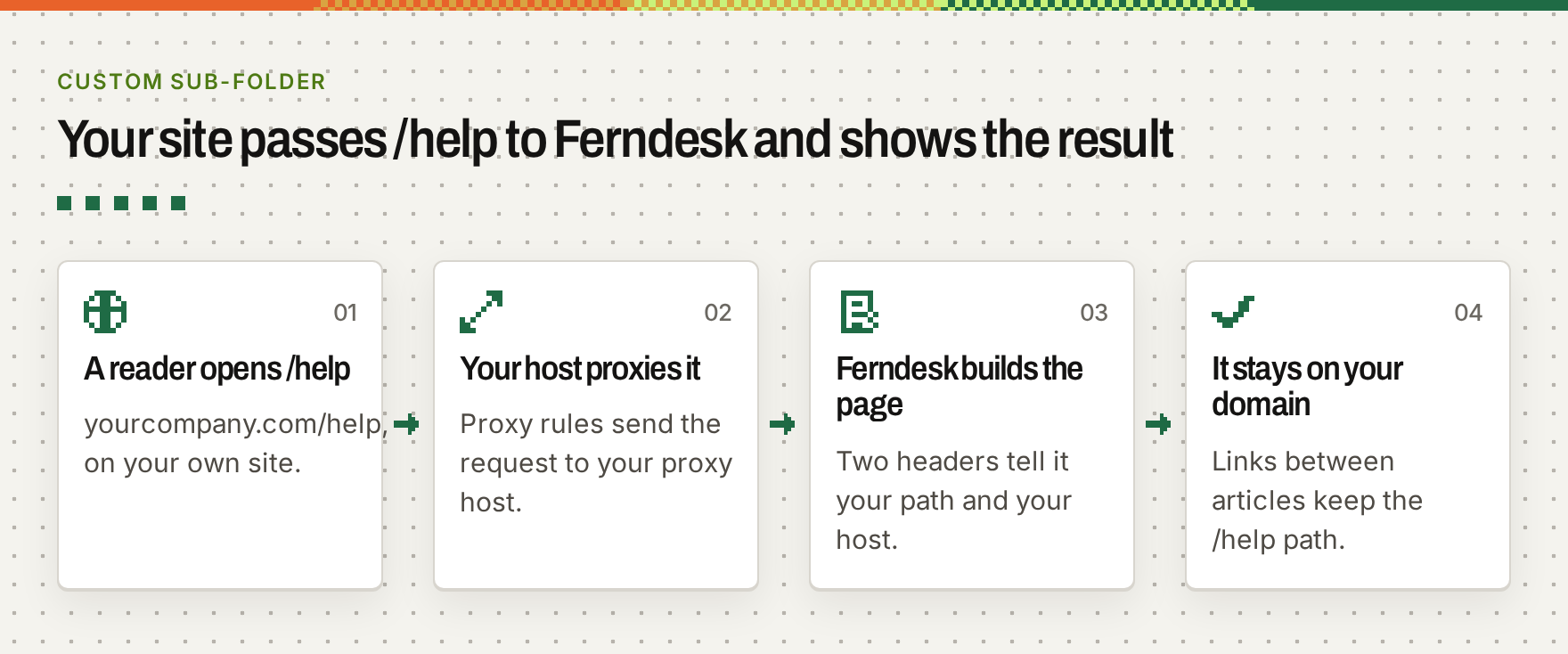
Für eine Subdomain brauchst du nur einen DNS-Eintrag, und wir kümmern uns um das SSL-Zertifikat. Bei einem Unterordner bleiben die Leser auf deiner Hauptwebsite, aber jemand muss Proxy-Regeln auf dem Host einrichten, auf dem sie läuft.
Du möchtest | Verwenden |
|---|---|
| Eine benutzerdefinierte Domain (Subdomain) |
| Einen benutzerdefinierten Unterordner |
| Wird nicht unterstützt. Verwende eine Subdomain oder einen Unterordner auf deiner Root-Domain. |
Ein Help Center kann jeweils nur eine Adresse haben. Um von einem Typ zum anderen zu wechseln, entferne zuerst die aktuelle Adresse.
Eine Subdomain verbinden
Wähle Benutzerdefinierte Domain und gib deine Subdomain ein.
Füge bei deinem DNS-Anbieter einen CNAME-Eintrag von deiner Subdomain (für
help.yourcompany.comlautet der Hosthelp) zucname.ferndesk.cloudhinzu. Wenn dein DNS bei Cloudflare liegt, fügt DNS-Einrichtung mit einem Klick den Eintrag für dich hinzu.Klicke auf Status aktualisieren, sobald der Eintrag vorhanden ist. Die Domain bleibt Ausstehend, während wir deinen Eintrag überprüfen und das SSL-Zertifikat ausstellen. Die Ausstellung des Zertifikats dauert normalerweise ein paar Minuten. Sobald das Zertifikat aktiv ist, wird der Status Aktiv angezeigt.
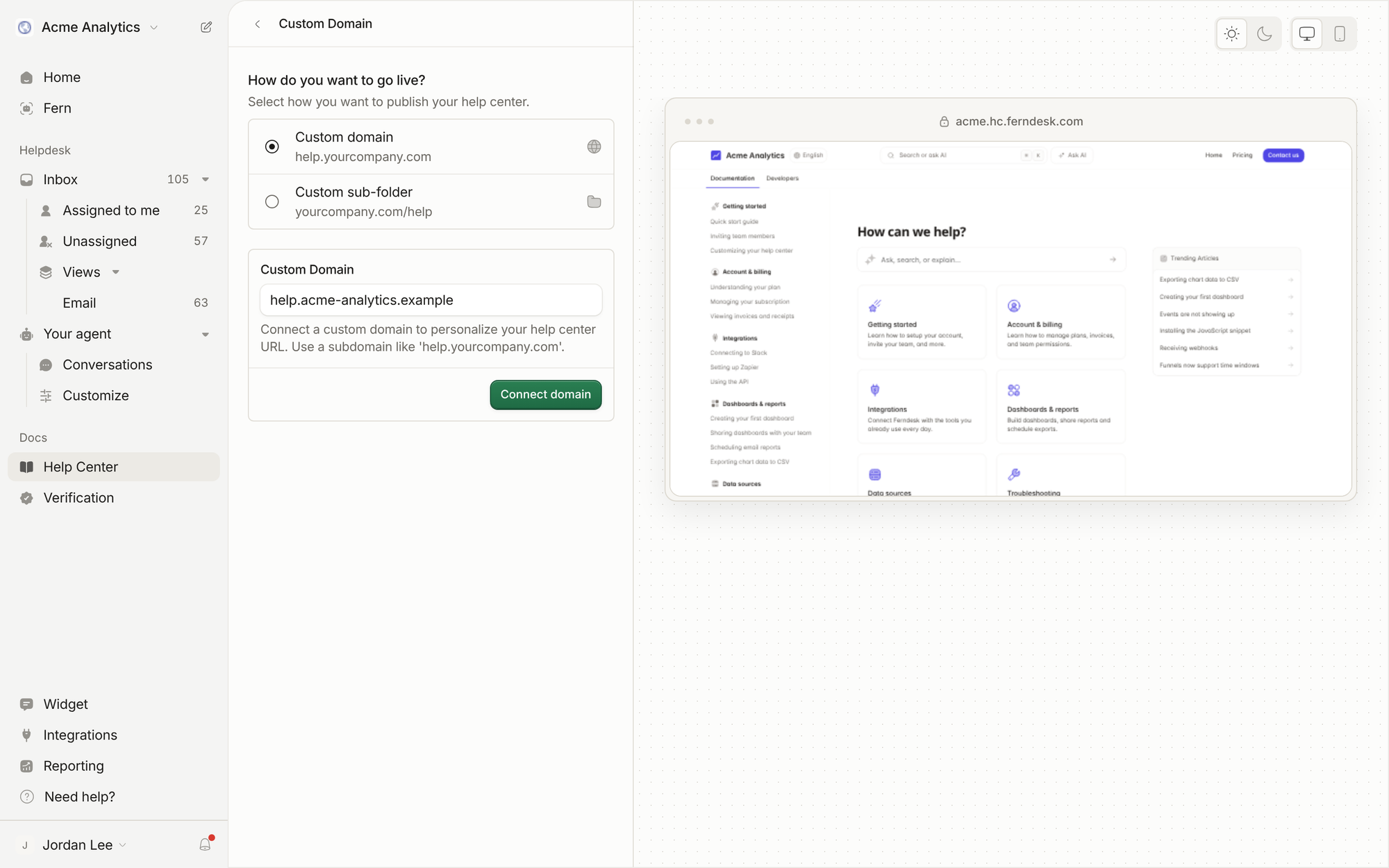
Wenn du die Domain später entfernst, ist dein Help Center wieder unter der Adresse hc.ferndesk.com erreichbar. Aktualisiere daher alle Links, die du geteilt hast.
In einem Unterordner einrichten
Wähle Benutzerdefinierter Unterordner, gib die Domain deiner Website und einen Pfad wie /help ein und kopiere den angezeigten Proxy-Host. Der Pfad besteht aus einem Segment mit Kleinbuchstaben, Zahlen, Bindestrichen oder Unterstrichen. Füge anschließend die Proxy-Regeln auf dem Host hinzu, auf dem deine Website läuft:
Jeder andere Proxy
Jeder Proxy, der diesen Regeln folgt, funktioniert – dazu zählen die meisten CDNs und Load-Balancer. Die Beispiele verwenden /help.
Anfragen an | Senden an |
|---|---|
| Den Proxy-Host, wobei |
| Den Proxy-Host, Pfad unverändert. Das sind die Skripte und Styles des Help Centers im Stammverzeichnis deiner Website. |
Bei jeder über den Proxy geleiteten Anfrage werden außerdem zwei Header gesetzt:
Header | Wert |
|---|---|
| Dein Pfad, z. B. |
| Der Host deiner Website, z. B. |
Ohne diese Header verweisen Links und kanonische URLs auf den Proxy-Host statt auf deine Website. Optional kannst du den Abfrageparameter __bp=/help an die URL jeder über den Proxy geleiteten Anfrage anhängen, damit wir die Seiten aus unserem Edge-Cache ausliefern können. Die Cloudflare- und Vercel-Konfigurationen erledigen das bereits.
Wenn dein Host keinen Proxy ausführen kann – was bei gemeinsam genutztem WordPress-Hosting und Website-Baukästen wie Webflow häufig der Fall ist –, verlege dein DNS zu Cloudflare und verwende die Cloudflare-Anleitung.
Häufige Fragen
Kann ich zwei Pfade verwenden, z. B. /help und /changelog?
Funktioniert der MCP-Server in einem Unterordner?
Noch nicht. Teile stattdessen die MCP-Adresse deiner Standarddomain hc.ferndesk.com. Siehe Suche, SEO und KI-Tools.
Die Domain bleibt ausstehend, das SSL-Zertifikat kann nicht ausgestellt werden oder die Seite im Unterordner wird fehlerhaft angezeigt
War das hilfreich?
War das hilfreich?