
Helpdesk- und KI-Agent-Berichte ansehen
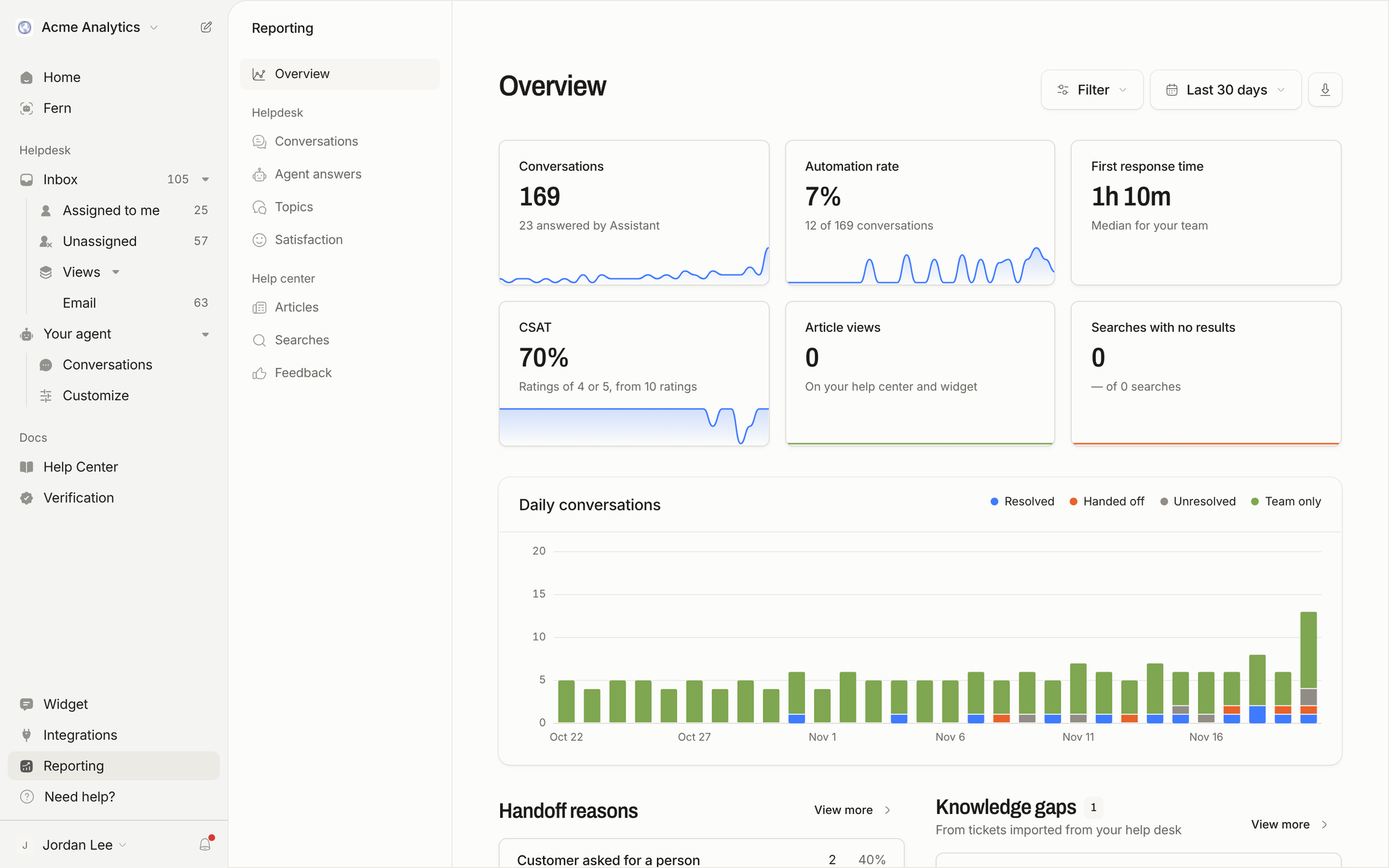
Diese Berichte zeigen, wie Ihr KI-Agent und Ihr Team Unterhaltungen bearbeiten. So sehen Sie, was der Agent löst, was bei Ihrem Team landet und warum. Öffnen Sie die Berichte unter Berichte.
Bericht | Inhalt |
|---|---|
Übersicht | Ihre wichtigsten Kennzahlen an einem Ort, mit einem Tagesdiagramm zu den Ergebnissen und den häufigsten Übergabegründen. |
Unterhaltungen | Volumen nach Kanal, Zeiten bis zur ersten Antwort und bis zur Lösung sowie Ihr KI-Agent neben jedem Teammitglied. |
Agentenantworten | Die Unterhaltungen, auf die Ihr KI-Agent geantwortet hat: was er gelöst, was er weitergegeben hat und warum. |
Themen | Aus Ihrem verbundenen Helpdesk importierte Tickets, nach Thema gruppiert, einschließlich der Tickets, die in Ihren Dokumenten nicht abgedeckt sind. |
Zufriedenheit | Umfragebewertungen und Kommentare, beginnend mit den schlechtesten. |
Ohne Helpdesk zeigt „Berichte“ die „Übersicht“ und „Agentenantworten“, die Helpcenter-Berichte sowie „Themen“, sobald ein Helpdesk verbunden ist. „Agentenantworten“ umfasst die Chats in Ihrem Helpcenter und Widget.
Wie viele Fragen Ihr KI-Agent gelöst hat
Verwenden Sie Agentenantworten. Die Lösungsrate ist der Anteil der Unterhaltungen, auf die der Agent geantwortet und die er gelöst hat, aufgeteilt in bestätigt und angenommen. Die Automatisierungsrate ist der Anteil aller Unterhaltungen, die er ohne Ihr Team gelöst hat.
Chats, die bei Ihrem Team gelandet sind
Die Übergaberate ist der Anteil der Unterhaltungen, die Ihr KI-Agent an eine Person weitergegeben hat. Die häufigsten Übergabegründe erklären, warum. Klicken Sie auf eine beliebige Unterhaltungszeile, um sie neben dem Bericht mit ihrem Ergebnis, Übergabegrund, ihrer Bewertung und den vom Agenten verwendeten Quellen zu lesen. Über Im Posteingang öffnen gelangen Sie zur Unterhaltung.
Was die Zahlen bedeuten
Kennzahl | Was sie erfasst |
|---|---|
Unterhaltungen | Unterhaltungen, die ein Kunde im ausgewählten Zeitraum begonnen hat, gezählt ab seiner ersten Nachricht. |
Beteiligungsrate | Unterhaltungen, auf die Ihr KI-Agent geantwortet hat, im Verhältnis zu allen Unterhaltungen. |
Gelöst, bestätigt | Der Kunde hat gesagt, dass die Antwort geholfen hat, auf „Ja“ geklickt oder die Unterhaltung mit 4 oder 5 bewertet. |
Gelöst, angenommen | Niemand hat nach der letzten Antwort Ihres KI-Agenten geschrieben, in der keine Frage gestellt wurde, und anschließend sind im Chat 2 Stunden oder per E-Mail 24 Stunden vergangen, oder die Unterhaltung wurde als „Erledigt“ markiert. |
Zeit bis zur ersten Antwort | Vom Zeitpunkt der ersten Nachricht des Kunden bis zur ersten Antwort Ihres KI-Agenten oder eines Teammitglieds. Die Kacheln zeigen den Median der ersten Antworten Ihres Teams. |
Zeit bis zur Lösung | Von der ersten Nachricht bis zum Status „Erledigt“ oder bis zur Antwort Ihres KI-Agenten, wenn er die Unterhaltung gelöst hat. Die Kacheln zeigen den Median Ihres Teams. |
CSAT | Umfragebewertungen von 4 oder 5 im Verhältnis zu allen Bewertungen. Für eine Bewertung benötigt ein Teammitglied mindestens 5 Bewertungen. |
Von Fern verwendete Entwürfe | Antworten von Teammitgliedern, in denen ein Entwurf von Fern verwendet wurde – unverändert oder bearbeitet – im Verhältnis zu den Antworten, für die Fern einen Entwurf erstellt hat. |
Ergebnisse zählen nur Unterhaltungen, auf die Ihr KI-Agent geantwortet hat. Die Zufriedenheitswerte bleiben leer, bis ein Kunde die erste Umfrage beantwortet. Umfragen sind eine Einstellung des Posteingangs. Weitere Informationen finden Sie unter Labels, Öffnungszeiten und automatische Antworten einrichten.
Filtern und exportieren
Filter funktionieren wie im Posteingang: Werte innerhalb eines Felds erweitern die Ergebnisse, während Filter für verschiedene Felder sie eingrenzen. CSV exportieren lädt eine Zeile pro Unterhaltung herunter, mit Zeitangaben in Sekunden. Für „Themen“ sind keine Filter und kein Export verfügbar.