
Erstelle eine Distribution, bei der dein aktueller Host als Origin für die Verhaltensweise Default (*) dient. Füge den Ferndesk-Origin und die oben genannten Verhaltensweisen hinzu und hinterlege deine Domain mit einem SSL-Zertifikat aus dem AWS Certificate Manager in der Region US East (N. Virginia). Verweise dann deine Domain auf die Distribution, zum Beispiel mit einem Alias-Eintrag in Route 53.
Dein Help Center mit AWS CloudFront in einem Unterordner bereitstellen
Stelle dein Help Center unter einem Pfad auf einer Website bereit, die hinter Amazon CloudFront liegt, z. B. unter yourcompany.com/help. Füge dazu Ferndesk als zweiten Origin mit drei Cache-Verhaltensweisen hinzu. Deine Domain muss bereits auf die CloudFront-Distribution verweisen.
Dafür muss eine Zahlungsmethode hinterlegt sein. Eine Testphase mit hinterlegter Karte erfüllt diese Voraussetzung. Inhaber und Administratoren können diese Einstellung ändern.
Einrichten
Unterordner in Ferndesk festlegen
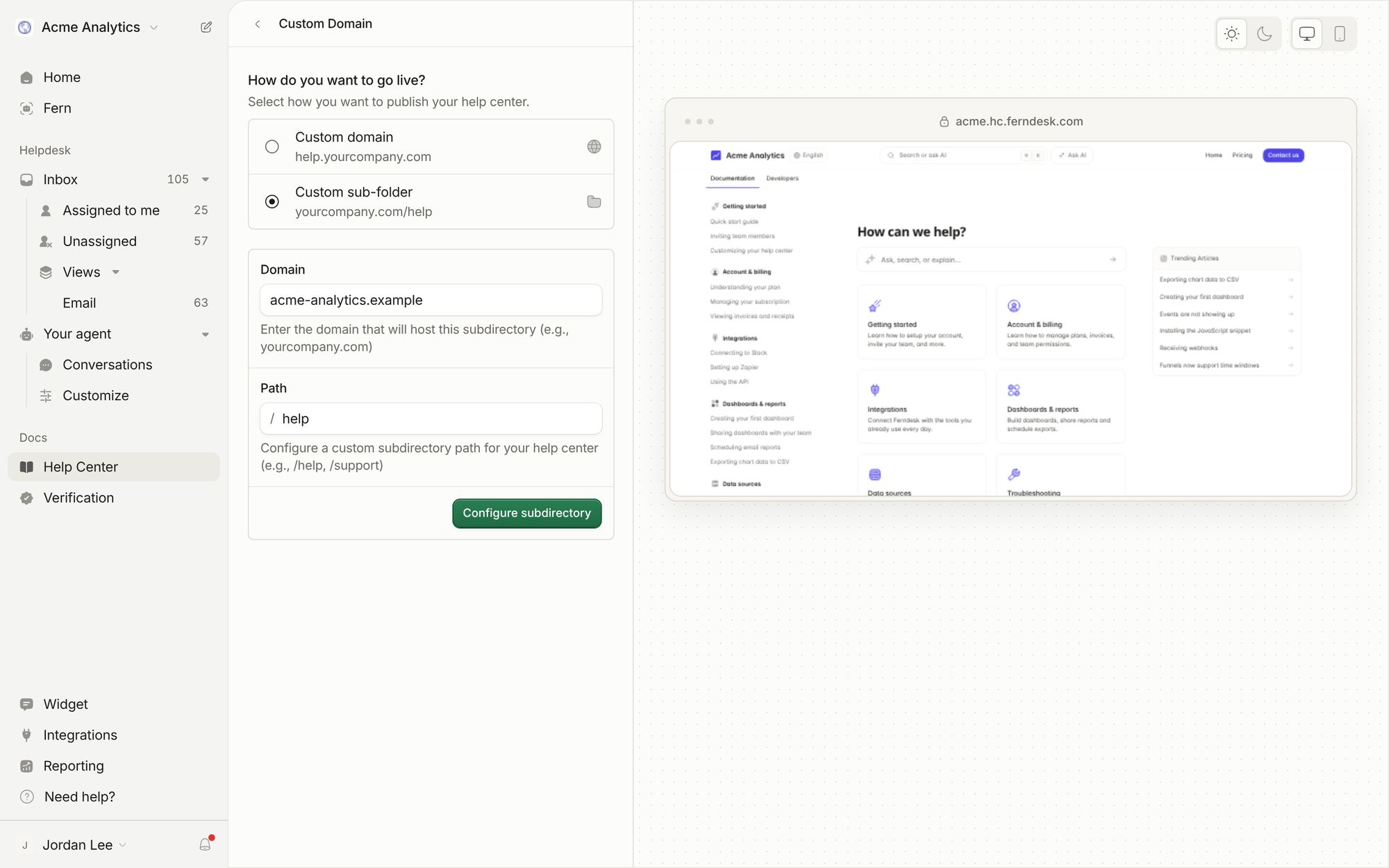
Wähle unter Help Center > Anpassen > Benutzerdefinierte Domain die Option Benutzerdefinierter Unterordner aus, gib die Domain deiner Website und einen Pfad wie /help ein und klicke auf Unterverzeichnis konfigurieren. Kopiere den angezeigten Proxy-Host (er sieht etwa so aus: yourcompany.hc.ferndesk.com). In den folgenden Beispielen werden /help und www.yourcompany.com verwendet. Ersetze sie durch deine eigenen Werte.
Ferndesk als Origin hinzufügen
Erstelle im Tab Origins deiner Distribution einen Origin. Verwende den Proxy-Host als Origin-Domain und stelle das Protokoll auf HTTPS only ein. Füge zwei benutzerdefinierte Header hinzu: X-Ferndesk-Base-Path mit deinem Pfad und X-Ferndesk-Original-Host mit dem Hostnamen deiner Website, z. B. www.yourcompany.com.
Drei Verhaltensweisen hinzufügen
Erstelle im Tab Behaviors jeweils eine Verhaltensweise für /help, /help/* und /_ferndesk/*. Sie müssen alle auf den Ferndesk-Origin verweisen. Verwende für jede folgende Einstellungen:
Viewer-Protokollrichtlinie: Redirect HTTP to HTTPS
Zulässige HTTP-Methoden: GET, HEAD, OPTIONS, PUT, POST, PATCH, DELETE
Cache-Richtlinie: CachingDisabled
Origin-Anforderungsrichtlinie: AllViewerExceptHostHeader
Für deine Website bleibt die Verhaltensweise Default (*) bestehen. Warte, bis die Bereitstellung der Distribution abgeschlossen ist.
Wenn du die Distribution mit CloudFormation verwaltest, sehen dieselben Einstellungen so aus:
cloudfront.yaml
# Part of DistributionConfig in the AWS::CloudFront::Distribution resource
Origins:
  - Id: ferndesk
    DomainName: PROXY_HOST
    CustomOriginConfig:
      OriginProtocolPolicy: https-only
      OriginSSLProtocols: [TLSv1.2]
    OriginCustomHeaders:
      - HeaderName: X-Ferndesk-Base-Path
        HeaderValue: /help
      - HeaderName: X-Ferndesk-Original-Host
        HeaderValue: www.yourcompany.com
  # ...your site's existing origin stays here

CacheBehaviors:
  - PathPattern: /help
    TargetOriginId: ferndesk
    ViewerProtocolPolicy: redirect-to-https
    AllowedMethods: [GET, HEAD, OPTIONS, PUT, POST, PATCH, DELETE]
    CachedMethods: [GET, HEAD]
    CachePolicyId: 4135ea2d-6df8-44a3-9df3-4b5a84be39ad         # CachingDisabled
    OriginRequestPolicyId: b689b0a8-53d0-40ab-baf2-68738e2966ac  # AllViewerExceptHostHeader
  - PathPattern: /help/*
    TargetOriginId: ferndesk
    ViewerProtocolPolicy: redirect-to-https
    AllowedMethods: [GET, HEAD, OPTIONS, PUT, POST, PATCH, DELETE]
    CachedMethods: [GET, HEAD]
    CachePolicyId: 4135ea2d-6df8-44a3-9df3-4b5a84be39ad
    OriginRequestPolicyId: b689b0a8-53d0-40ab-baf2-68738e2966ac
  - PathPattern: /_ferndesk/*
    TargetOriginId: ferndesk
    ViewerProtocolPolicy: redirect-to-https
    AllowedMethods: [GET, HEAD, OPTIONS, PUT, POST, PATCH, DELETE]
    CachedMethods: [GET, HEAD]
    CachePolicyId: 4135ea2d-6df8-44a3-9df3-4b5a84be39ad
    OriginRequestPolicyId: b689b0a8-53d0-40ab-baf2-68738e2966ac
Wozu die einzelnen Einstellungen dienen:
AllViewerExceptHostHeader leitet Cookies, Abfragezeichenfolgen und Header an Ferndesk weiter und übermittelt den Proxy-Host als
Host-Header. Wenn CloudFront stattdessen deinen eigenenHost-Header weiterleitet, schlagen alle Seiten mit einem 403- oder 502-Fehler fehl.X-Forwarded-Hostmusst du nicht senden: Diese Aufgabe übernimmt der HeaderX-Ferndesk-Original-Host.Alle HTTP-Methoden sind erforderlich, da die Anmeldung, KI-Antworten und das Feedbackformular
POST-Anfragen unter/helpsenden.CachingDisabled sorgt dafür, dass Seiten für angemeldete Leser privat bleiben. Ferndesk setzt eigene Cache-Header.
X-Ferndesk-Base-Path teilt Ferndesk deinen Pfad mit, sodass Anfragen mit
/helpim Pfad dort ankommen und Links unter/helpbleiben.
Diese Einrichtung entspricht der CloudFront-Dokumentation von AWS. Wir haben sie selbst nicht mit CloudFront getestet. Falls etwas nicht funktioniert, sende eine E-Mail an [email protected] mit deiner Konfiguration und der Adresse, bei der das Problem auftritt.
Funktion überprüfen
Öffne https://www.yourcompany.com/help. Dein Help Center sollte mit Formatierung geladen werden, und Links zwischen Artikeln sollten auf deiner Domain bleiben. Falls etwas nicht stimmt, findest du unter Probleme mit deinem Help Center beheben weitere Hilfe.
Häufige Fragen
Meine Website liegt noch nicht hinter CloudFront
Kann ich stattdessen einen Application Load Balancer verwenden?
Nicht allein. Ein Load Balancer kann Anfragen nur an deine eigenen Server, private IP-Adressen oder Lambda-Funktionen senden, nicht an einen öffentlichen Hostnamen wie den Proxy-Host. Schalte CloudFront davor oder führe Nginx auf deinen Servern aus und folge der Nginx-Anleitung.
Das Help Center wird ohne Formatierung geladen
Die Verhaltensweise /_ferndesk/* fehlt oder verweist auf den Origin deiner Website. Sie stellt die Skripte und Formatierungen des Help Centers im Stammverzeichnis deiner Domain bereit.
Alle Seiten zeigen einen 403- oder 502-Fehler
CloudFront leitet den Host-Header deiner Website weiter. Stelle bei allen drei Verhaltensweisen die Origin-Anforderungsrichtlinie auf AllViewerExceptHostHeader und nicht auf AllViewer ein.
Wenn du stattdessen eine Subdomain oder andere Hosts verwenden möchtest, findest du weitere Informationen unter Eine benutzerdefinierte Domain mit deinem Help Center verbinden.
War das hilfreich?
War das hilfreich?