
Widget einrichten
Das Widget ist ein Hilfe-Panel, das sich über eine Schaltfläche auf Ihrer Website oder in Ihrer App öffnen lässt. Es enthält Ihre Artikel, Ihren KI-Agenten und eine Möglichkeit, Ihr Team zu kontaktieren. Änderungen, die Sie in Ferndesk speichern, werden ohne neuen Code übernommen.
Inhaber und Admins können diese Einstellungen ändern. Zum Erstellen eines Widgets oder Speichern von Änderungen benötigen Sie einen kostenpflichtigen Tarif oder eine Testversion.
Einmal installieren
Ein Entwickler kopiert den Codeausschnitt aus dem Bereich Installieren des Widgets und fügt ihn auf den Seiten ein, auf denen das Widget angezeigt werden soll. Damit angemeldete Kunden ihre eigenen Inhalte sehen und ihre Chats ihrem Konto zugeordnet bleiben, übergibt der Entwickler außerdem ein signiertes Token. Den Codeausschnitt, die Anmeldung und alle Befehle finden Sie in der Referenz zum Widget SDK.
Wenn Ihre Website eine Content Security Policy verwendet, finden Sie die freizugebenden Adressen im Widget SDK.
Inhalte auswählen
Jedes Widget hat eigene Tabs, die Sie unter Inhalte festlegen:
Startseite ist immer aktiviert. Sie enthält Ihre Willkommensnachricht, das Eingabefeld für Fragen an Ihren KI-Agenten, bis zu fünf Links und vorgeschlagene Artikel.
Unter Hilfe können Kunden Ihre Artikel durchsuchen und lesen.
Unter Neuigkeiten wird Ihr Änderungsprotokoll angezeigt.
Unter Nachrichten können Kunden mit Ihrem KI-Agenten und Ihrem Team chatten. Dafür müssen Übergaben an Ihren Ferndesk-Posteingang gehen. Siehe E-Mail und Live-Chat verbinden.
Hilfe-Center, die weiterhin eine separate Kontaktseite haben, erhalten außerdem einen Tab „Kontakt“.
Widget auf einen Bereich Ihres Hilfe-Centers beschränken
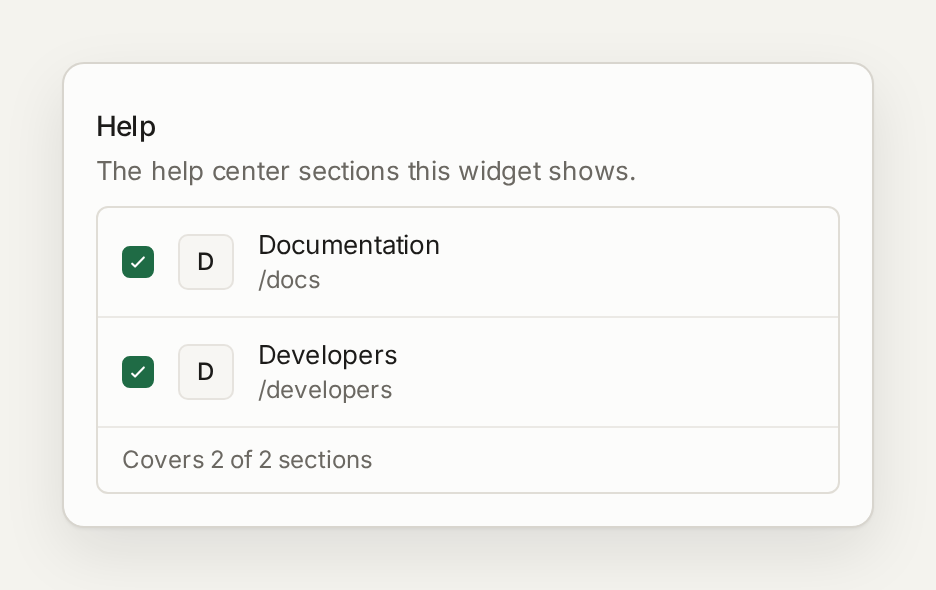
Aktivieren Sie unter Inhalte im Bereich Hilfe die Bereiche des Hilfe-Centers, die dieses Widget abdecken soll. Ein ausgelassener Bereich wird im Hilfe-Tab, in den Suchergebnissen und bei den vorgeschlagenen Artikeln dieses Widgets nicht angezeigt; auch Ihr KI-Agent beantwortet dort keine Fragen dazu. Im Hilfe-Center bleibt der Bereich weiterhin sichtbar. Sie wählen ganze Bereiche aus, nicht einzelne Sammlungen oder Artikel.
Mehrere Widgets verwenden
Verwenden Sie für jede Website oder jedes Produkt, das ein eigenes Erscheinungsbild, eigene Links, Bereiche oder Übergaben benötigt, ein separates Widget – zum Beispiel für Ihre Marketing-Website und Ihre App. Jedes Widget hat einen eigenen Codeausschnitt. Prüfen Sie vor dem Löschen die Anzahl der Impressionen, Suchanfragen und Artikelaufrufe auf der jeweiligen Karte: Das Löschen kann nicht rückgängig gemacht werden und auf allen Websites mit diesem Codeausschnitt wird das Widget nicht mehr angezeigt.
Das Kontaktformular
Wenn Übergaben an ein Formular gehen, fragt das Widget-Formular nach Name, E-Mail-Adresse, Betreff und Nachricht. Kunden können außerdem Dateien anhängen. Sie können keine Felder hinzufügen oder entfernen, aber sie unter Text und Sprachen umbenennen. Ein Entwickler kann Name und E-Mail-Adresse per Code vorausfüllen oder sperren. Das Ziel des Formulars legen Sie einmalig für alle Widgets unter Unterhaltungen an Ihr Team übergeben fest.
Aussehen und Text
Unter Erscheinungsbild, Launcher und Text und Sprachen legen Sie Farben, Schriftarten, die Position des Launchers und sämtliche Texte fest – einschließlich der Texte im Tab „Nachrichten“ sowie der Bewertungsfragen und -bezeichnungen. Änderungen werden in einer Live-Vorschau angezeigt. Hier vorgenommene Textänderungen gelten nur für dieses Widget.