
Ältere Workspaces und solche, bei denen bei der Anmeldung nur ein Hilfecenter ausgewählt wurde, starten ohne Helpdesk. Ein Inhaber oder Administrator kann es aktivieren: Öffne Posteingang unter Support in der Seitenleiste und wähle Support aktivieren.
Helpdesk einrichten
Helpdesk bietet deinem Team einen gemeinsamen Posteingang, in dem dein KI-Agent zuerst auf jede Unterhaltung antwortet. Wenn du dich bei der Anmeldung für einen Support-Posteingang oder einen KI-Agenten entschieden hast, ist Helpdesk in deinem Workspace bereits aktiviert und du erhältst eine Ferndesk-E-Mail-Adresse, an die sich deine Kunden wenden können. Zum Einrichten musst du drei Dinge erledigen: deinen Posteingang und deine Kanäle verbinden, festlegen, worauf dein KI-Agent antworten darf, und die Personen einladen, die die übrigen Anfragen übernehmen.
Erfordert einen kostenpflichtigen Tarif oder eine aktive Testphase. Inhaber und Administratoren können die Helpdesk-Einstellungen ändern.
Posteingang und Kanäle verbinden
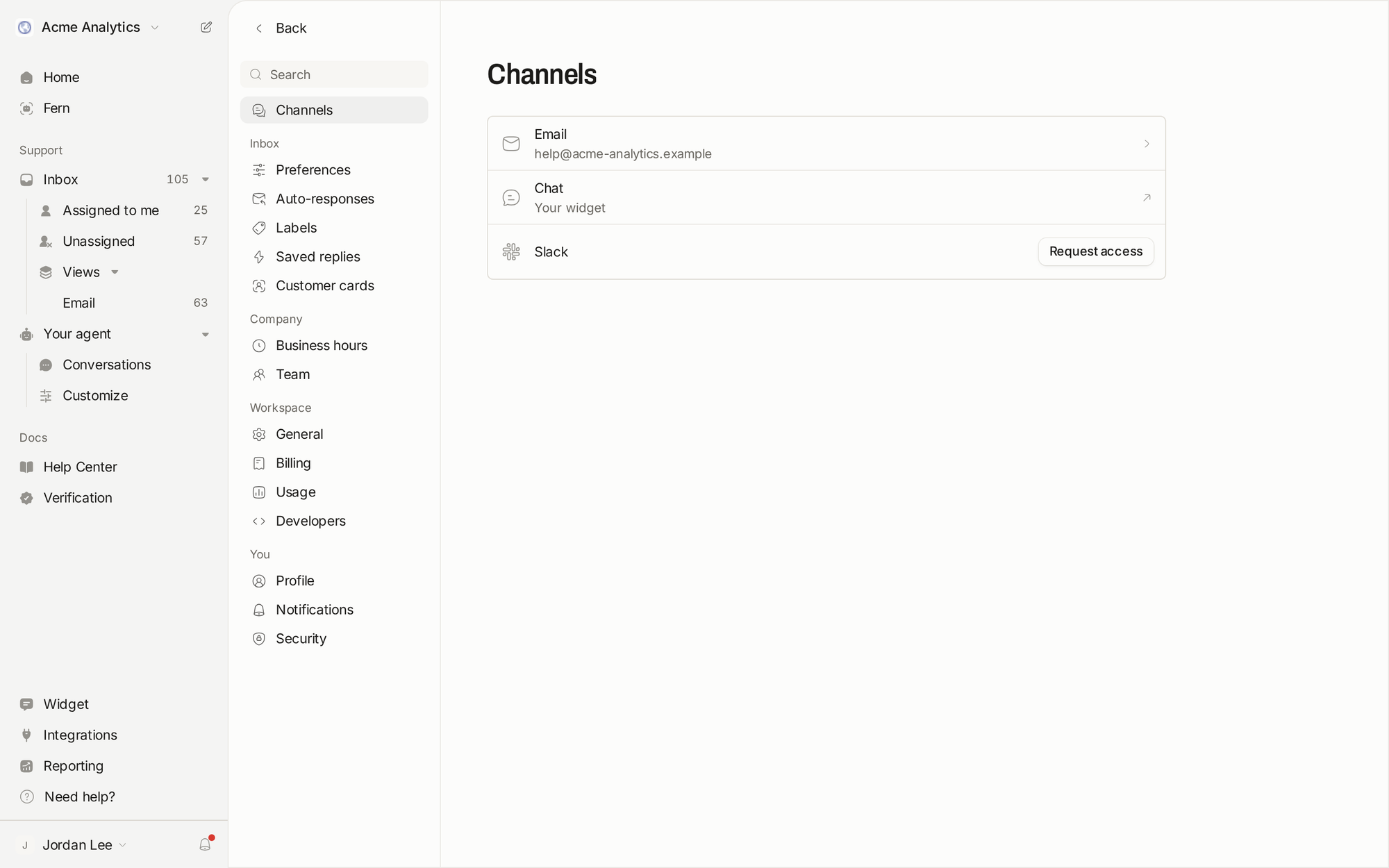
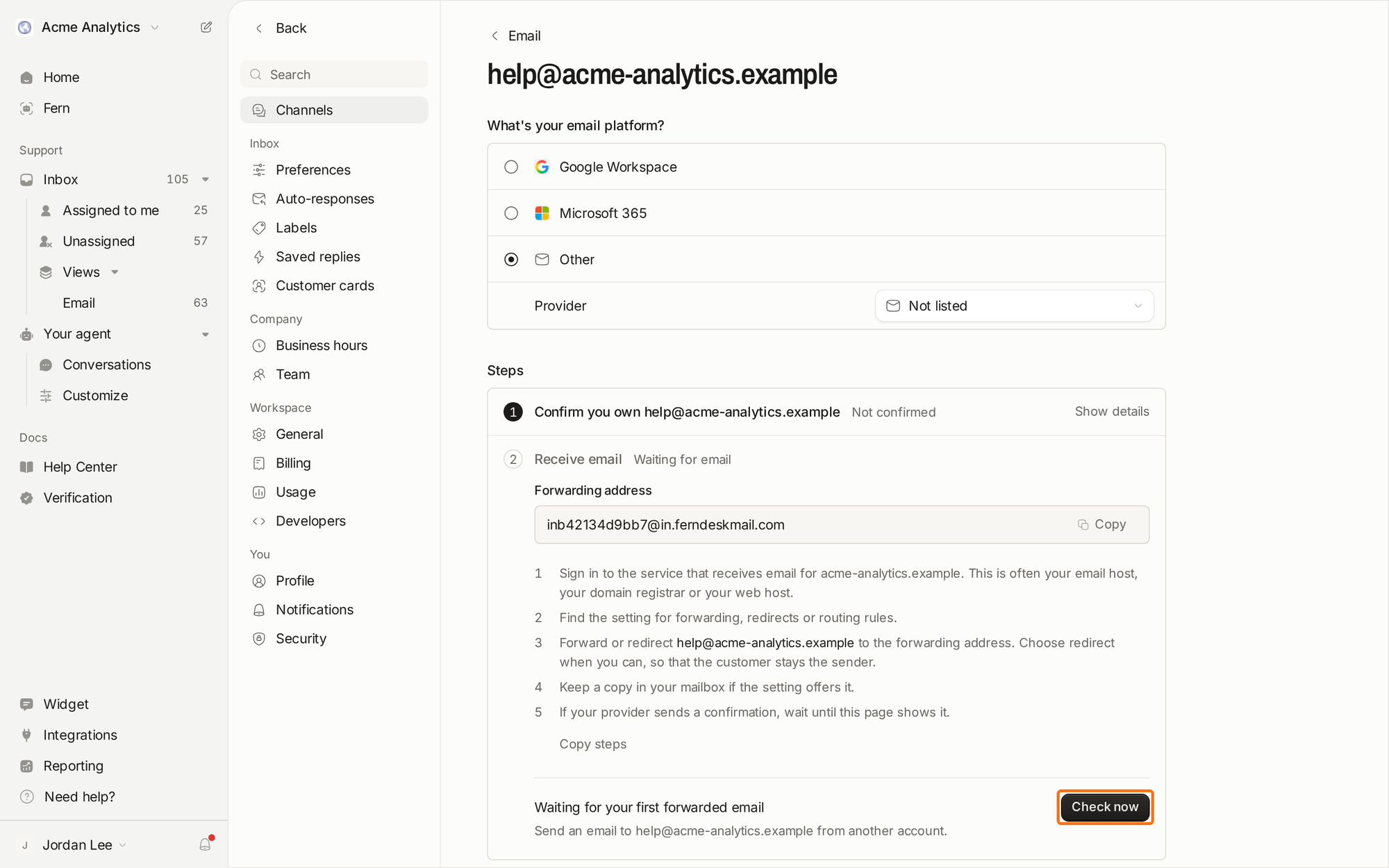
Damit E-Mails an deine eigene Adresse, zum Beispiel [email protected], empfangen werden, füge sie unter Einstellungen > Kanäle > E-Mail hinzu und leite sie an die dort angezeigte Ferndesk-Adresse weiter. Durch die Weiterleitung wird außerdem bestätigt, dass dir die Adresse gehört. Sende eine Test-E-Mail von einem anderen Konto, um zu prüfen, ob sie ankommt.
Chats gehen über das Widget ein. Sobald das Widget auf deiner Website eingebunden ist, können Besucher über den Tab Nachrichten eine Unterhaltung beginnen, die dann im selben Posteingang landet. Siehe E-Mail und Live-Chat verbinden.
Festlegen, worauf dein KI-Agent antwortet
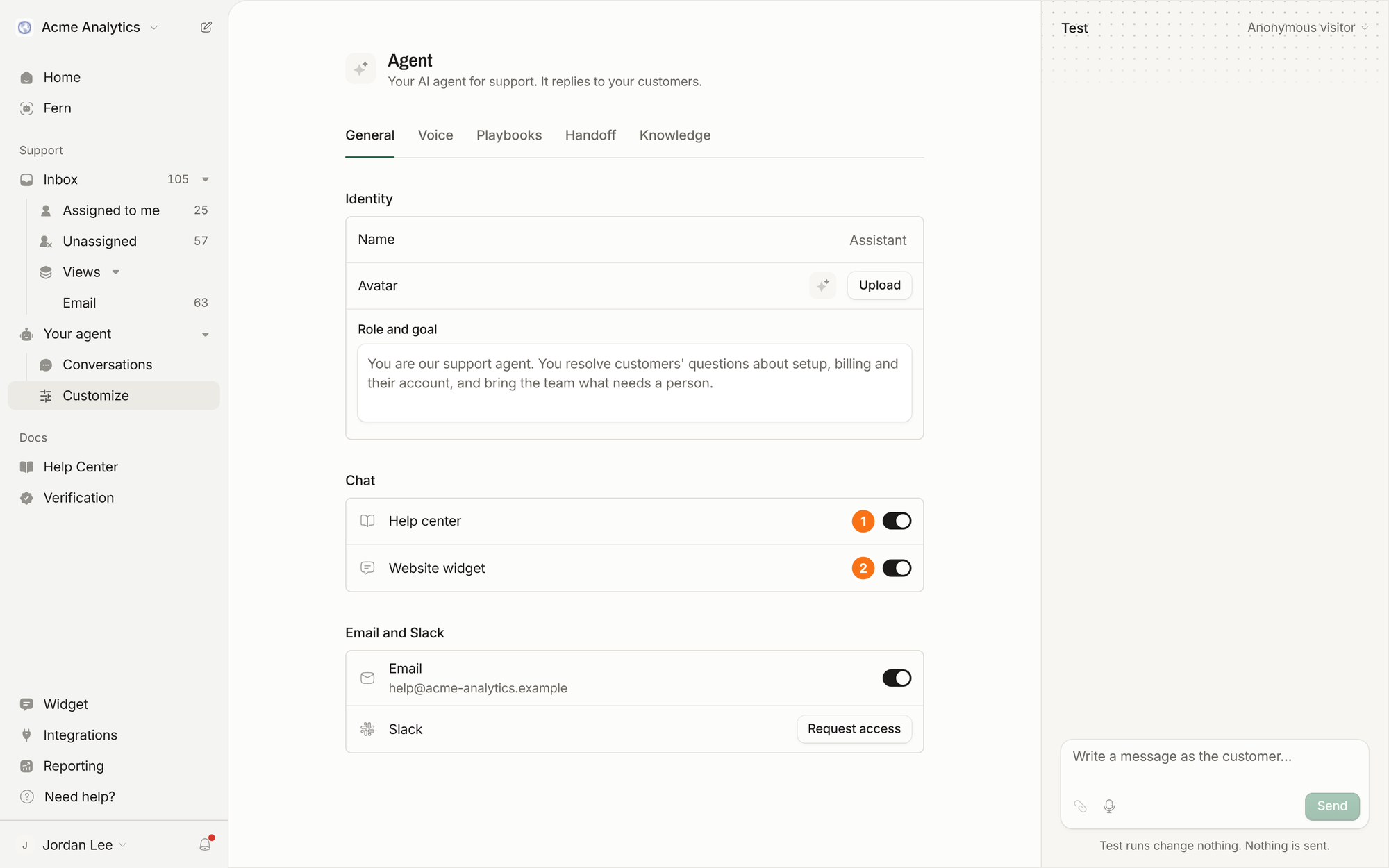
Dein KI-Agent antwortet auf Grundlage deines veröffentlichten Hilfecenters. Je besser deine Artikel sind, desto mehr kann er bearbeiten. Gib ihm einen Namen und einen Tonfall und lege fest, wann er eine Unterhaltung an dein Team übergibt. Siehe Deinen KI-Agenten einrichten.
Dein Team einladen
Lade die Personen ein, die Unterhaltungen beantworten werden. Mitwirkende können antworten und Notizen hinzufügen; Inhaber und Administratoren können außerdem Unterhaltungen zuweisen und Einstellungen ändern. Siehe Dein Team einladen.
Frühere Unterhaltungen und gespeicherte Antworten aus deinem aktuellen Tool werden während der Anmeldung importiert. Siehe Von einem anderen Tool wechseln.
Ich sehe den Posteingang nicht
Weiter: Im Posteingang arbeiten.
War das hilfreich?
War das hilfreich?