
Fern bitten, Artikel zu schreiben oder zu aktualisieren
Bitte Fern wie ein Teammitglied um einen Artikel: Beschreibe, was sich geändert hat oder was Kunden wissen müssen. Fern recherchiert, erstellt einen Entwurf und gibt die Änderungen zur Überprüfung zurück. Jede Anfrage wird zu einer Aufgabe mit einem eigenen Thread.
Wo du Anfragen stellen kannst
Wo | Wie |
|---|---|
In Ferndesk | Öffne Fern in der Seitenleiste und beschreibe die Aufgabe, oder drücke auf einer beliebigen Seite |
Per E-Mail | Sende die Anfrage an die E-Mail-Adresse von Fern, bei Bedarf mit Anhängen. Jeder Workspace hat eine eigene Adresse, die unter Fern > Anpassen > E-Mail angezeigt wird. Antworten im selben E-Mail-Thread gehören zur selben Aufgabe. |
In Slack | Erwähne Fern in Slack, sobald die Slack-App von Fern verbunden ist. Siehe Slack verbinden. |
In Linear | Bitte Fern über ein Linear-Issue um etwas. Siehe Linear verbinden. |
Über ein KI-Tool | Claude, ChatGPT und andere über MCP verbundene Tools können Artikel suchen, schreiben und speichern sowie zur Überprüfung einreichen. Sie können keine Fern-Aufgabe starten. Siehe MCP. |
Nur Personen in deinem Workspace können Fern per E-Mail schreiben. Wenn jemand anderes eine E-Mail sendet, antwortet Fern, dass die Anfrage nicht gestartet werden kann, und bittet die Person, einen Admin zu fragen, ob er Externe Absender unter Fern > Anpassen > E-Mail aktivieren kann. Ein Owner oder Admin kann die Option dort aktivieren, zum Beispiel um Anfragen von einem Support-Tool weiterzuleiten. Anschließend kann jede Person mit der Adresse eine Aufgabe starten – halte sie daher geheim.
Schreibe Anfragen, die Fern umsetzen kann
Benenne die Aufgabe und die Zielgruppe. „Dokumentiere den neuen Export: Wer kann ihn nutzen und welche Formate stehen zur Verfügung?“ ist besser als „Schreibe über Exporte“.
Verweise auf die maßgebliche Quelle, zum Beispiel den Pull Request, die Spezifikation oder das Linear-Issue.
Gib @ ein, um die Artikel oder Sammlungen zu erwähnen, die Fern ändern soll. So bearbeitet Fern diese, statt neue zu schreiben.
Sag, was ausgelassen werden soll, zum Beispiel ein Feature, das noch hinter einem Feature-Flag verborgen ist.
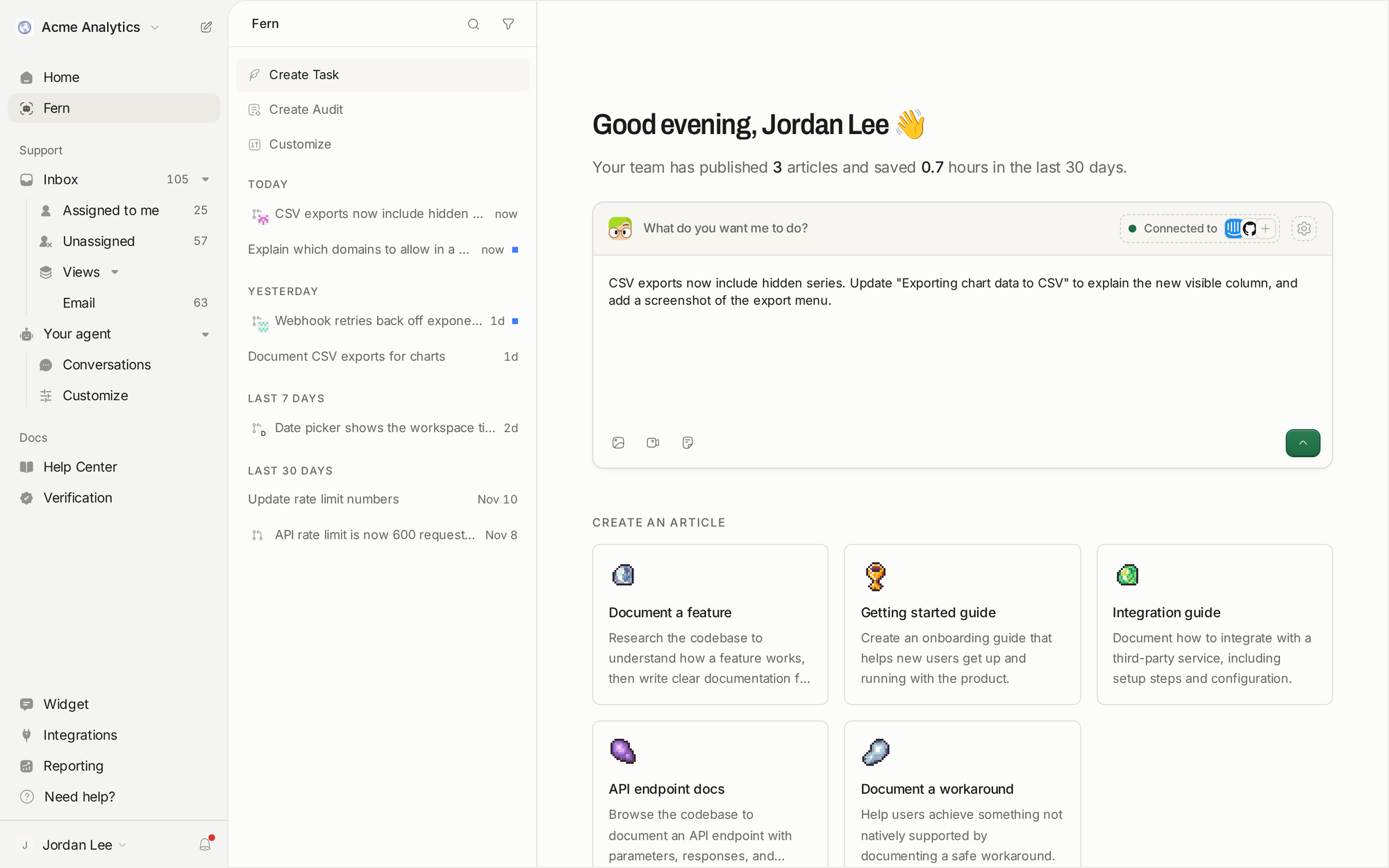
Dateien, Videos und Links hinzufügen
Hänge Bilder, Videos (MP4, WebM oder QuickTime) und Dokumente (PDF, Word, PowerPoint, Excel, CSV oder Text) an oder füge Links zu Webseiten und YouTube-Videos ein. Fern berücksichtigt sie bei der Recherche. Wenn ein Video zu lang ist, als dass Fern es ansehen könnte, bittet Fern um einen kürzeren Clip oder um dasselbe Video auf YouTube.
Überprüfen und nachfassen
Die Änderungen von Fern erscheinen nach Abschluss in der Aufgabe. Bearbeite sie dort oder sende Fern eine Nachricht mit den gewünschten Änderungen. Owner und Admins veröffentlichen über Änderungen veröffentlichen. Contributors reichen die Aufgabe zur Überprüfung ein; eine neue Nachricht an Fern macht diese Einreichung rückgängig.
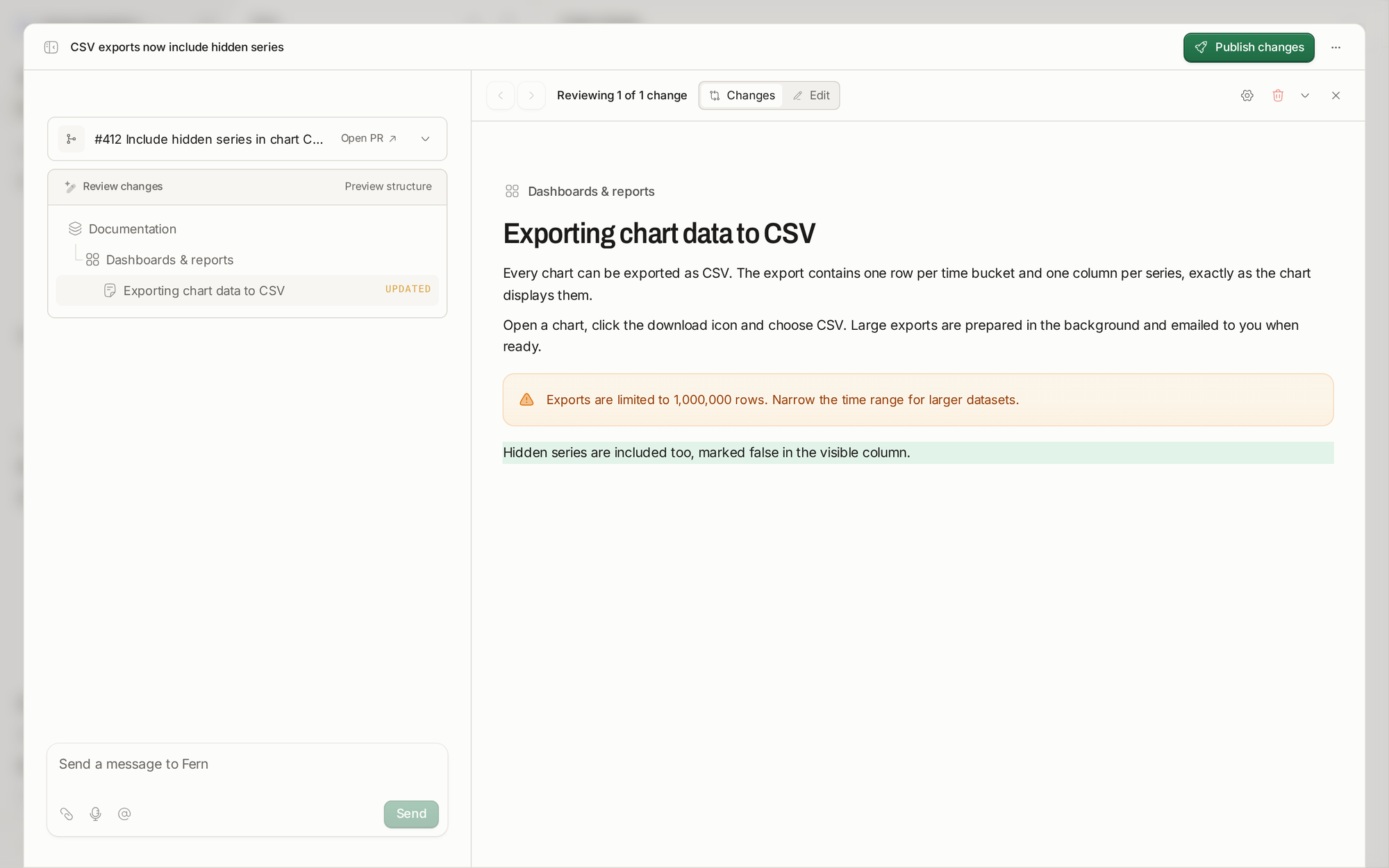
Eine veröffentlichte Aufgabe ist schreibgeschützt. Starte daher für spätere Änderungen eine neue Aufgabe.
Frühere Aufgaben finden
Nutze die Suche oben in der Liste von Fern, um eine Aufgabe, ein Audit oder einen Pull-Request-Entwurf anhand des Textes oder der PR-Nummer zu finden. Mit dem Filter kannst du die Liste auf Unterhaltungen, Audits oder Automatisierungen oder auf Aufgaben mit Entwürfen eingrenzen.