
KI-Agent einrichten
Lege fest, wo dein KI-Agent antwortet, wer er ist, wie er klingt und was er deinem Team überlassen muss. Seine Einstellungen findest du unter Dein Agent > Anpassen. Sie gelten überall dort, wo er antwortet.
Inhaber und Admins können diese Einstellungen ändern. Mitwirkende können die Einstellungen sehen, aber nicht den Tab „Stimme“.
Aktiviere ihn dort, wo Kunden Fragen stellen
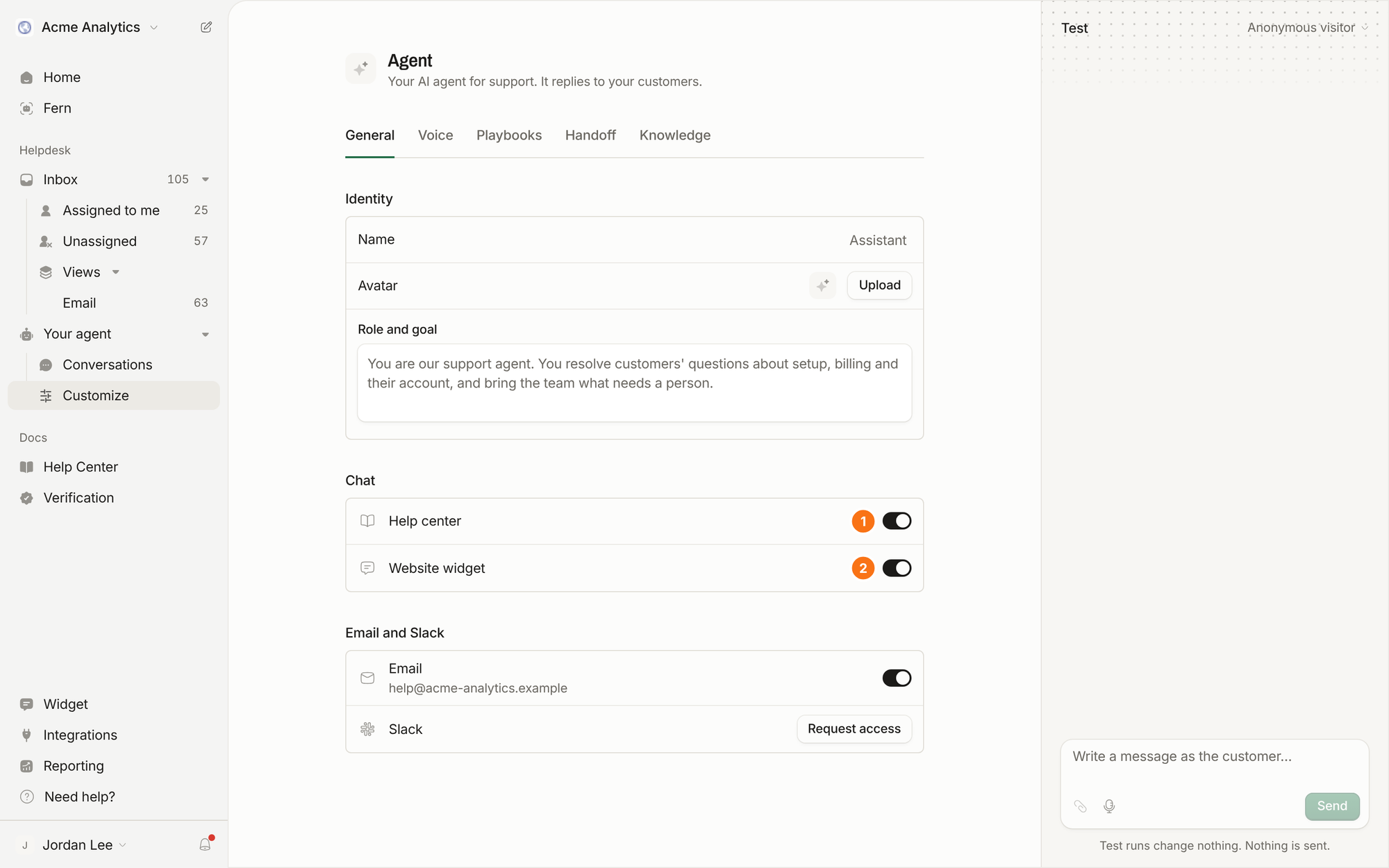
Im Tab Allgemein findest du unter Chat einen Schalter für dein Help Center und jeweils einen für jedes Widget. Der Schalter für E-Mail gilt für Nachrichten an deine Supportadresse. Auch wenn dein KI-Agent an einem Ort deaktiviert ist, können Kunden deine Artikel weiterhin lesen und dein Team kontaktieren.
Gib ihm einen Namen und eine Aufgabe
Gib ihm einen Namen und einen Avatar. Beschreibe unter Rolle und Ziel in ein oder zwei Sätzen, wofür er da ist, zum Beispiel: „Du beantwortest Fragen zu Einrichtung, Abrechnung und Konten und leitest alles, wofür eine Person benötigt wird, an das Team weiter.“
Lege fest, wie er klingt
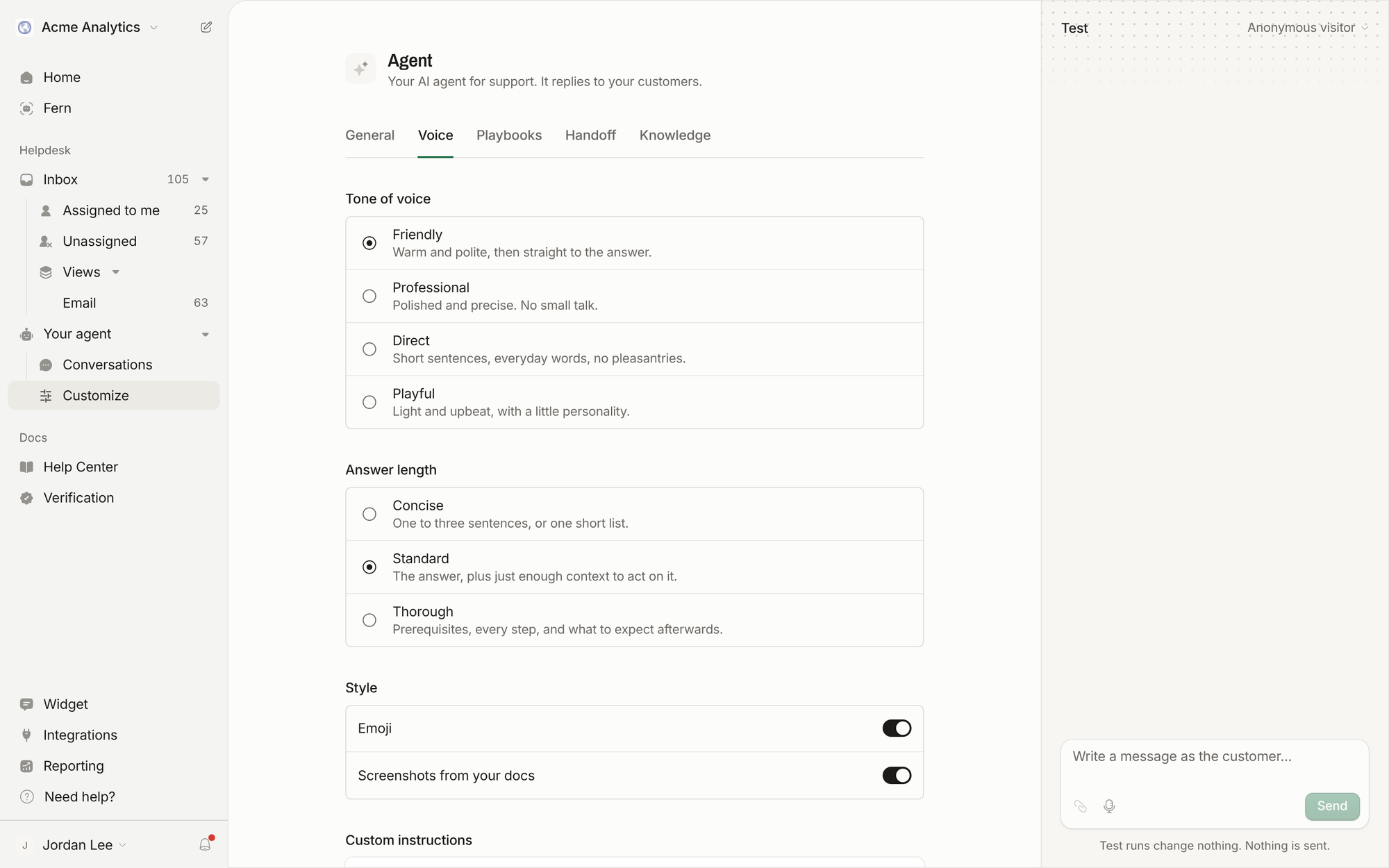
Im Tab Stimme legst du den Ton (freundlich, professionell, direkt oder verspielt), die Antwortlänge (kurz, standardmäßig oder ausführlich), die Verwendung von Emojis und fest, ob Antworten Bilder aus deinen Artikeln enthalten dürfen. Unter Benutzerdefinierte Anweisungen legst du dauerhafte Regeln fest, zum Beispiel: „Sag niemals Ticket. Verwende britische Rechtschreibung.“
Lege seine Regeln fest
Hinterlege jede Art von Regel dort, wo dein KI-Agent sie berücksichtigt:
Du möchtest, dass er | Verwende |
|---|---|
in einem bestimmten Ton oder einer bestimmten Länge schreibt | den Tab „Stimme“ |
niemals ein bestimmtes Thema beantwortet, zum Beispiel Rückerstattungen oder rechtliche Fragen | Übergabethemen unter Unterhaltungen an dein Team übergeben |
Schritte für eine bestimmte Art von Anfrage befolgt | einen Leitfaden unter Deinen KI-Agenten mit Leitfäden und Wissen trainieren |
eine andere Antwort gibt | den Artikel, aus dem er seine Antwort bezieht |
Anweisungen ändern, wie dein KI-Agent schreibt, nicht, was er weiß.
Warum sich das Help Center und ein Widget unterschiedlich verhalten können
Jeder Ort hat einen eigenen Ein- und Ausschalter.
Ein Widget kann Abschnitte des Help Centers ausblenden. Dein KI-Agent antwortet dort nicht auf Grundlage dieser Abschnitte.
Ein Widget kann eigene Übergabeeinstellungen haben. Diese sind im Tab „Übergabe“ unter „Widget-Überschreibungen“ aufgeführt.
Änderungen unter „Text und Sprachen“ eines Widgets gelten nur für dieses Widget.