Machen Sie Ihr Hilfecenter privat
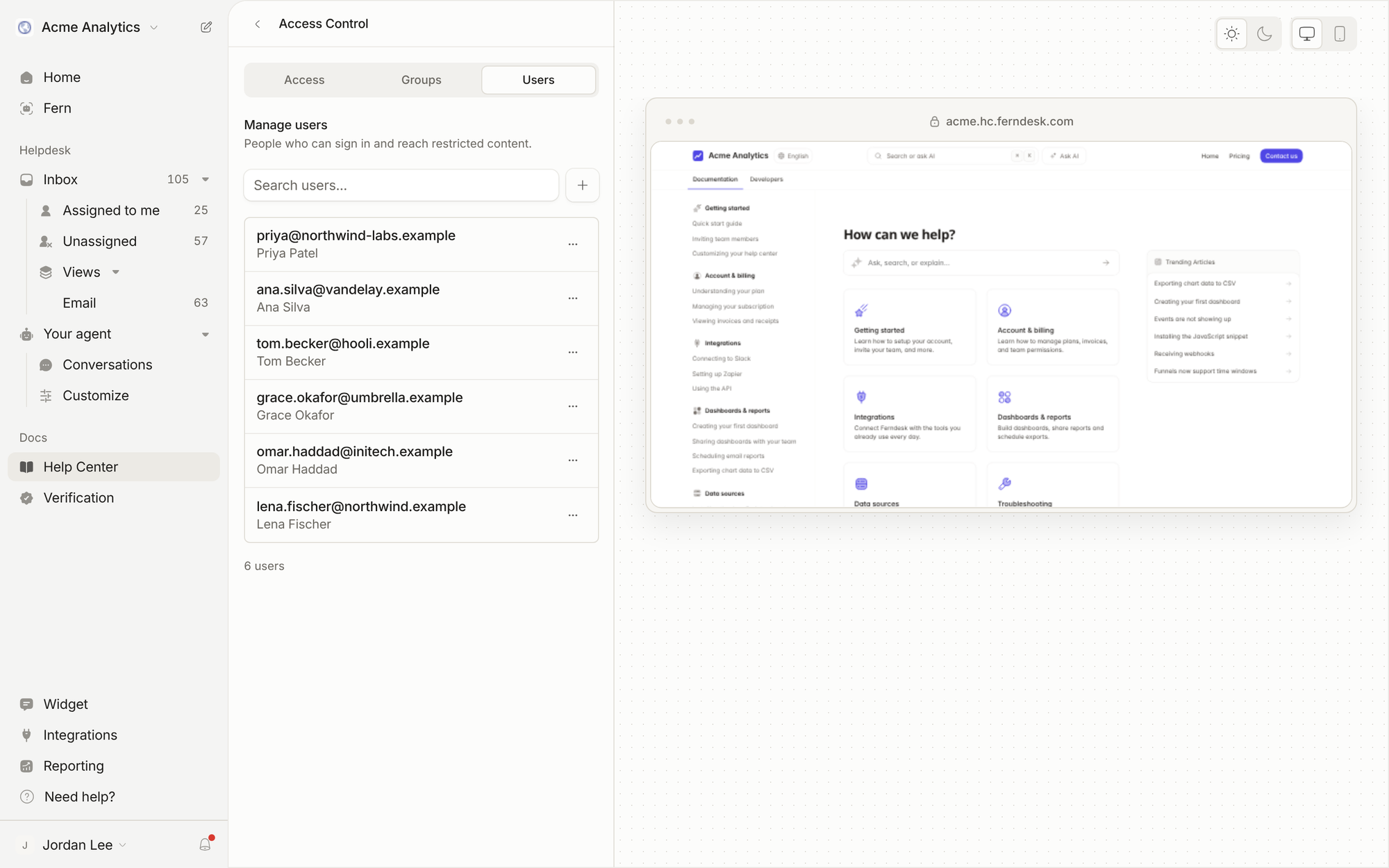
In einem privaten Hilfecenter müssen sich Leser anmelden, bevor sie Inhalte lesen können. Sie können das Hilfecenter auch öffentlich lassen und nur bestimmte Bereiche oder Sammlungen auf angemeldete Leser beschränken. Richten Sie dies unter Hilfecenter > Zugriffskontrolle ein.
Private Hilfecenter und eingeschränkte Bereiche sind in den Tarifen Pro und Enterprise verfügbar. Die Anmeldung mit Ihrem Produkt funktioniert in allen Tarifen. Eigentümer und Admins können diese Einstellungen ändern.
Öffentlich, privat oder gemischt
Öffentlich: Jeder kann lesen. So ist jedes Hilfecenter standardmäßig eingestellt.
Privat: Abgemeldete Besucher sehen Ihre Anmeldeseite und sonst nichts. Suchmaschinen und KI-Tools erhalten keine Inhalte.
Gemischt: Das Hilfecenter bleibt öffentlich, und Sie beschränken einzelne Bereiche oder Sammlungen auf angemeldete Leser oder auf bestimmte Gruppen.
Magic Links sind standardmäßig aktiviert, sodass es bereits eine Möglichkeit gibt, auf ein privates Hilfecenter zuzugreifen. Wenn Sie die Anmeldung mit Ihrem Produkt aktivieren, werden Magic Links deaktiviert, sofern Sie sie nicht wieder aktivieren. Öffnen Sie Ihr Hilfecenter in einem privaten Browserfenster, um zu prüfen, was abgemeldete Leser sehen.
Anmeldemethode für Leser auswählen
Die Anmeldung mit Ihrem Produkt hat einen eigenen Abschnitt. Die anderen Methoden finden Sie unter Anmeldung für Besucher. Sie können mehrere Methoden aktivieren. Leser sehen dann alle aktivierten Methoden nebeneinander auf der Anmeldeseite.
Methode | Was Leser tun | Geeignet für |
|---|---|---|
Gemeinsames Passwort | Ein Passwort eingeben, das Sie ihnen mitteilen | Eine einfache Zugangsschranke, zum Beispiel für Dokumentation für Partner. Leser haben keine eigene Identität, daher gelten Gruppenbeschränkungen für sie nicht. |
Magic Links | E-Mail-Adresse eingeben und auf den Link klicken, den wir senden. Der Link kann innerhalb von 15 Minuten einmal verwendet werden. | Eine bekannte Kundenliste. Nur Personen, die Sie als Leser hinzugefügt haben, erhalten einen Link. |
Single Sign-On (OIDC) | Über den Identitätsanbieter Ihres Unternehmens anmelden | Interne Dokumentation oder Mitarbeiterdokumentation |
Mit Ihrem Produkt anmelden | Keine weiteren Schritte. Leser sind bereits mit dem Konto angemeldet, das sie in Ihrer App verwenden. | Dokumentation für Ihre eigenen Kunden, mit Inhalten je nach Tarif oder Konto |
Leser bleiben 180 Tage lang angemeldet oder bis sie sich abmelden. Wenn Sie das gemeinsame Passwort deaktivieren, werden alle abgemeldet, die es verwendet haben.
Manche E-Mail-Filter in Unternehmen öffnen oder ändern Links, bevor Leser sie anklicken. Dadurch kann ein Magic Link ungültig werden. Jede Anmelde-E-Mail enthält außerdem einen 6-stelligen Code, den Leser stattdessen auf der Anmeldeseite eingeben können.
Anmeldung mit Ihrem Produkt und OIDC
Ein Entwickler in Ihrem Team richtet diese Funktionen ein. Bei der Anmeldung mit Ihrem Produkt teilt Ihre App uns mit, wer der Leser ist, sowie Details wie den Tarif oder das Unternehmen. Leser, die in Ihrer App angemeldet sind, gelangen direkt zur Dokumentation. Sie können ihnen Inhalte je nach Tarif oder Konto anzeigen. Informationen zu Claims, Endpunkten und Code finden Sie unter Leser mit JWT oder OIDC anmelden.
Leser verwalten
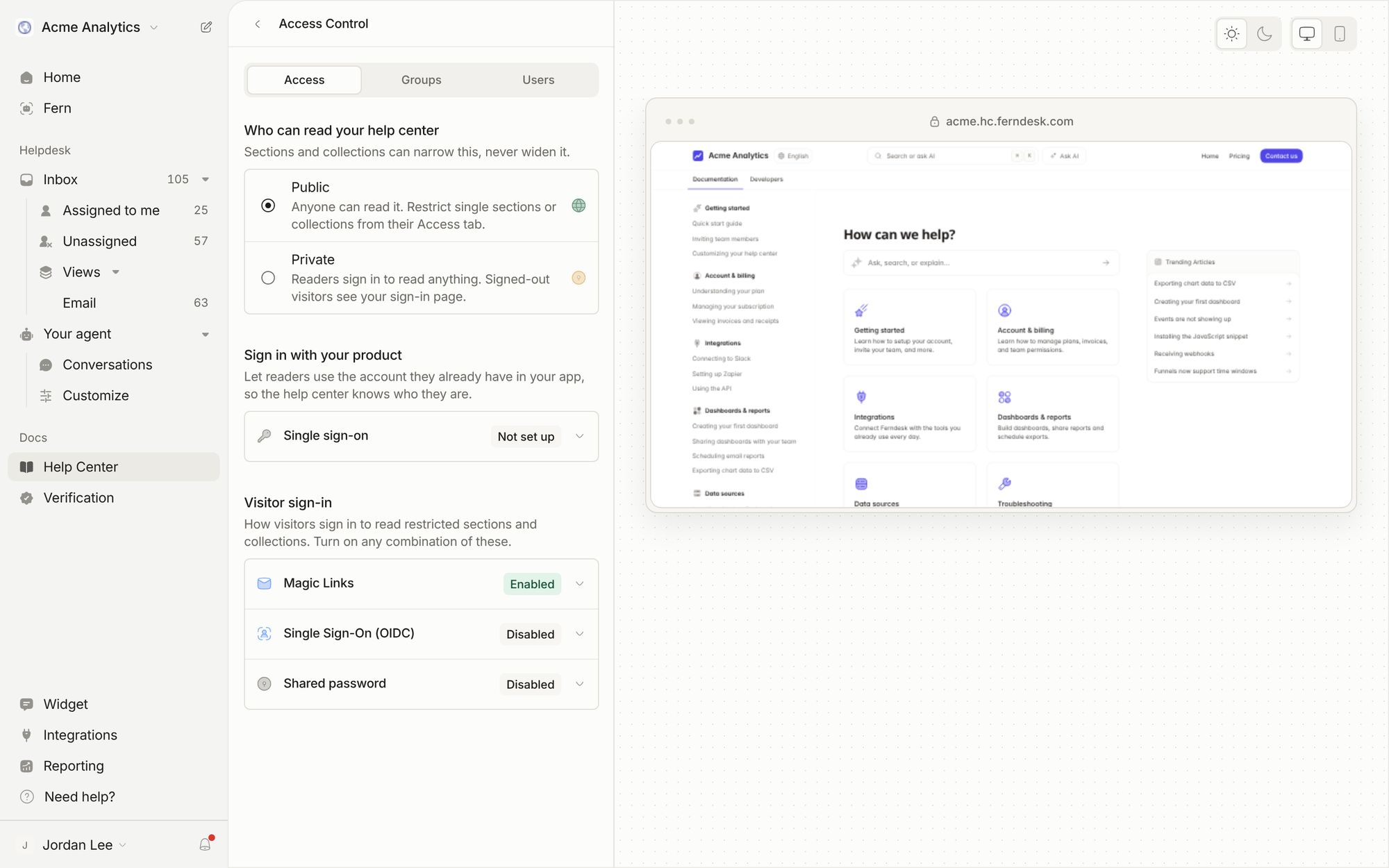
Auf dem Tab Benutzer werden alle Personen aufgeführt, die sich anmelden können. Fügen Sie dort Personen hinzu, die Magic Links erhalten sollen. Leser, die sich über Ihr Produkt oder OIDC anmelden, werden bei ihrer ersten Anmeldung hinzugefügt. Legen Sie mit Inhalte bestimmten Lesern anzeigen fest, was die einzelnen Leser sehen können.