
ProxyPass funktioniert nicht in .htaccess, und bei den meisten Shared-Hosting-Anbietern ist die Proxy-Funktion deaktiviert. Verlagern Sie Ihre DNS-Verwaltung zu Cloudflare und folgen Sie stattdessen der Cloudflare-Anleitung.
Ihr Hilfe-Center mit Apache in einem Unterordner bereitstellen
Stellen Sie Ihr Hilfe-Center unter einem Pfad auf einer Website bereit, die Apache HTTP Server 2.4 verwendet, zum Beispiel unter yourcompany.com/help, indem Sie drei Proxy-Regeln im virtuellen Host Ihrer Website einrichten.
Dafür muss eine Zahlungsmethode hinterlegt sein. Eine Testphase mit hinterlegter Karte erfüllt diese Voraussetzung. Inhaber und Administratoren können dies ändern.
Einrichten
Den Unterordner in Ferndesk festlegen
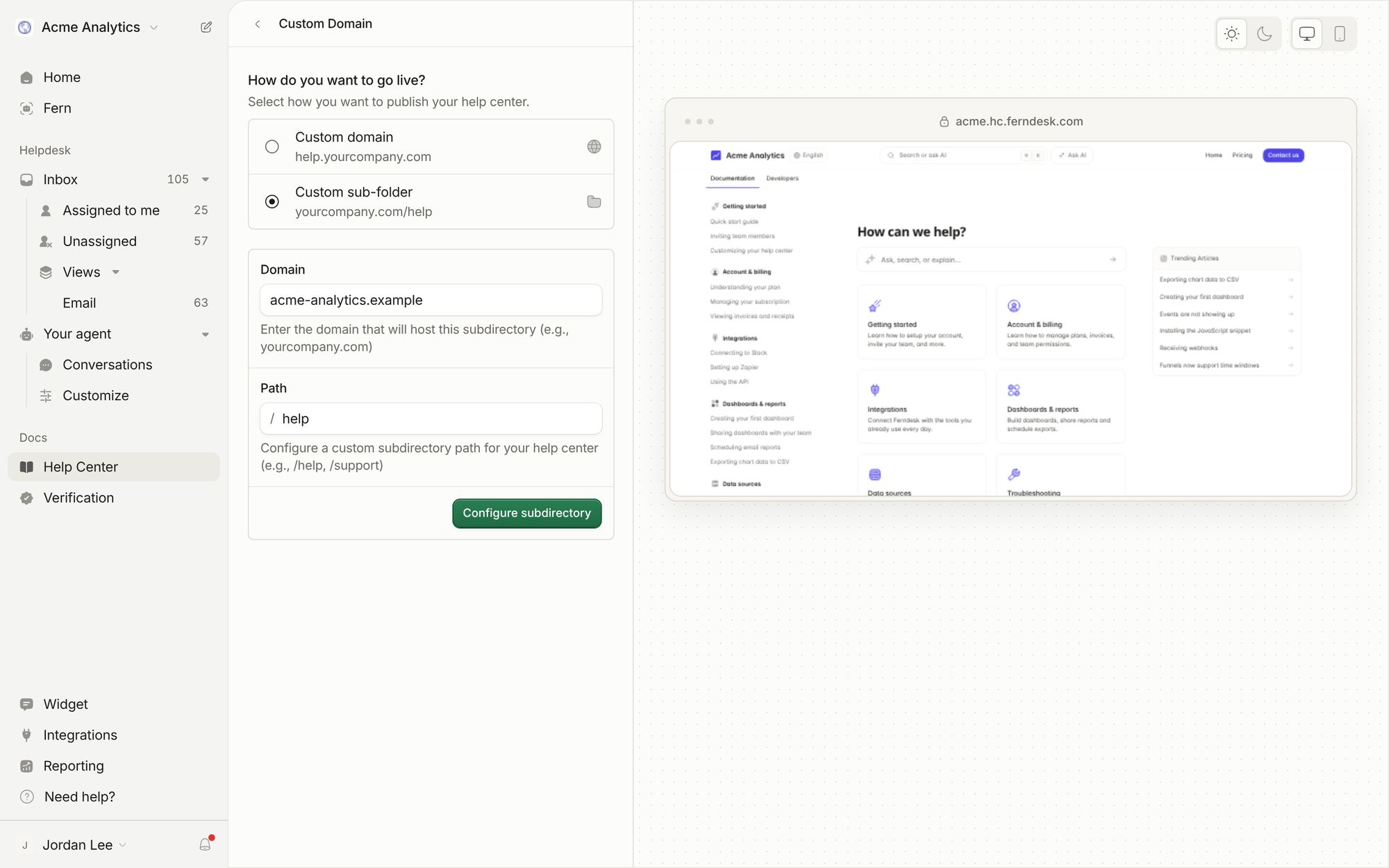
Wählen Sie unter Hilfe-Center > Anpassen > Benutzerdefinierte Domain die Option Benutzerdefinierter Unterordner, geben Sie die Domain Ihrer Website und einen Pfad wie /help ein und klicken Sie auf Unterverzeichnis konfigurieren. Kopieren Sie den Proxy-Host, den wir Ihnen anzeigen (er sieht etwa so aus: yourcompany.hc.ferndesk.com). In den folgenden Beispielen werden /help und www.yourcompany.com verwendet. Ersetzen Sie diese durch Ihre eigenen Angaben.
Proxy-Module aktivieren
Apache benötigt mod_proxy, mod_proxy_http, mod_ssl und mod_headers. Führen Sie unter Debian und Ubuntu den Befehl sudo a2enmod proxy proxy_http ssl headers aus.
Regeln hinzufügen und neu laden
Fügen Sie die folgende Konfiguration zum virtuellen Host Ihrer Website hinzu. Ersetzen Sie PROXY_HOST durch den Proxy-Host und www.yourcompany.com durch den Host Ihrer Website. Prüfen Sie die Konfiguration anschließend mit apachectl configtest und laden Sie Apache neu.
ferndesk.conf
# Inside the <VirtualHost *:443> block for www.yourcompany.com
SSLProxyEngine on
ProxyPreserveHost off

ProxyPassMatch "^/help$" "https://PROXY_HOST/"
ProxyPass "/help/" "https://PROXY_HOST/"
ProxyPass "/_ferndesk/" "https://PROXY_HOST/_ferndesk/"

<LocationMatch "^/(help$|help/|_ferndesk/)">
  RequestHeader set X-Ferndesk-Base-Path "/help"
  RequestHeader set X-Ferndesk-Original-Host "www.yourcompany.com"
</LocationMatch>
Der abschließende Schrägstrich in
https://PROXY_HOST/in der zweiten Regel entfernt/helpaus allen darunterliegenden Pfaden. Lassen Sie ihn daher stehen. Die erste Regel leitet/helpunverändert weiter, und Ferndesk stellt die Seite als Startseite Ihres Hilfe-Centers bereit.ProxyPreserveHost offsendet den Proxy-Host alsHost-Header. Ist die Option aktiviert, schlägt jeder Seitenaufruf mit einem 500-Proxyfehler fehl.Apache verwendet die erste passende
ProxyPass-Regel. Platzieren Sie diese Regeln daher oberhalb aller Regeln, die/an Ihre App weiterleiten.
Wir haben diese Konfiguration mit Apache 2.4.71 in Docker und einem aktiven Ferndesk-Hilfe-Center getestet und dabei die Dokumentation zu Apache mod_proxy befolgt. Wenn etwas in Ihrer Einrichtung nicht funktioniert, schreiben Sie an [email protected] und senden Sie Ihre Konfiguration sowie die Adresse, bei der der Fehler auftritt.
Prüfen, ob alles funktioniert
Öffnen Sie https://www.yourcompany.com/help. Ihr Hilfe-Center sollte mit allen Formatierungen geladen werden, und Links zwischen Artikeln sollten auf Ihrer Domain bleiben. Falls etwas nicht stimmt, lesen Sie den Artikel Probleme mit Ihrem Hilfe-Center beheben.
Häufige Fragen
Das Hilfe-Center wird ohne Formatierung geladen
Die Regel /_ferndesk/ fehlt. Sie stellt die Skripte und Formatierungen des Hilfe-Centers im Stammverzeichnis Ihrer Domain bereit.
Apache zeigt unter /help einen 500-Fehler an
Prüfen Sie, ob ProxyPreserveHost deaktiviert ist, ob SSLProxyEngine on im selben virtuellen Host steht und ob mod_ssl geladen ist. Im Apache-Fehlerprotokoll steht, was fehlt.
Informationen zu einer Subdomain oder anderen Hosts finden Sie unter Eine benutzerdefinierte Domain mit Ihrem Hilfe-Center verbinden.
War das hilfreich?
War das hilfreich?