
Organisieren Sie Ihr Hilfe-Center
Ihr Hilfe-Center hat drei Ebenen. Bereiche sind die Registerkarten oben, Sammlungen gruppieren Artikel innerhalb eines Bereichs, und Artikel befinden sich in einer Sammlung oder direkt in einem Bereich.
Benötigt Dokumente. Eigentümer und Administratoren ändern Bereiche und Sammlungen. Mitwirkende können Artikel hinzufügen.
Bereiche
Verwenden Sie einen Bereich für eine andere Zielgruppe oder eine andere Art von Inhalten, zum Beispiel für Entwicklerdokumentation neben Ihrer Produktdokumentation. Ein Bereich kann Sammlungen, Artikel, Änderungsprotokolle und API-Referenzen enthalten. Registerkarten werden angezeigt, sobald Sie mehr als einen Bereich haben.
Fügen Sie einen Bereich hinzu, indem Sie unten in der Seitenleiste des Hilfe-Centers auf Bereich erstellen klicken.
Der Startbereich steht immer an erster Stelle und befindet sich an der Stammadresse Ihres Hilfe-Centers. Die anderen Bereiche haben jeweils eine eigene Adresse. Wenn Sie den Slug eines Bereichs ändern, ändern sich daher auch seine Links (siehe URLs und Weiterleitungen).
Die Landingpage eines Bereichs unter Bereich bearbeiten legt fest, was beim Aufrufen seiner Adresse angezeigt wird: die Übersichtsseite mit den Karten, der erste Eintrag oder eine von Ihnen ausgewählte Seite (siehe Hilfe-Center anpassen).
Sie können einen Bereich löschen, sobald er leer ist. Der Startbereich und Ihr letzter Bereich können nicht gelöscht werden.
Sammlungen und Reihenfolge
Sammlungen sind Gruppen, die Leser durchstöbern. Verschachteln Sie eine Sammlung in einer anderen mit Untersammlung erstellen. Die Reihenfolge in der Seitenleistenstruktur entspricht der Reihenfolge, die Leser sehen: Ziehen Sie Artikel und Sammlungen, um sie neu anzuordnen oder in eine andere Sammlung oder einen anderen Bereich zu verschieben. Bereiche lassen sich mit Nach oben verschieben und Nach unten verschieben oder durch Ziehen verschieben.
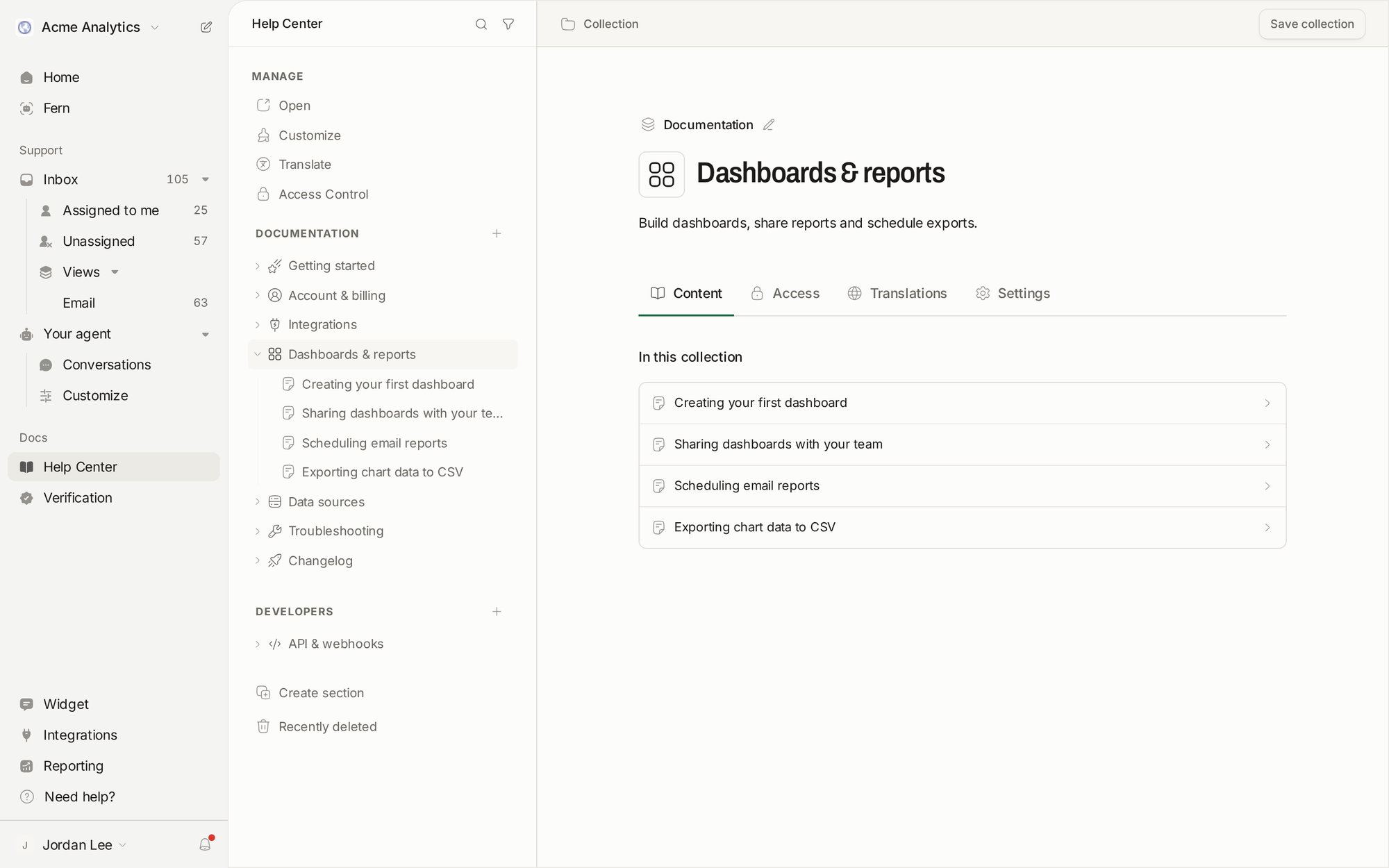
Die Adresse einer Sammlung öffnet eine Liste ihrer Artikel und Untersammlungen. Wenn stattdessen ein einzelner Artikel geöffnet werden soll, zum Beispiel eine Übersicht, stellen Sie im Tab Einstellungen der Sammlung Startseite auf Artikel und wählen Sie den Artikel aus. Leser sehen die Liste, bis dieser Artikel veröffentlicht wird, und wieder, wenn er nicht mehr zur Sammlung gehört.
Eine Struktur, die für Leser funktioniert, funktioniert auch für Ihren KI-Agenten:
Benennen Sie Sammlungen nach dem, was Leser erledigen möchten, zum Beispiel „Abrechnung“ oder „Daten verbinden“, und nicht nach Ihren internen Teams.
Behandeln Sie in jedem Artikel nur ein Thema. Ihr KI-Agent verlinkt die Artikel, aus denen er seine Antworten bezieht. Ein Artikel mit klarem Schwerpunkt eignet sich daher besser als Link.
Halten Sie die Anzahl der Sammlungen im Startbereich gering. Standardmäßig werden sie auf der Startseite als Karten angezeigt.
Inhalte ausblenden oder archivieren
Ferndesk bietet kein Archiv, und Sammlungen haben keinen eigenen Schalter zum Veröffentlichen. Ob etwas verfügbar ist, hängt von den darin enthaltenen Artikeln ab:
Eine Sammlung ausblenden: Heben Sie die Veröffentlichung aller darin enthaltenen Artikel auf, einschließlich der Artikel in Untersammlungen. Eine Sammlung ohne veröffentlichte Artikel wird aus der Navigation, Ihrer Sitemap und der Datei llms.txt entfernt. Es gibt keine Funktion zum gleichzeitigen Aufheben der Veröffentlichung mehrerer Artikel.
Einen Artikel archivieren: Heben Sie seine Veröffentlichung auf. Er bleibt als Entwurf erhalten und kann erneut veröffentlicht werden. Wenn er nur für Ihren KI-Agenten verfügbar sein soll, legen Sie stattdessen seine Sichtbarkeit auf Nur KI-Assistent fest (siehe Artikel schreiben und bearbeiten).
Einen Artikel entfernen: Löschen Sie ihn. Gelöschte Artikel bleiben 30 Tage unter Kürzlich gelöscht. Beim Löschen einer Sammlung wird alles darin gelöscht.
Den Zugriff einschränken: Lassen Sie den Inhalt veröffentlicht und beschränken Sie den Zugriff auf angemeldete Leser oder Gruppen (siehe Inhalte bestimmten Lesern anzeigen).
Artikel finden
In der Seitenleiste des Hilfe-Centers findet Artikel durchsuchen Artikel anhand ihres Titels. Mit Inhalte filtern können Sie die Struktur nach Status, Zielgruppe, Benutzergruppe, Verifizierung und dem Ort filtern, an dem Artikel aufgeführt sind.