
So verwenden Sie Fern in Linear-Issues
Sobald Sie Linear mit Ferndesk verbunden haben, können Sie direkt aus Ihren Linear-Issues heraus mit Fern arbeiten.
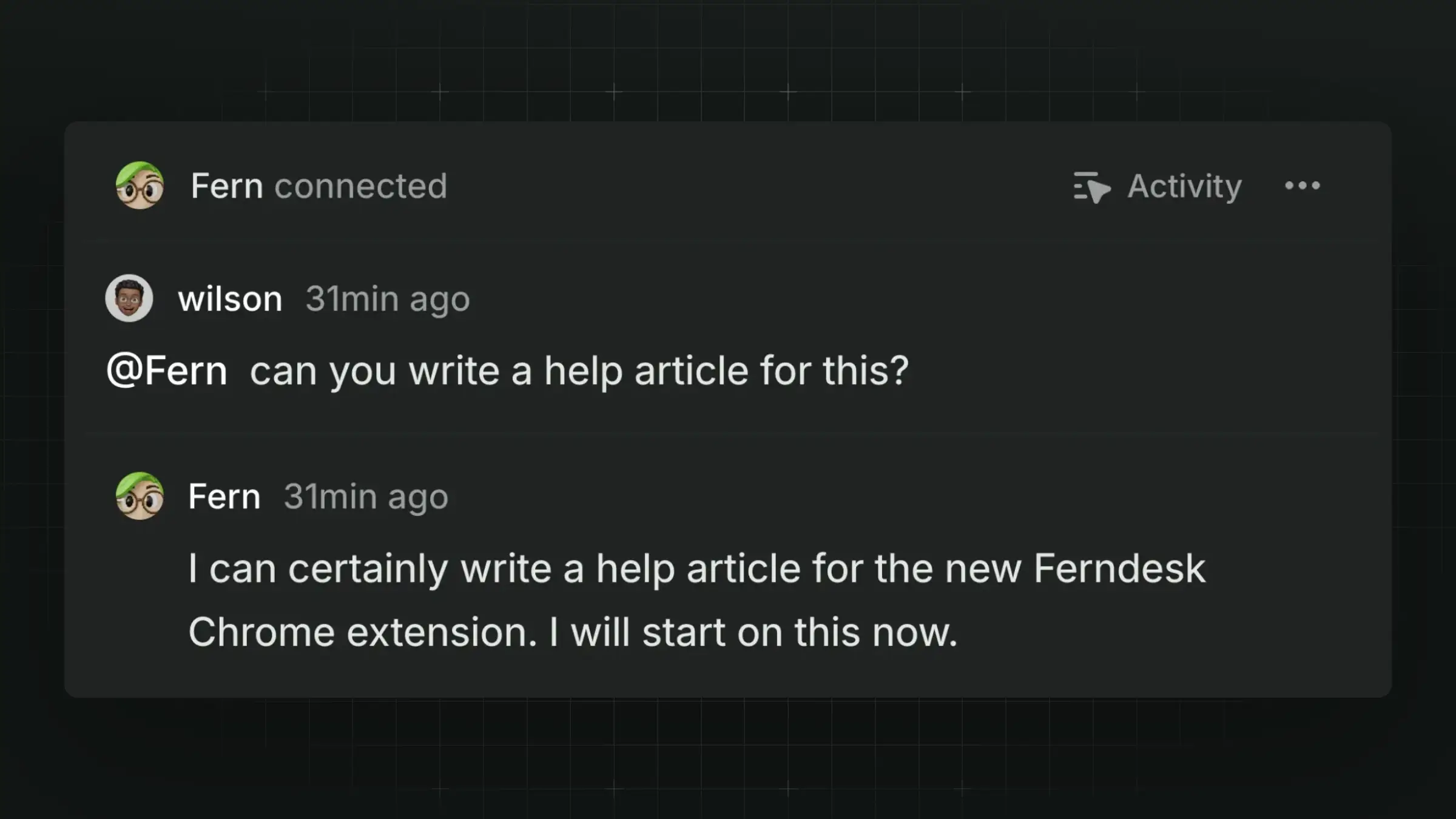
Dadurch können Sie Dokumentationsaufgaben erstellen, ohne zwischen Werkzeugen wechseln zu müssen. Erwähnen Sie Fern einfach mit @mention oder weisen Sie ihr Issues zu, und beobachten Sie, wie Aufgaben in Ihrem Ferndesk-Konto erstellt und ausgeführt werden.
Dieser Leitfaden setzt voraus, dass Sie Ihr Linear-Konto bereits mit Ferndesk verbunden haben.
So funktioniert es
Voraussetzungen
Linear-Workspace, der über die Integrationsseite mit Ferndesk verbunden ist
Zugriff auf den Linear-Workspace, in dem die Ferndesk-App installiert ist
Wenn Sie Ihr Linear-Konto vor dem 15. September verbunden haben, müssen Sie die Linear-App möglicherweise neu installieren.
So erwähnen Sie Fern mit @mention in Linear-Issues
Der schnellste Weg, Fern mit einer Dokumentationsaufgabe zu beauftragen, ist die direkte @mention von Fern in einem Linear-Issue.
Öffnen Sie ein bestehendes Linear-Issue oder erstellen Sie ein neues in Ihrem verbundenen Workspace.
Geben Sie in der Issue-Beschreibung oder in den Kommentaren
@Ferngefolgt von Ihrer Anfrage ein.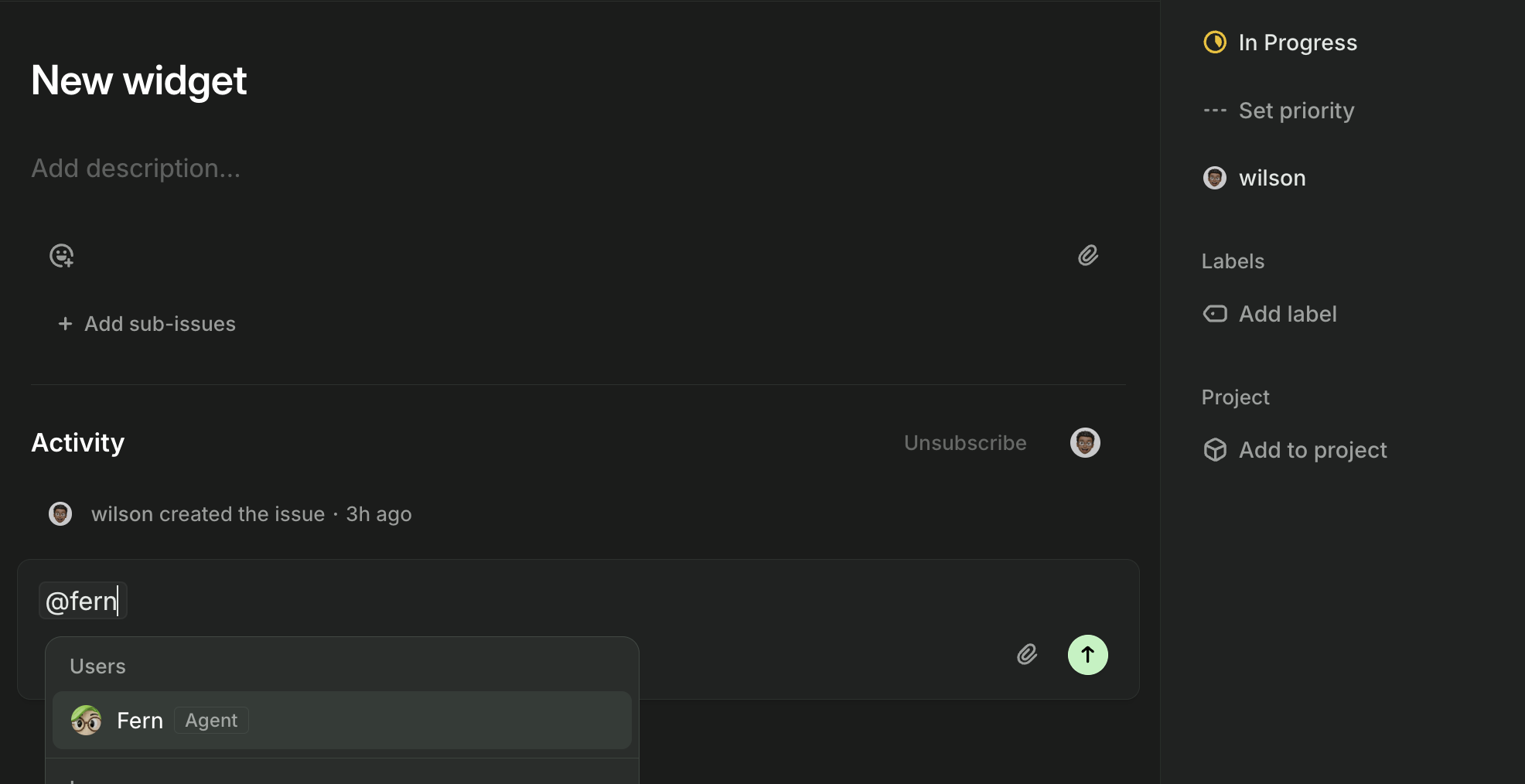
Beispiel: "@Fern dokumentiere diesen neuen API-Endpunkt für Entwickler"
Fern erscheint als erwähnbarer Benutzer im Autocomplete-Dropdown.
Vervollständigen Sie Ihre Nachricht mit klaren Anweisungen dazu, welche Dokumentation Sie benötigen.
Beispielanfragen:
"@Fern erstelle einen Hilfeartikel, der erklärt, wie man diese Integration einrichtet"
"@Fern aktualisiere den bestehenden Artikel über Benutzerberechtigungen, um diese neue Rolle aufzunehmen"
"@Fern schreibe Schritte zur Fehlerbehebung für diese Fehlermeldung"
Senden Sie Ihren Kommentar ab
In wenigen Sekunden wird Fern antworten und Sie wissen lassen, dass sie mit der Arbeit an der Aufgabe begonnen hat.
Beobachten Sie die Fortschrittsaktualisierungen in Linear, während Fern arbeitet.
Was Sie sehen werden: Thread-Aktivitäten, die Ferns Gedankengang zeigen
Wenn Fern die Aufgabe abgeschlossen hat, erhalten Sie eine Benachrichtigung von Fern mit einem Link, um die Ergebnisse in Ferndesk anzusehen. Klicken Sie auf diesen Link, um die Dokumentation zu prüfen und zu veröffentlichen.
Für beste Ergebnisse stellen Sie in Ihren Linear-Issues klaren Kontext bereit, bevor Sie Fern mit @mention erwähnen. Der Titel des Issues, die Beschreibung und die Kommentare werden alle Teil des Kontexts, den Fern zur Erstellung der Dokumentation verwendet.
So weisen Sie Fern Linear-Issues zu
Alternativ können Sie ein gesamtes Linear-Issue an Fern zuweisen, was automatisch eine Dokumentationsaufgabe basierend auf dem vollständigen Kontext des Issues auslöst.
Öffnen Sie das Linear-Issue, an dem Fern arbeiten soll.
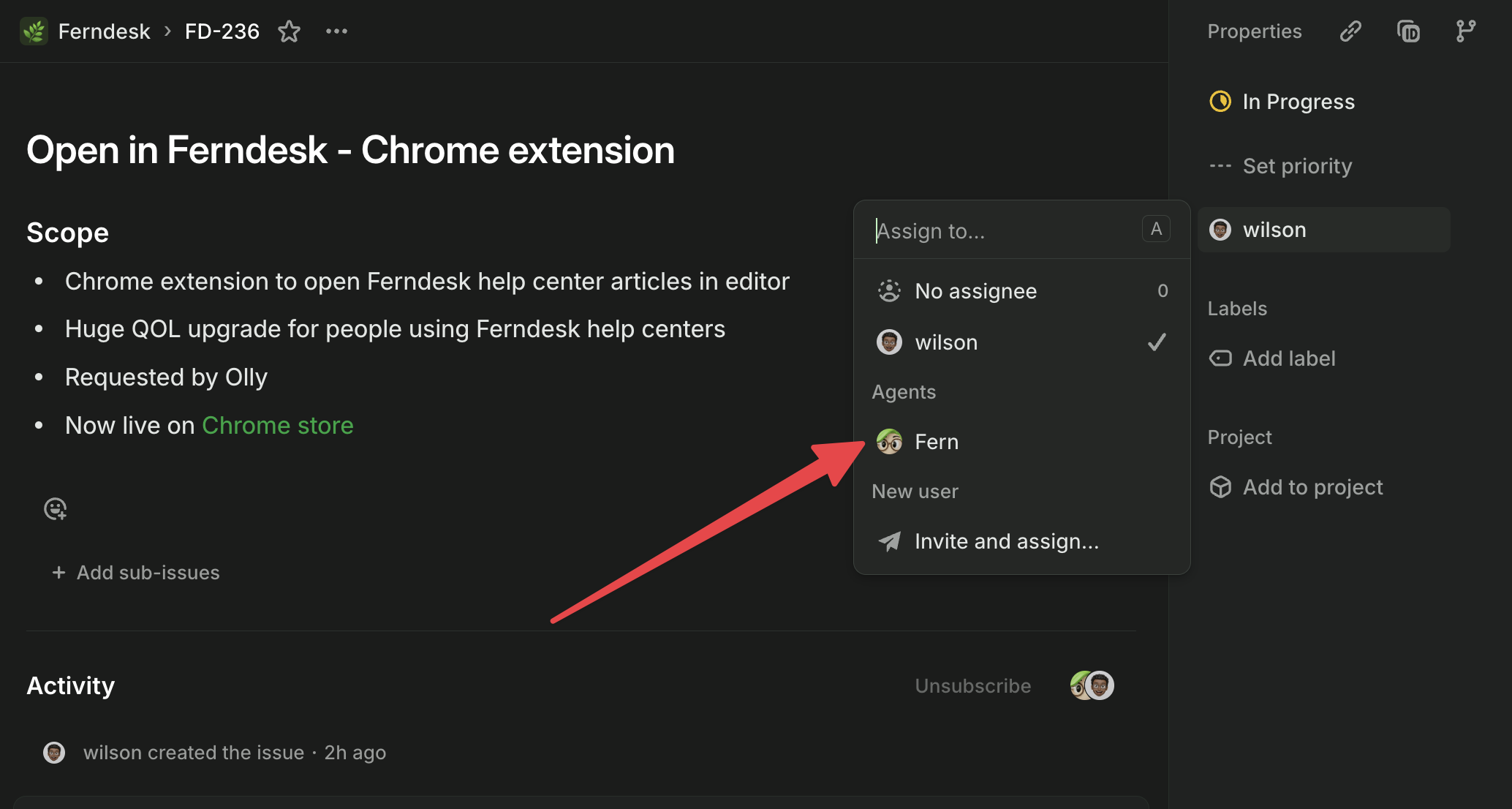
Klicken Sie auf das Feld Assignee im Header des Issues.
Erwartetes Ergebnis: Ein Dropdown-Menü erscheint, das Teammitglieder und Integrationen zeigt.
Suchen Sie im Zuweisungs-Dropdown nach
Fernund wählen Sie es aus.Erwartetes Ergebnis: Fern wird als Assignee hinzugefügt und antwortet sofort im Issue-Thread.
Fern verarbeitet das gesamte Issue (Titel, Beschreibung und Kommentare) als Kontext für die Erstellung der Dokumentationsaufgabe.
Im Hintergrund wird automatisch eine neue Aufgabe in Ihrem Ferndesk-Konto unter app.ferndesk.com/tasks erstellt.
Folgeanfragen stellen
Sie können das Gespräch mit Fern direkt im Linear-Issue-Thread fortsetzen, um die Dokumentation zu verfeinern.
Fügen Sie einen neuen Kommentar im selben Linear-Issue hinzu, in dem Fern arbeitet.
Erwähnen Sie
@Fernerneut mit Ihrer Folgeanfrage.Fern nimmt die Arbeit an der bestehenden Ferndesk-Aufgabe wieder auf und wendet Ihre gewünschten Änderungen an.
Follow-ups müssen im selben Linear-Issue-Thread gepostet werden. Das Erstellen eines neuen Issues startet eine komplett neue Ferndesk-Aufgabe.
Überprüfen und Veröffentlichen in Ferndesk
Nachdem Fern die Arbeit in Linear abgeschlossen hat, überprüfen und veröffentlichen Sie die Dokumentation in Ihrem Ferndesk-Konto.
Klicken Sie auf den Ferndesk-Link in Ferns Abschlussnachricht in Linear oder navigieren Sie zu app.ferndesk.com/tasks.
Öffnen Sie die Aufgabe, um Ferns Arbeit zu überprüfen.
Prüfen Sie den Entwurf auf Richtigkeit und Vollständigkeit.
Klicken Sie auf Veröffentlichen, um den Artikel Ihrem Hilfe-Center hinzuzufügen, oder nehmen Sie bei Bedarf weitere Änderungen vor.