
Authentifizierungs-Übersicht
Durch die Authentifizierung können Sie steuern, wer auf Ihr Help Center zugreifen darf. Sie können Ihre gesamte Wissensdatenbank auf autorisierte Benutzer beschränken, bestimmte Artikel als privat kennzeichnen oder alles öffentlich halten und gleichzeitig angemeldete Leser für Analysen und Personalisierung identifizieren.
Die Authentifizierung ist in den Plänen Team und Enterprise verfügbar. Führen Sie in Ihrem Dashboard ein Upgrade durch, um private Help Center zu aktivieren.
Warum Authentifizierung nutzen?
Häufige Anwendungsfälle für die Authentifizierung im Help Center:
Sensible Dokumentation schützen: Halten Sie Wettbewerbsinformationen, interne Prozesse oder Enterprise-Funktionen vor der Öffentlichkeit verborgen.
Authentifizierte Hilfe in Ihre App einbetten: Zeigen Sie angemeldeten Benutzern kontextbezogene Dokumente an, ohne dass eine separate Anmeldung erforderlich ist.
Öffentliche und private Inhalte trennen: Veröffentlichen Sie Marketing- und Support-Inhalte öffentlich, während Sie interne oder kundenspezifische Artikel einschränken.
Authentifizierungsoptionen
Ferndesk unterstützt drei Authentifizierungsmethoden. Sie können mehrere Optionen gleichzeitig aktivieren.
Magic Links
Passwortlose E-Mail-Authentifizierung. Benutzer geben ihre E-Mail-Adresse ein und erhalten einen einmaligen Anmeldelink. Bestens geeignet für eine einfache Zugriffskontrolle, ohne Identitätsanbieter verwalten zu müssen.
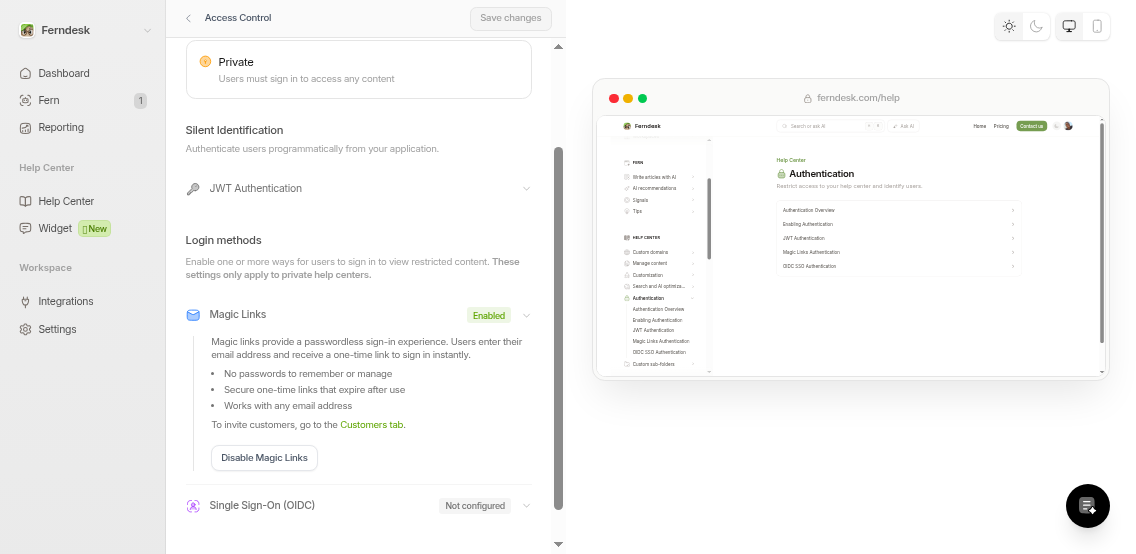
Magic Links eignen sich hervorragend für kleine Teams oder wenn Sie eine reibungslose Authentifizierung ohne SSO-Einrichtung wünschen. Erfahren Sie, wie Sie Magic Links einrichten.
OIDC SSO
Single Sign-On über OpenID Connect-Anbieter wie Okta, Auth0, Azure AD oder Google Workspace. Benutzer klicken auf eine gebrandete Schaltfläche und authentifizieren sich über Ihren Identitätsanbieter.
Erfordert Konfiguration:
Discovery-URL Ihres OIDC-Anbieters
Client-ID und Client-Secret
Scopes (normalerweise openid, profile, email)
Benutzerdefinierte Schaltflächenbeschriftung (z. B. „Mit Okta anmelden“)
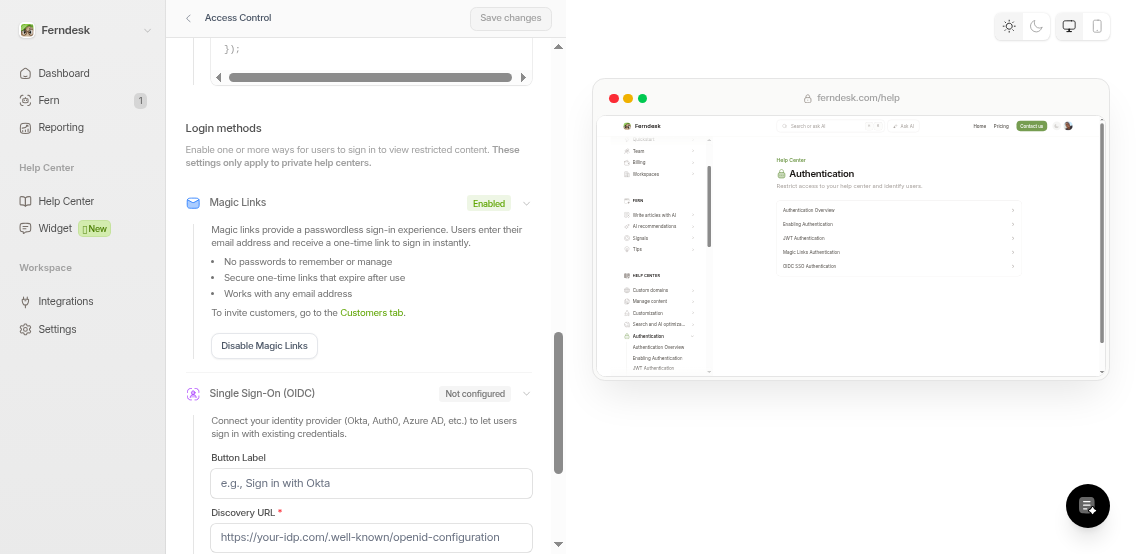
Schritt-für-Schritt-Anleitungen finden Sie im Leitfaden zur OIDC SSO-Authentifizierung.
JWT (Programmatisch)
Token-basierte Authentifizierung zum Einbetten von Help Centern in Ihre Anwendung. Ihr Backend generiert signierte JWT-Token, die Benutzeridentitätsansprüche (E-Mail, Name, eindeutige ID) enthalten. Bestens geeignet für nahtlose In-App-Dokumentationserlebnisse.
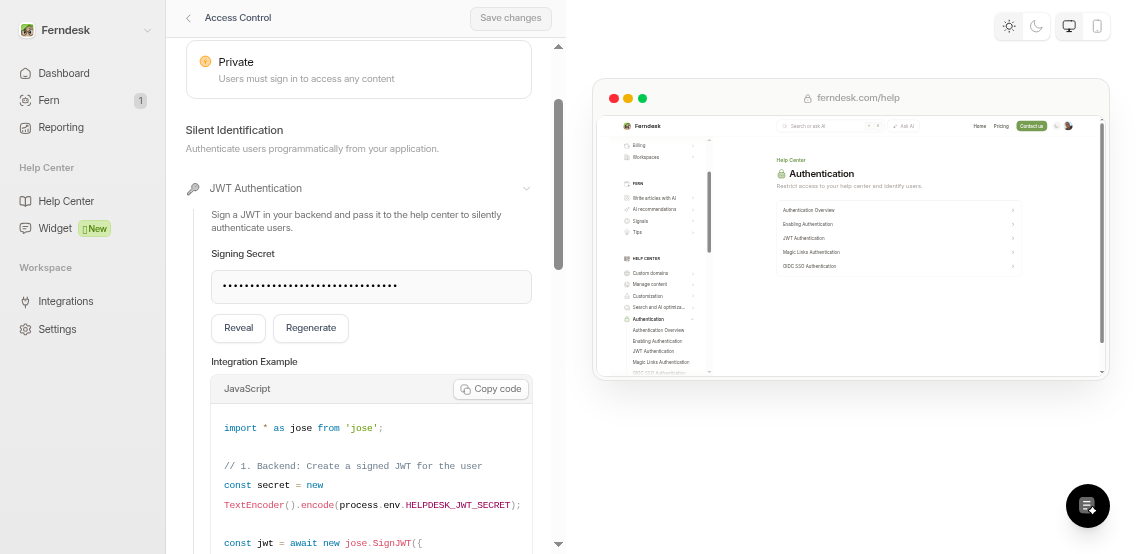
Detaillierte Informationen zur JWT-Implementierung finden Sie unter JWT-Authentifizierung.
Zugriffskontrollmodi
Wählen Sie aus, wie die Authentifizierung für Ihr Help Center gilt:
Öffentlich: Keine Authentifizierung erforderlich. Jeder kann alle Artikel lesen.
Privat: Vollständige Authentifizierung erforderlich. Alle Inhalte sind auf angemeldete Benutzer beschränkt.
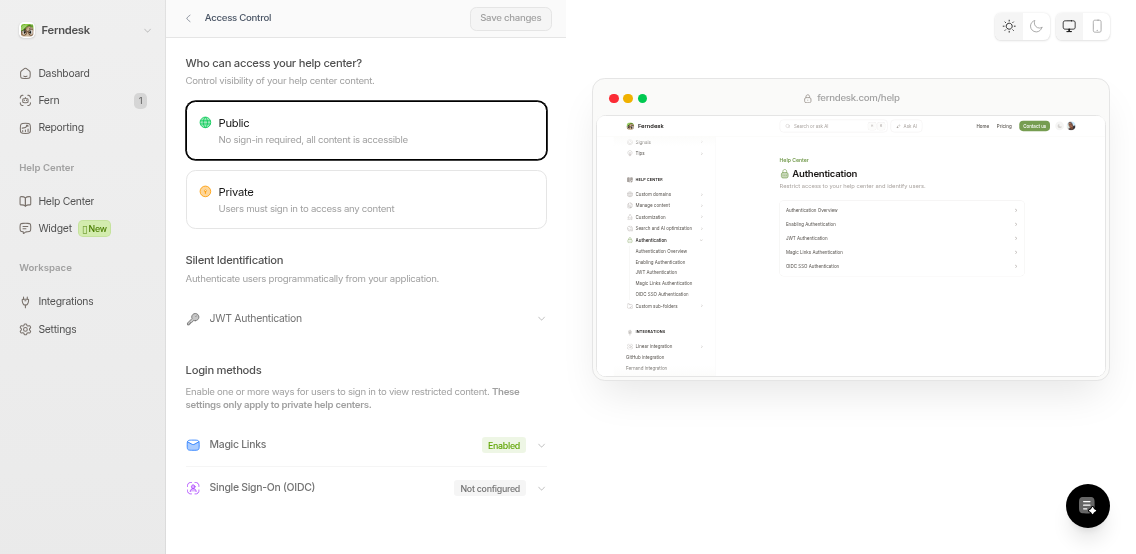
Konfigurieren Sie diese Einstellungen in Ihrem Dashboard unter Help Center → Einstellungen.
Was die Authentifizierung ermöglicht
Sobald die Authentifizierung konfiguriert ist, profitieren Sie von:
Sitzungsbasierte Zugriffskontrolle: Automatische Durchsetzung von Beschränkungen für private Artikel.
Benutzeridentifikation: Verfolgen Sie in Ihren Analysen, welche Kunden welche Artikel lesen.
Just-in-Time-Provisionierung: Benutzer werden bei der Anmeldung automatisch erstellt und aktualisiert.
Benutzer sehen eine Anmeldeseite unter /signin, wenn sie auf geschützte Inhalte zugreifen. Konfigurieren Sie Ihre Authentifizierungsmethoden, bevor Sie in den Modus Privat oder Teilweise wechseln, um zu verhindern, dass Ihre Benutzer ausgesperrt werden.