
Nein. Ein Help Center hat einen Unterordner. Das Changelog und die API-Referenz befinden sich unter diesem Pfad, zum Beispiel /help/changelog.
Eine eigene Domain mit deinem Help Center verbinden
Dein Help Center ist zunächst unter der Adresse hc.ferndesk.com erreichbar. Verschiebe es auf eine Subdomain, die dir gehört, zum Beispiel help.yourcompany.com, oder in einen Pfad auf deiner Hauptwebsite, zum Beispiel yourcompany.com/help. Richte beides unter Help Center > Customize > Custom Domain ein.
Dafür muss eine Zahlungsmethode hinterlegt sein. Das ist auch bei einem Testzeitraum mit hinterlegter Karte der Fall. Inhaber und Admins können diese Einstellung ändern.
Subdomain oder Unterordner
Für eine Subdomain ist ein DNS-Eintrag erforderlich. Wir kümmern uns um das SSL-Zertifikat. Bei einem Unterordner bleiben Besucher auf deiner Hauptwebsite, aber jemand muss Proxy-Regeln auf dem Host hinzufügen, auf dem die Website läuft.
Du möchtest | Verwende |
|---|---|
| Eine eigene Domain (Subdomain) |
| Einen eigenen Unterordner |
| Nicht unterstützt. Verwende eine Subdomain oder einen Unterordner auf deiner Stammdomain. |
Ein Help Center kann jeweils nur eine Adresse haben. Wenn du von einem Typ zum anderen wechseln möchtest, entferne zuerst die aktuelle Adresse.
Eine Subdomain verbinden
Wähle Custom domain und gib deine Subdomain ein.
Füge bei deinem DNS-Anbieter einen CNAME-Eintrag von deiner Subdomain (bei
help.yourcompany.comlautet der Hosthelp) zucname.ferndesk.cloudhinzu. Wenn dein DNS bei Cloudflare gehostet wird, fügt One-click DNS Setup den Eintrag für dich hinzu.Klicke auf Refresh status, sobald der Eintrag vorhanden ist. Die Domain bleibt Pending, während wir deinen Eintrag überprüfen und das SSL-Zertifikat ausstellen. Die Ausstellung des Zertifikats dauert in der Regel einige Minuten. Sobald das Zertifikat aktiv ist, wird der Status Active angezeigt.
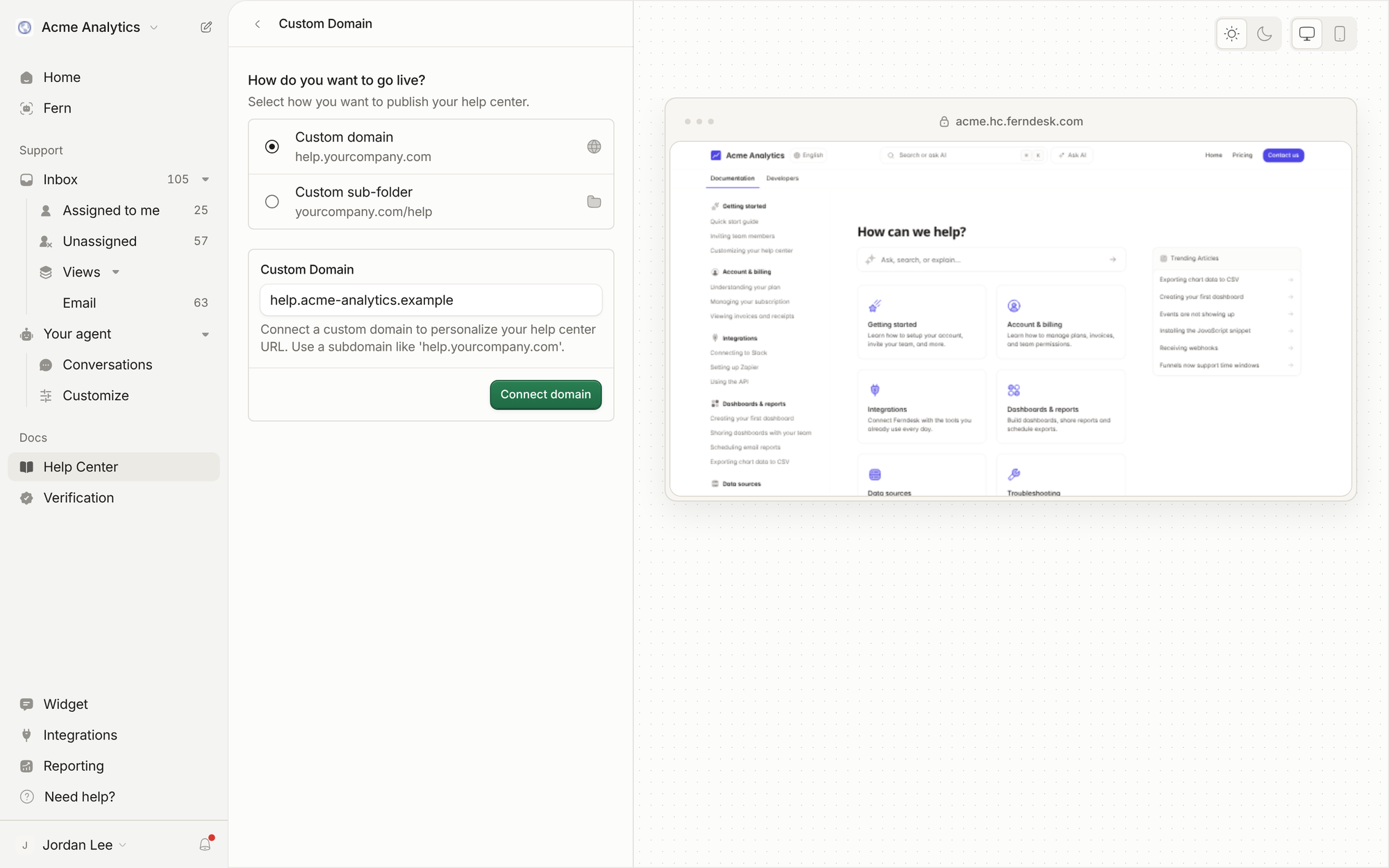
Wenn du die Domain später entfernst, ist dein Help Center wieder unter der Adresse hc.ferndesk.com erreichbar. Aktualisiere daher alle Links, die du geteilt hast.
In einem Unterordner einrichten
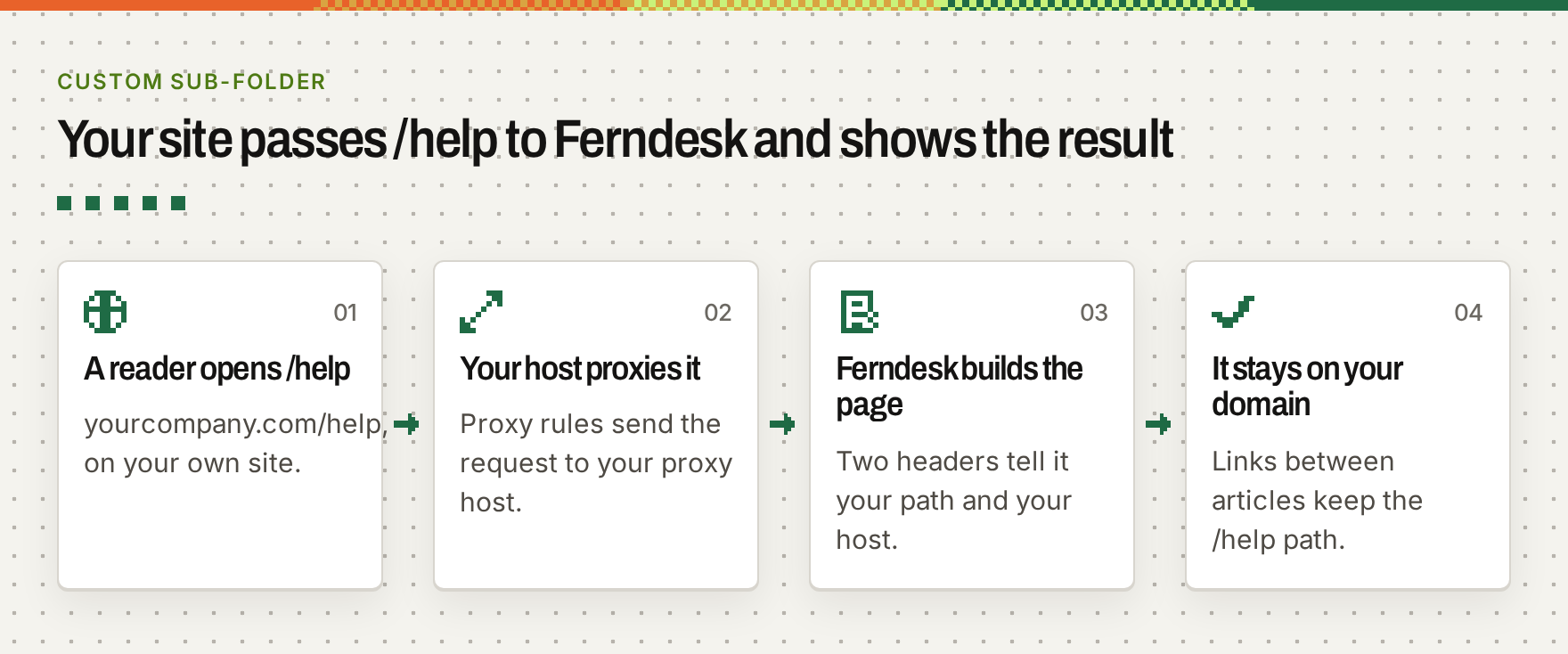
Wähle Custom sub-folder, gib die Domain deiner Website und einen Pfad wie /help ein und kopiere den angezeigten Proxy host. Der Pfad besteht aus einem Segment mit Kleinbuchstaben, Zahlen, Bindestrichen oder Unterstrichen. Füge dann die Proxy-Regeln auf dem Host hinzu, auf dem deine Website läuft:
Jeder andere Proxy
Jeder Proxy, der diese Regeln befolgt, funktioniert – dazu gehören die meisten CDNs und Load Balancer. In den Beispielen wird /help verwendet.
Anfragen an | Weiterleiten an |
|---|---|
| Den Proxy-Host, wobei |
| Den Proxy-Host, Pfad unverändert. Dies sind die Skripte und Styles des Help Centers im Stammverzeichnis deiner Website. |
Jede Proxy-Anfrage setzt außerdem zwei Header:
Header | Wert |
|---|---|
| Dein Pfad, zum Beispiel |
| Der Host deiner Website, zum Beispiel |
Ohne diese Header verweisen Links und kanonische URLs auf den Proxy-Host statt auf deine Website. Optional kannst du __bp=/help an die Query-Strings aller Proxy-Anfragen anhängen, damit wir die Seiten aus unserem Edge-Cache bereitstellen können. Die Konfigurationen für Cloudflare und Vercel erledigen das bereits.
Wenn dein Host keinen Proxy ausführen kann – was bei Shared-WordPress-Hosting und Website-Baukästen wie Webflow häufig der Fall ist –, verlege dein DNS zu Cloudflare und folge der Cloudflare-Anleitung.
Häufige Fragen
Kann ich zwei Pfade verwenden, etwa /help und /changelog?
Funktioniert der MCP-Server in einem Unterordner?
Noch nicht. Teile stattdessen die MCP-Adresse deiner Standarddomain hc.ferndesk.com. Siehe Suche, SEO und KI-Tools.
Die Domain bleibt ausstehend, das SSL-Zertifikat kann nicht ausgestellt werden oder die Seite im Unterordner sieht fehlerhaft aus
War das hilfreich?
War das hilfreich?