
Support- und KI-Agent-Berichte lesen
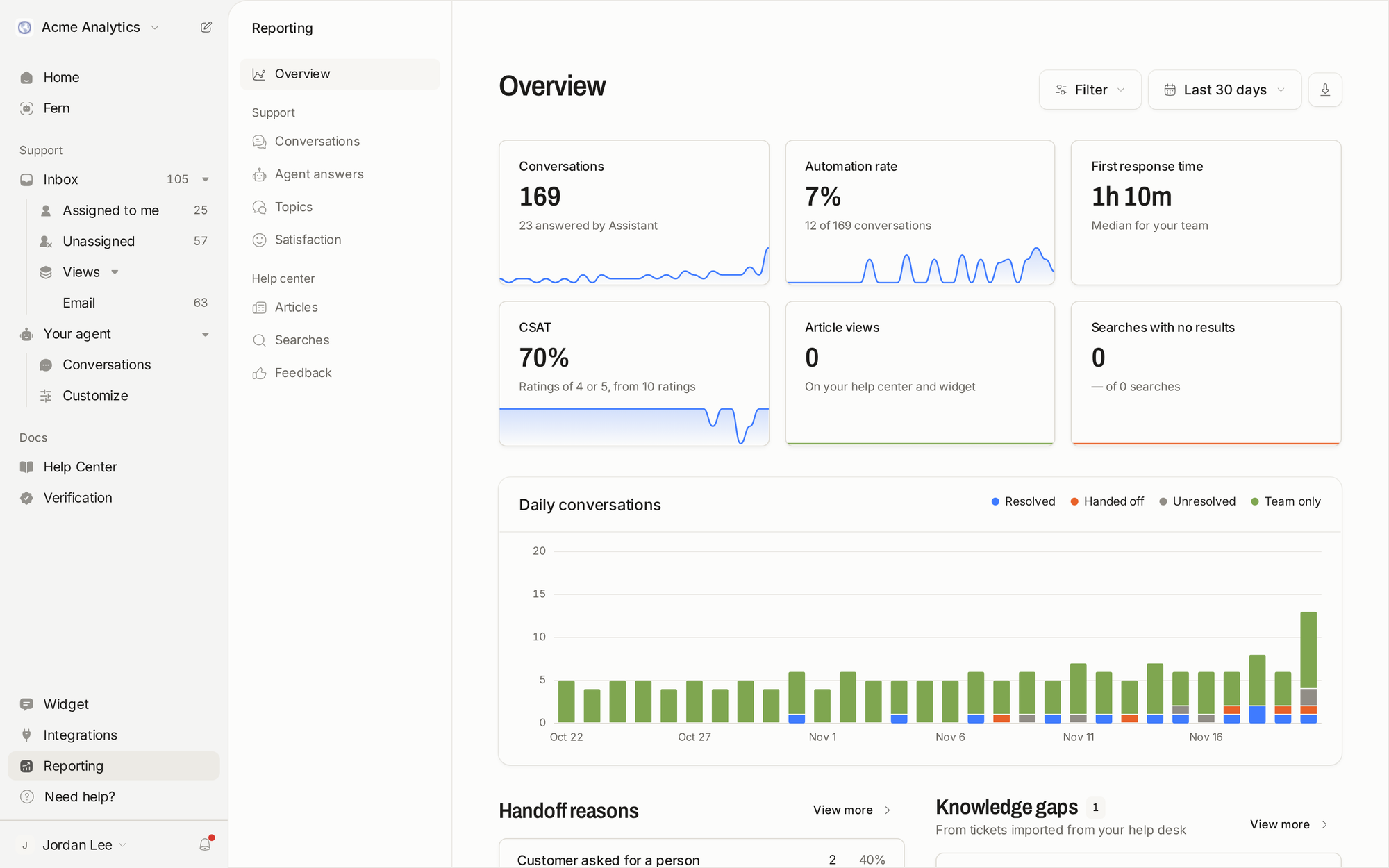
Diese Berichte zeigen, wie Ihr KI-Agent und Ihr Team Unterhaltungen bearbeiten. So sehen Sie, was der Agent löst, was an Ihr Team weitergeleitet wird und warum. Öffnen Sie die Berichte unter Berichte.
Bericht | Was der Bericht umfasst |
|---|---|
Übersicht | Ihre wichtigsten Kennzahlen an einem Ort, mit einem Tagesdiagramm zu den Ergebnissen und den häufigsten Gründen für die Weiterleitung. |
Unterhaltungen | Volumen nach Kanal, Zeiten bis zur ersten Antwort und bis zur Lösung sowie Ihr KI-Agent neben jedem Teammitglied. |
Agentenantworten | Die Unterhaltungen, in denen Ihr KI-Agent geantwortet hat: was er gelöst, was er weitergeleitet hat und warum. |
Themen | Aus Ihrem verbundenen Helpdesk importierte Tickets, nach Themen gruppiert, darunter auch Tickets zu Themen, die Ihre Dokumentation nicht abdeckt. |
Zufriedenheit | Umfragebewertungen und Kommentare, beginnend mit den schlechtesten. |
Ohne Support werden unter Berichte die Übersicht und Agentenantworten, die Help-Center-Berichte sowie Themen angezeigt, sobald ein Helpdesk verbunden ist. Agentenantworten umfassen die Chats in Ihrem Help Center und Widget.
Wie viele Fragen Ihr KI-Agent gelöst hat
Verwenden Sie Agentenantworten. Die Lösungsquote gibt den Anteil der Unterhaltungen an, in denen Ihr KI-Agent geantwortet und die er gelöst hat. Sie wird in bestätigte und angenommene Lösungen unterteilt. Die Automatisierungsquote gibt den Anteil aller Unterhaltungen an, die er ohne Ihr Team gelöst hat.
Chats, die an Ihr Team weitergeleitet wurden
Die Weiterleitungsquote gibt den Anteil der Unterhaltungen Ihres KI-Agenten an, die er an eine Person weitergeleitet hat. Die häufigsten Gründe für die Weiterleitung erklären, warum. Klicken Sie auf eine beliebige Unterhaltungszeile, um sie neben dem Bericht mit ihrem Ergebnis, dem Weiterleitungsgrund, der Bewertung und den vom Agenten verwendeten Quellen zu lesen. Über Im Posteingang öffnen gelangen Sie zur Unterhaltung.
Bedeutung der Kennzahlen
Kennzahl | Was gezählt wird |
|---|---|
Unterhaltungen | Unterhaltungen, die ein Kunde im ausgewählten Zeitraum begonnen hat, gezählt ab seiner ersten Nachricht. |
Beteiligungsrate | Unterhaltungen, in denen Ihr KI-Agent geantwortet hat, im Verhältnis zu allen Unterhaltungen. |
Gelöst, bestätigt | Der Kunde hat gesagt, dass die Antwort hilfreich war, darauf mit „Ja“ geklickt oder die Unterhaltung mit 4 oder 5 bewertet. |
Gelöst, angenommen | Niemand hat nach der letzten Antwort Ihres KI-Agenten geschrieben, in der keine Frage gestellt wurde. Danach sind im Chat 2 Stunden oder per E-Mail 24 Stunden vergangen, oder die Unterhaltung wurde als „Erledigt“ markiert. |
Zeit bis zur ersten Antwort | Vom ersten Beitrag des Kunden bis zur ersten Antwort Ihres KI-Agenten oder eines Teammitglieds. Die Kacheln zeigen den Median der ersten Antworten Ihres Teams. |
Zeit bis zur Lösung | Von der ersten Nachricht bis zum Status „Erledigt“ oder bis zur Antwort Ihres KI-Agenten, wenn er die Unterhaltung gelöst hat. Die Kacheln zeigen den Median Ihres Teams. |
CSAT | Umfragebewertungen von 4 oder 5 im Verhältnis zu allen Bewertungen. Für eine Bewertung benötigt ein Teammitglied mindestens 5 Antworten. |
Verwendete Entwürfe von Fern | Antworten von Teammitgliedern, die einen Entwurf von Fern unverändert oder bearbeitet verwendet haben, im Verhältnis zu den Antworten, für die Fern einen Entwurf erstellt hat. |
Ergebnisse zählen nur für Unterhaltungen, in denen Ihr KI-Agent geantwortet hat. Die Zufriedenheitswerte bleiben leer, bis ein Kunde die erste Umfrage beantwortet. Umfragen sind eine Einstellung des Posteingangs. Weitere Informationen finden Sie unter Labels, Geschäftszeiten und automatische Antworten einrichten.
Filtern und exportieren
Filter funktionieren wie im Posteingang: Werte innerhalb eines Felds erweitern die Ergebnisse, während Filter für verschiedene Felder sie eingrenzen. Mit CSV exportieren wird eine Zeile pro Unterhaltung heruntergeladen, wobei die Zeiten in Sekunden angegeben sind. Für Themen gibt es keine Filter- oder Exportfunktion.