
Der Router ferndesk-assets fehlt oder passt nicht zu Ihrem Host. Er stellt die Skripte und Styles des Help Centers im Stammverzeichnis Ihrer Domain bereit.
Richten Sie Ihr Help Center mit Traefik in einem Unterordner ein
Stellen Sie Ihr Help Center unter einem Pfad auf einer Website hinter Traefik Proxy v3 bereit, zum Beispiel unter yourcompany.com/help, mit zwei Routern und einem Service, der auf Ferndesk verweist.
Dafür ist eine hinterlegte Zahlungsmethode erforderlich. Eine Testphase mit hinterlegter Karte erfüllt diese Voraussetzung. Eigentümer und Administratoren können dies ändern.
Einrichtung
Legen Sie den Unterordner in Ferndesk fest
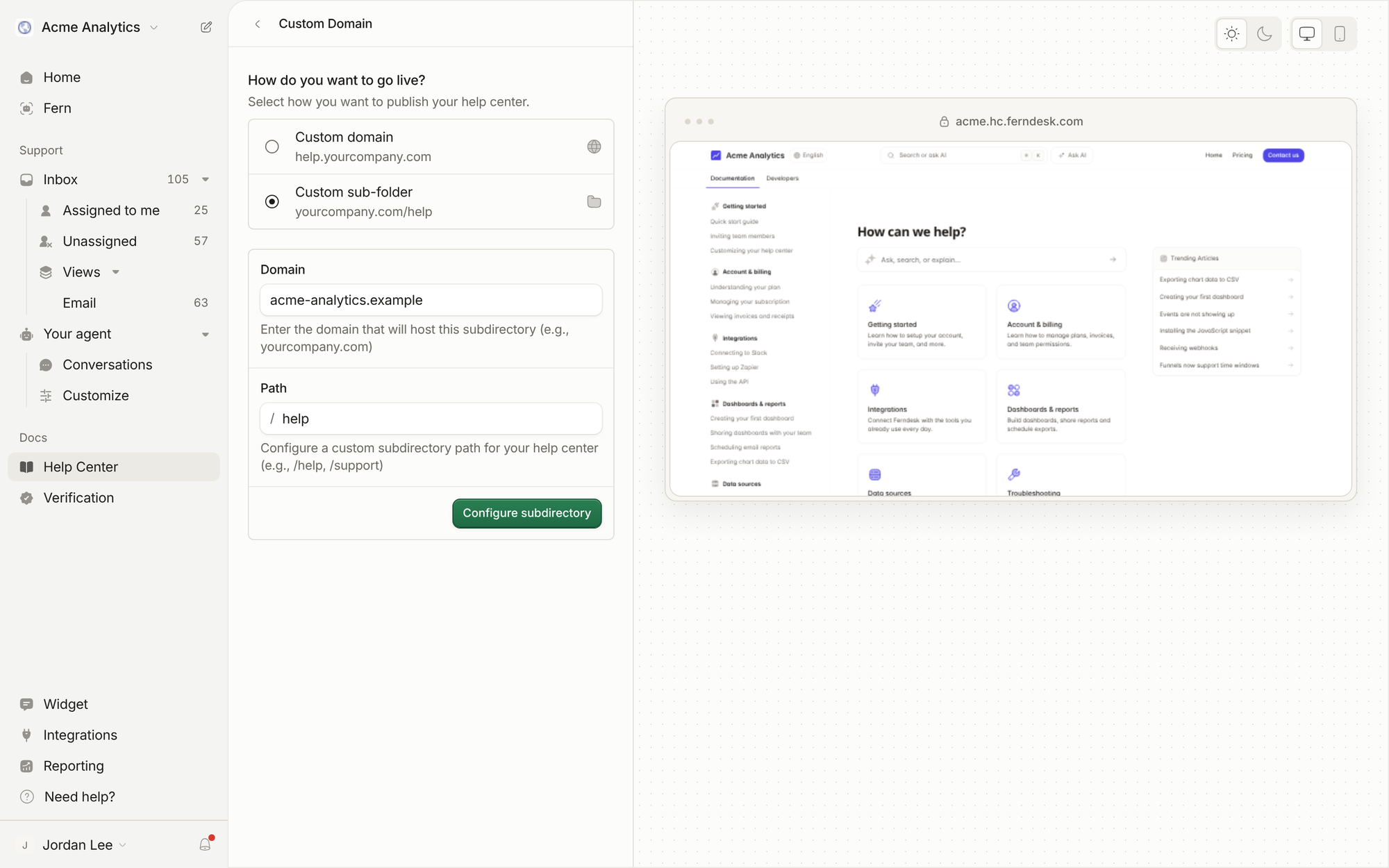
Wählen Sie unter Help Center > Anpassen > Benutzerdefinierte Domain die Option Benutzerdefinierter Unterordner aus, geben Sie die Domain Ihrer Website und einen Pfad wie /help ein und klicken Sie auf Unterverzeichnis konfigurieren. Kopieren Sie den angezeigten Proxy-Host (er sieht etwa so aus: yourcompany.hc.ferndesk.com). Die folgenden Beispiele verwenden /help und www.yourcompany.com; ersetzen Sie diese durch Ihre eigenen Angaben.
Fügen Sie die dynamische Konfiguration hinzu
Fügen Sie die folgende Konfiguration zu einer Datei hinzu, die vom File-Provider von Traefik geladen wird, und ersetzen Sie PROXY_HOST durch den Proxy-Host sowie www.yourcompany.com durch den Host Ihrer Website. Fügen Sie Ihren Entry-Point und Ihre TLS-Einstellungen zu beiden Routern hinzu, genau wie beim Router Ihrer Website. Traefik übernimmt Dateiänderungen automatisch, wenn der Provider die Datei überwacht.
ferndesk.yml
# Dynamic configuration, loaded with the file provider
http:
  routers:
    ferndesk-help:
      rule: "Host(`www.yourcompany.com`) && (Path(`/help`) || PathPrefix(`/help/`))"
      middlewares: [ferndesk-headers]
      service: ferndesk
    ferndesk-assets:
      rule: "Host(`www.yourcompany.com`) && PathPrefix(`/_ferndesk/`)"
      middlewares: [ferndesk-headers]
      service: ferndesk

  middlewares:
    ferndesk-headers:
      headers:
        customRequestHeaders:
          X-Ferndesk-Base-Path: "/help"
          X-Ferndesk-Original-Host: "www.yourcompany.com"

  services:
    ferndesk:
      loadBalancer:
        passHostHeader: false
        servers:
          - url: "https://PROXY_HOST"
passHostHeader: falsesendet den Proxy-Host alsHost-Header. Mit der Standardeinstellung schlägt jede Seite mit einem 403-Fehler fehl.Traefik ordnet Router nach der Länge ihrer Regel. Daher haben diese Vorrang vor einem Router, der nur auf Ihren Host passt. Wenn Sie Router-Prioritäten selbst festlegen, weisen Sie diesen eine höhere Priorität zu.
Wenn die Router Ihrer Website Docker-Labels oder Kubernetes verwenden, belassen Sie diesen Service im File-Provider und verweisen Sie von einem anderen Provider mit
ferndesk@filedarauf.
Wir haben diese Konfiguration mit Traefik 3.6 in Docker anhand eines Live-Help-Centers von Ferndesk getestet und uns dabei an der Dokumentation zu Traefik-Services orientiert. Wenn etwas in Ihrer Einrichtung nicht funktioniert, schreiben Sie an [email protected] und senden Sie Ihre Konfiguration sowie die Adresse, bei der der Fehler auftritt.
Prüfen Sie, ob alles funktioniert
Rufen Sie https://www.yourcompany.com/help auf. Ihr Help Center sollte mit dem richtigen Styling geladen werden, und Links zwischen Artikeln sollten auf Ihrer Domain bleiben. Falls etwas nicht stimmt, lesen Sie den Artikel Probleme mit Ihrem Help Center beheben.
Häufige Fragen
Das Help Center wird ohne Styling geladen
Auf jeder Seite wird ein 403-Fehler angezeigt
Legen Sie für den Ferndesk-Service passHostHeader: false fest.
Informationen zu Subdomains oder anderen Hosts finden Sie unter Eine benutzerdefinierte Domain mit Ihrem Help Center verbinden.
War das hilfreich?
War das hilfreich?