
ProxyPass funktioniert nicht in .htaccess, und bei den meisten Shared-Hosting-Anbietern ist die Proxy-Funktion deaktiviert. Verlagern Sie Ihre DNS-Verwaltung zu Cloudflare und folgen Sie stattdessen der Cloudflare-Anleitung.
Help Center mit Apache in einem Unterordner bereitstellen
Stellen Sie Ihr Help Center unter einem Pfad auf einer Website bereit, die mit Apache HTTP Server 2.4 läuft, zum Beispiel unter yourcompany.com/help, indem Sie drei Proxy-Regeln im virtuellen Host Ihrer Website einrichten.
Erfordert eine hinterlegte Zahlungsmethode. Eine Testphase mit hinterlegter Karte erfüllt diese Voraussetzung. Inhaber und Admins können dies ändern.
Einrichten
Unterordner in Ferndesk einrichten
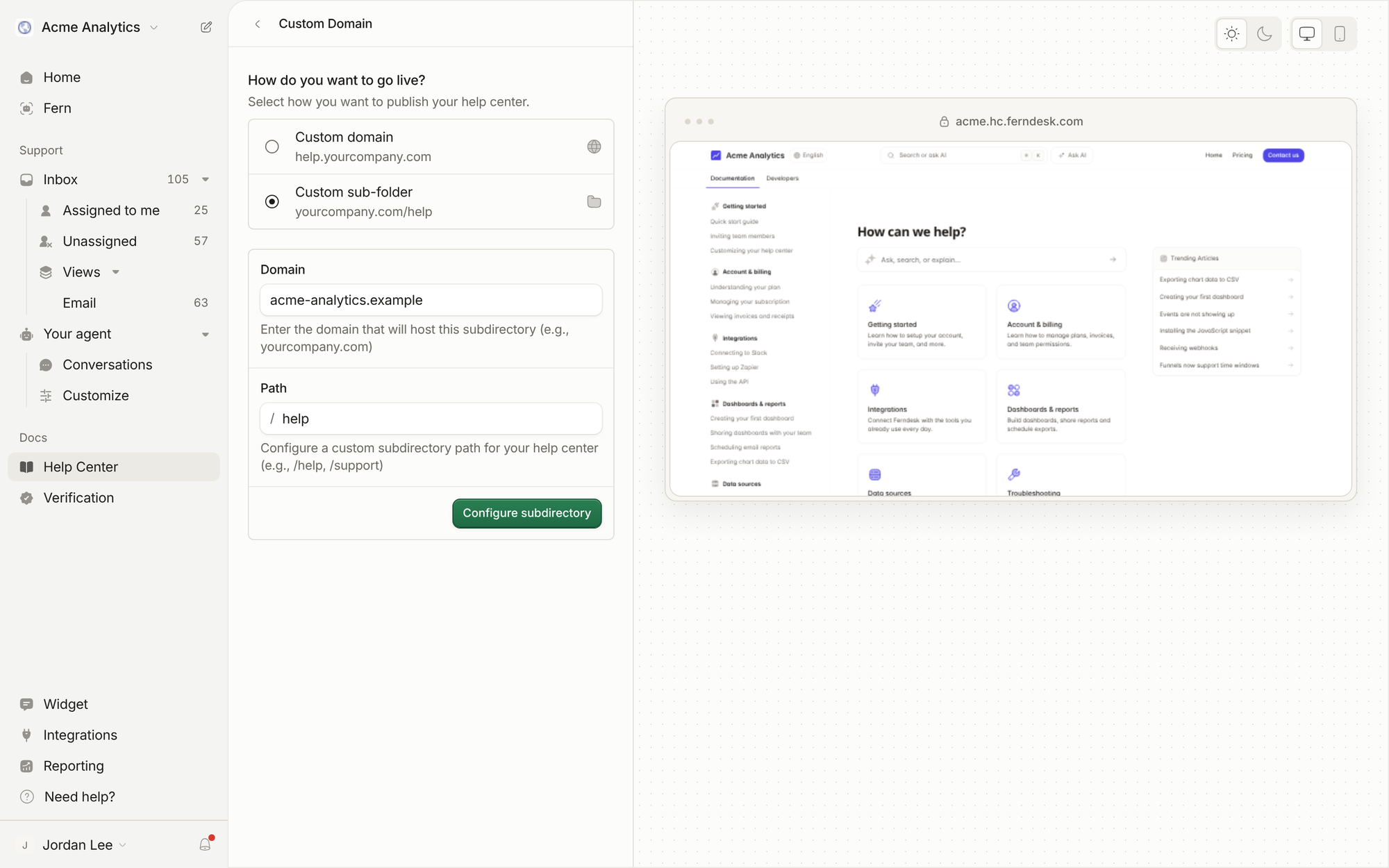
Wählen Sie unter Help Center > Anpassen > Benutzerdefinierte Domain die Option Benutzerdefinierter Unterordner aus, geben Sie die Domain Ihrer Website und einen Pfad wie /help ein und klicken Sie auf Unterverzeichnis konfigurieren. Kopieren Sie den angezeigten Proxy-Host (er sieht etwa so aus: yourcompany.hc.ferndesk.com). In den folgenden Beispielen werden /help und www.yourcompany.com verwendet. Ersetzen Sie diese durch Ihre eigenen Werte.
Proxy-Module aktivieren
Apache benötigt mod_proxy, mod_proxy_http, mod_ssl und mod_headers. Führen Sie unter Debian und Ubuntu den Befehl sudo a2enmod proxy proxy_http ssl headers aus.
Regeln hinzufügen und neu laden
Fügen Sie die folgende Konfiguration zum virtuellen Host Ihrer Website hinzu. Ersetzen Sie PROXY_HOST durch den Proxy-Host und www.yourcompany.com durch den Host Ihrer Website. Prüfen Sie die Konfiguration anschließend mit apachectl configtest und laden Sie Apache neu.
ferndesk.conf
# Inside the <VirtualHost *:443> block for www.yourcompany.com
SSLProxyEngine on
ProxyPreserveHost off

ProxyPassMatch "^/help$" "https://PROXY_HOST/"
ProxyPass "/help/" "https://PROXY_HOST/"
ProxyPass "/_ferndesk/" "https://PROXY_HOST/_ferndesk/"

<LocationMatch "^/(help$|help/|_ferndesk/)">
  RequestHeader set X-Ferndesk-Base-Path "/help"
  RequestHeader set X-Ferndesk-Original-Host "www.yourcompany.com"
</LocationMatch>
Der abschließende Schrägstrich in
https://PROXY_HOST/in der zweiten Regel entfernt/helpaus allen darunterliegenden Pfaden. Lassen Sie ihn daher nicht weg. Die erste Regel leitet/helpunverändert weiter, und Ferndesk stellt es als Startseite Ihres Help Centers bereit.ProxyPreserveHost offsendet den Proxy-Host alsHost-Header. Ist die Option aktiviert, schlägt das Laden jeder Seite mit einem 500-Proxyfehler fehl.Apache verwendet die erste passende
ProxyPass-Regel. Setzen Sie diese Regeln daher vor alle Regeln, die/an Ihre App weiterleiten.
Wir haben diese Konfiguration mit Apache 2.4.71 in Docker anhand eines aktiven Ferndesk-Help-Centers getestet und sind dabei der Dokumentation zu Apache mod_proxy gefolgt. Wenn die Konfiguration bei Ihnen nicht funktioniert, schreiben Sie an [email protected] und senden Sie Ihre Konfiguration sowie die Adresse, bei der der Fehler auftritt.
Funktion überprüfen
Öffnen Sie https://www.yourcompany.com/help. Ihr Help Center sollte mit Formatierung geladen werden und Links zwischen Artikeln sollten weiterhin auf Ihrer Domain bleiben. Wenn etwas nicht stimmt, lesen Sie den Artikel Probleme mit Ihrem Help Center beheben.
Häufige Fragen
Das Help Center wird ohne Formatierung geladen
Die Regel /_ferndesk/ fehlt. Sie stellt die Skripte und Formatvorlagen des Help Centers im Stammverzeichnis Ihrer Domain bereit.
Apache zeigt unter /help einen 500-Fehler an
Prüfen Sie, ob ProxyPreserveHost deaktiviert ist, SSLProxyEngine on im selben virtuellen Host steht und mod_ssl geladen ist. Im Apache-Fehlerprotokoll wird angegeben, was fehlt.
Informationen zur Einrichtung mit einer Subdomain oder anderen Hosts finden Sie unter Benutzerdefinierte Domain mit Ihrem Help Center verbinden.
War das hilfreich?
War das hilfreich?