
Richte deinen KI-Agenten ein
Entscheide, wo dein KI-Agent antwortet, wer er ist, wie er klingt und was er deinem Team überlassen muss. Seine Einstellungen findest du unter Dein Agent > Anpassen. Sie gelten überall dort, wo er antwortet.
Inhaber und Administratoren können diese Einstellungen ändern. Mitwirkende können sie sehen, aber nicht den Tab „Stimme“.
Aktiviere ihn dort, wo Kunden Fragen stellen
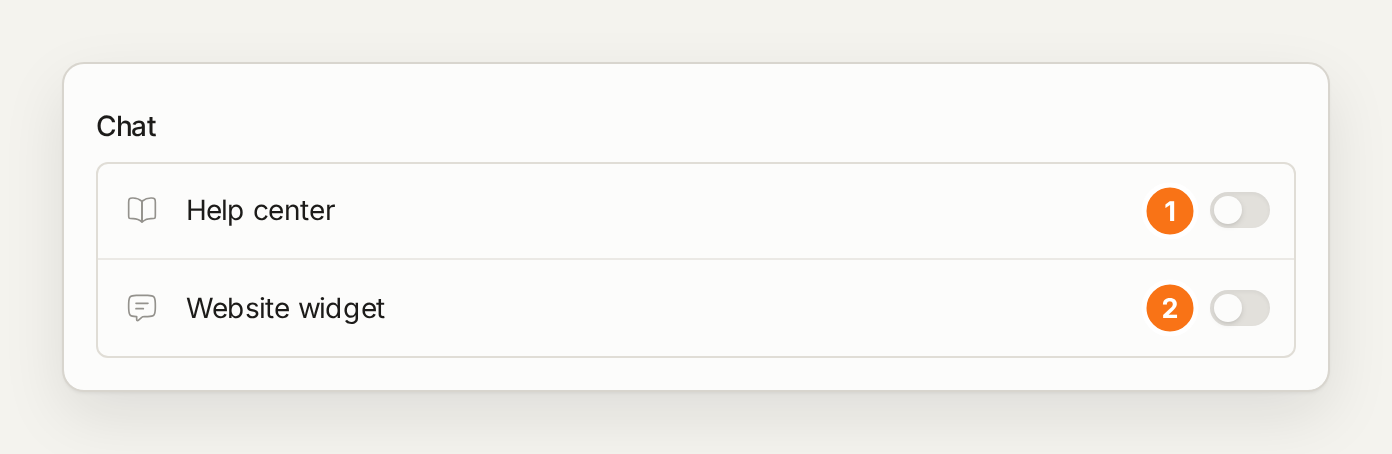
Im Tab Allgemein gibt es unter Chat einen Schalter für dein Help Center und einen für jedes Widget. Mit dem Schalter für E-Mail werden E-Mails an deine Supportadresse abgedeckt. Dort, wo dein KI-Agent deaktiviert ist, können Kunden weiterhin deine Artikel lesen und dein Team erreichen.
Gib ihm einen Namen und eine Aufgabe
Gib ihm einen Namen und einen Avatar. Beschreibe unter Rolle und Ziel in ein oder zwei Sätzen, wofür er da ist, zum Beispiel: „Du beantwortest Fragen zu Einrichtung, Abrechnung und Konten und leitest alles, wofür eine Person benötigt wird, an das Team weiter.“
Lege fest, wie er klingt
Im Tab Stimme legst du den Ton (Freundlich, Professionell, Direkt oder Verspielt), die Länge der Antworten (Kurz, Standard oder Ausführlich), die Verwendung von Emojis und fest, ob Antworten Bilder aus deinen Artikeln enthalten dürfen. Unter Benutzerdefinierte Anweisungen hinterlegst du dauerhaft geltende Regeln, zum Beispiel: „Sag niemals Ticket. Verwende britische Rechtschreibung.“
Lege seine Regeln fest
Hinterlege jede Art von Regel dort, wo dein KI-Agent sie berücksichtigt:
Du möchtest, dass er | Verwende |
|---|---|
In einem bestimmten Ton oder einer bestimmten Länge schreibt | Den Tab „Stimme“ |
Ein Thema niemals beantwortet, zum Beispiel Rückerstattungen oder Rechtsfragen | Übergabethemen unter Übergib Gespräche an dein Team |
Bei einer bestimmten Art von Anfrage bestimmte Schritte befolgt | Ein Playbook unter Bring deinem KI-Agenten mit Playbooks und Wissen etwas bei |
Eine andere Antwort gibt | Den Artikel, aus dem er seine Antwort bezieht |
Anweisungen ändern, wie dein KI-Agent schreibt, nicht, was er weiß.
Warum sich das Help Center und ein Widget unterschiedlich verhalten können
Jeder Ort hat einen eigenen Ein- und Ausschalter.
Ein Widget kann Help-Center-Bereiche auslassen. Dein KI-Agent beantwortet dort auch keine Fragen auf Grundlage dieser Bereiche.
Ein Widget kann eigene Übergabeeinstellungen haben. Diese findest du unter „Widget-Überschreibungen“ im Tab „Übergabe“.
Text, den du unter „Text und Sprachen“ eines Widgets änderst, gilt nur für dieses Widget.