
Übersetzungen übernehmen die Originalbilder und -videos. Wenn du in einer Sprache andere Inhalte verwenden möchtest, stelle die Übersetzung auf manuell um und ersetze sie. Danach wird sie nicht mehr automatisch aktualisiert.
Übersetze dein Help Center
Übersetze dein Help Center mit KI und halte alle Sprachen beim Veröffentlichen auf dem neuesten Stand. Leser wählen ihre Sprache im Help Center aus. Deine Artikel, Sammlungen, Seiteneinstellungen und API-Referenzen werden alle übersetzt. Richte alles unter Help Center > Übersetzen ein.
Die Anzahl der Sprachen hängt von deinem Tarif ab. Du kannst weitere Sprachen hinzukaufen. Siehe Preise und Tarife. Inhaber und Admins können diese Einstellung ändern.
Sprache hinzufügen
Wenn du eine Sprache hinzufügst, wähle aus, wie ihre Artikel übersetzt werden sollen:
Ja, Artikel automatisch übersetzen: Wir übersetzen sofort alle Inhalte und jeden Artikel erneut, sobald du ihn veröffentlichst.
Nein, ich füge Übersetzungen selbst hinzu: Artikel bleiben unübersetzt, bis du jede Übersetzung im Editor verfasst.
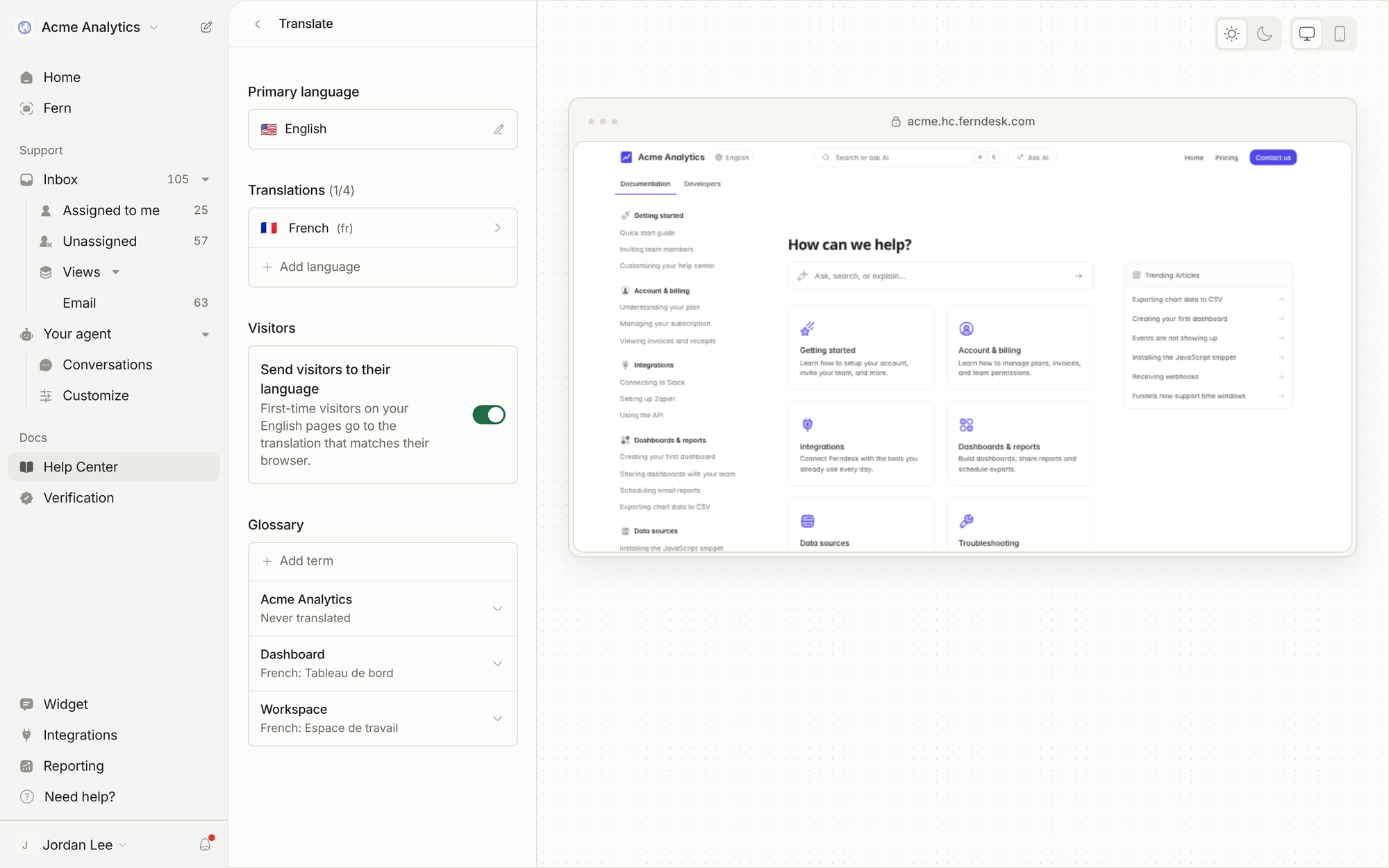
Aktiviere Besucher zu ihrer Sprache weiterleiten, damit Erstbesucher zur Übersetzung weitergeleitet werden, die der Sprache ihres Browsers entspricht.
Übersetzungen steuern
Glossar: Führe Begriffe auf, die niemals übersetzt werden sollen, etwa deinen Produktnamen, oder gib das Wort an, das in jeder Sprache verwendet werden soll. Änderungen am Glossar werden bei der nächsten Übersetzung übernommen: wenn du den Inhalt veröffentlichst oder für die Sprache Alle neu übersetzen auswählst.
Übersetzungshinweise: Anweisungen für einzelne Sprachen, etwa „Verwende die formelle Anrede“. Neue Hinweise gelten für neue Übersetzungen. Klicke bei der Sprache auf Alle neu übersetzen, um sie auf vorhandene Inhalte anzuwenden.
Übersetzung bearbeiten
Um die Übersetzung eines Artikels zu bearbeiten, öffne den Artikel in der entsprechenden Sprache und wähle Manuell verwalten. Bei einer Sammlung oder einem Abschnitt bewirkt das Speichern einer Änderung im Tab Übersetzungen dasselbe. Eine manuelle Übersetzung wird nach der Veröffentlichung des Originals nicht mehr aktualisiert, und Alle neu übersetzen überspringt sie. Wenn du bei einem Artikel Automatische Aktualisierungen aktivieren oder bei einer Sammlung oder einem Abschnitt Auf automatische Übersetzung umstellen auswählst, übergibst du die Übersetzung wieder an die KI und deine Änderungen werden ersetzt.
Primärsprache ändern
Die Primärsprache ist die Sprache, in der du schreibst, und die Sprache an der Hauptadresse deines Help Centers. Wenn du sie änderst, wird nichts übersetzt: Vorhandene Artikel bleiben unverändert, bis du sie neu schreibst oder Übersetzungen hinzufügst.
Häufige Fragen
Kann ich in jeder Sprache andere Bilder oder Videos anzeigen?
Kann ich verhindern, dass ein Teil eines Artikels übersetzt wird?
Nicht bei einem Teil eines Artikels. Füge die Wörter zum Glossar hinzu und lege fest, dass sie nicht übersetzt werden sollen, oder schreibe die Übersetzung selbst.
Wie übersetze ich die Schaltflächen und Meldungen rund um meine Artikel?
Die Texte deines Help Centers, etwa der Titel der Startseite, das Suchfeld und das Kontaktformular, findest du unter Help Center > Anpassen > Texte und Sprachen. Sie werden für dich in alle Sprachen übersetzt, und du kannst jede Zeile in jeder Sprache bearbeiten. Die Texte des Widgets haben eigene Einstellungen unter Widget > Anpassen > Texte und Sprachen.
Was geschieht mit Übersetzungen, die ich aus einem anderen Tool importiert habe?
Wir fügen jede gefundene Sprache hinzu und behalten die importierten Übersetzungen exakt so bei, wie sie waren. Dadurch werden sie bei der automatischen Übersetzung nie überschrieben.
War das hilfreich?
War das hilfreich?