
Organisieren Sie Ihr Help Center
Ihr Help Center hat drei Ebenen. Bereiche sind die Tabs oben, Sammlungen gruppieren Artikel innerhalb eines Bereichs, und Artikel befinden sich in einer Sammlung oder direkt in einem Bereich.
Benötigt Docs. Eigentümer und Admins ändern Bereiche und Sammlungen. Mitwirkende können Artikel hinzufügen.
Bereiche
Verwenden Sie einen Bereich für eine andere Zielgruppe oder eine andere Art von Inhalt, zum Beispiel für Entwicklerdokumentation neben Ihrer Produktdokumentation. Ein Bereich kann Sammlungen, Artikel, Änderungsprotokolle und API-Referenzen enthalten. Tabs erscheinen, sobald Sie mehr als einen Bereich haben.
Fügen Sie unten in der Seitenleiste des Help Centers einen Bereich hinzu, indem Sie auf Bereich erstellen klicken.
Der Home-Bereich steht immer an erster Stelle und befindet sich unter der Root-Adresse Ihres Help Centers. Die anderen Bereiche haben jeweils eine eigene Adresse. Wenn Sie den Slug eines Bereichs ändern, ändern sich daher auch seine Links (siehe URLs und Weiterleitungen).
Über die Landingpage eines Bereichs unter Bereich bearbeiten legen Sie fest, was sich unter seiner Adresse öffnet: die Seite mit den Kacheln, der erste Eintrag oder eine von Ihnen ausgewählte Seite (siehe Ihr Help Center anpassen).
Sie können einen Bereich löschen, sobald er leer ist. Der Home-Bereich und Ihr letzter Bereich können nicht gelöscht werden.
Sammlungen und Reihenfolge
Sammlungen sind die Gruppen, die Leser durchstöbern. Verschachteln Sie eine Sammlung in einer anderen mit Untersammlung erstellen. Die Reihenfolge im Seitenleistenbaum entspricht der Reihenfolge, die Leser sehen: Ziehen Sie Artikel und Sammlungen an eine andere Position, um sie neu anzuordnen oder in eine andere Sammlung oder einen anderen Bereich zu verschieben. Bereiche lassen sich mit Nach oben und Nach unten oder durch Ziehen verschieben.
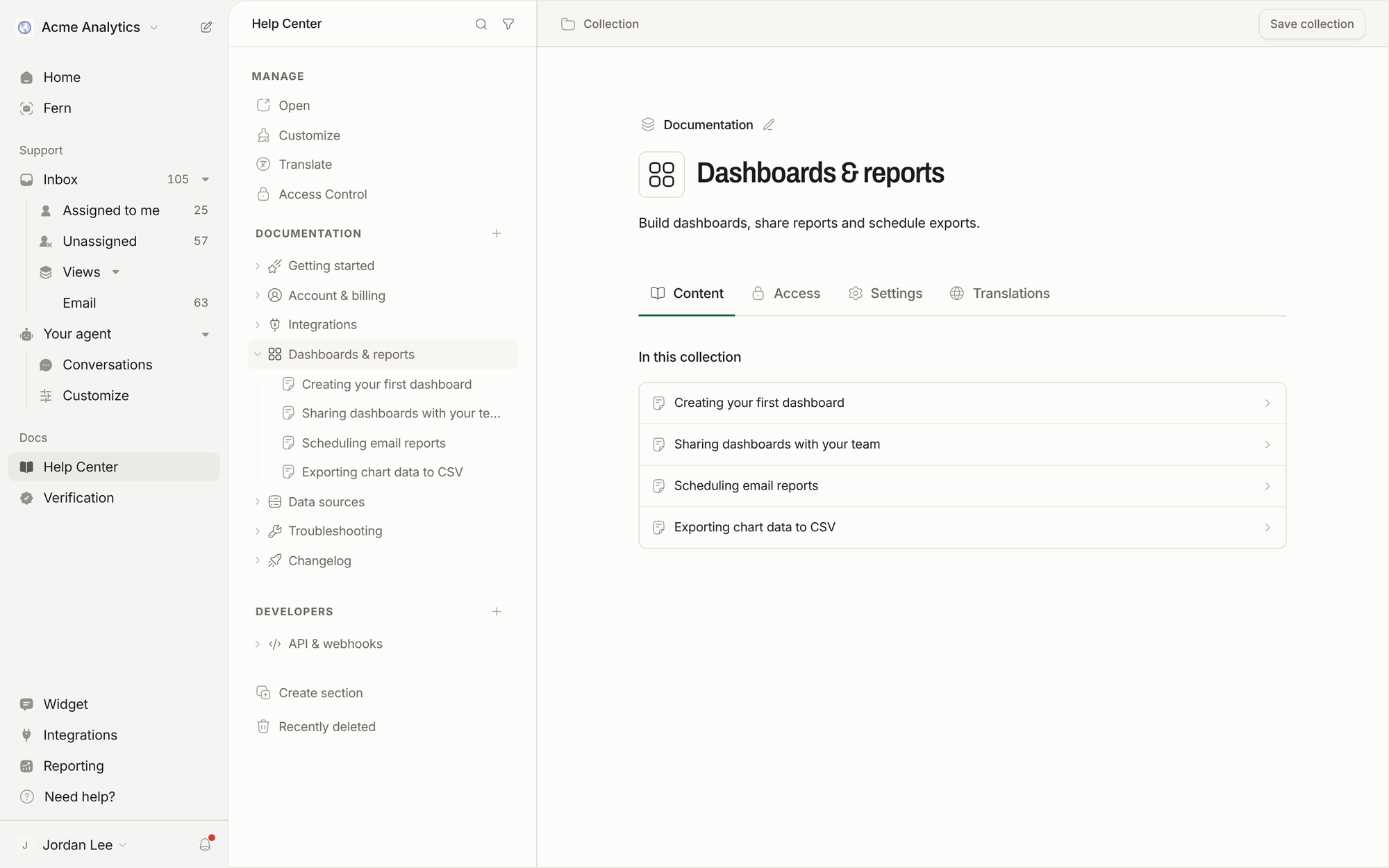
Unter der Adresse einer Sammlung wird eine Liste ihrer Artikel und Untersammlungen geöffnet. Wenn stattdessen ein einzelner Artikel geöffnet werden soll, etwa eine Übersicht, legen Sie im Tab Einstellungen der Sammlung unter Startseite den Wert Artikel fest und wählen Sie den Artikel aus. Leser sehen die Liste, bis dieser Artikel veröffentlicht ist, und wieder, wenn er nicht mehr zur Sammlung gehört.
Eine Struktur, die für Leser funktioniert, funktioniert auch für Ihren KI-Agenten:
Benennen Sie Sammlungen nach dem, was Leser erledigen möchten, etwa „Abrechnung“ oder „Daten verbinden“, und nicht nach Ihren internen Teams.
Behandeln Sie pro Artikel nur ein Thema. Ihr KI-Agent verlinkt die Artikel, aus denen er Antworten erstellt. Ein Artikel mit klarem Fokus eignet sich daher besser als Link.
Halten Sie die Anzahl der Sammlungen im Home-Bereich gering. Standardmäßig werden sie auf der Startseite als Kacheln angezeigt.
Inhalte ausblenden oder archivieren
Ferndesk bietet kein Archiv, und Sammlungen haben keinen eigenen Schalter zum Veröffentlichen. Ob etwas live ist, hängt von den zugehörigen Artikeln ab:
Sammlung ausblenden: Heben Sie die Veröffentlichung aller darin enthaltenen Artikel auf, einschließlich der Artikel in Untersammlungen. Eine Sammlung ohne veröffentlichte Artikel wird in der Navigation, Ihrer Sitemap und in llms.txt nicht angezeigt. Eine Massenaufhebung der Veröffentlichung ist nicht möglich.
Artikel archivieren: Heben Sie seine Veröffentlichung auf. Er bleibt als Entwurf erhalten und kann erneut veröffentlicht werden. Wenn der Artikel nur für Ihren KI-Agenten verfügbar bleiben soll, setzen Sie seine Sichtbarkeit stattdessen auf Nur für KI-Assistent (siehe Artikel schreiben und bearbeiten).
Entfernen: Löschen Sie den Artikel. Gelöschte Artikel bleiben 30 Tage lang unter Kürzlich gelöscht. Wenn Sie eine Sammlung löschen, werden alle darin enthaltenen Elemente gelöscht.
Leserzugriff beschränken: Lassen Sie den Inhalt veröffentlicht und beschränken Sie den Zugriff auf angemeldete Leser oder Gruppen (siehe Inhalte bestimmten Lesern anzeigen).
Artikel finden
Über Artikel suchen in der Seitenleiste des Help Centers finden Sie einen Artikel anhand seines Titels. Mit Inhalte filtern grenzen Sie den Baum nach Status, Zielgruppe, Benutzergruppe, Verifizierung und dem Ort ein, an dem Artikel aufgeführt sind.