
Microsoft kann 30 Minuten oder länger brauchen, um eine neue Regel anzuwenden. Prüfe, ob die Regel aktiviert ist, und sende dann eine weitere Test-E-Mail.
E-Mails aus Microsoft 365 weiterleiten
Verwende diese Anleitung, wenn [email protected] eine Microsoft 365-Adresse ist und du über Administratorzugriff verfügst. Füge im Exchange Admin Center eine Nachrichtenflussregel hinzu, die eine Blindkopie (Bcc) jeder E-Mail an Ferndesk sendet. Das Postfach help@ erhält weiterhin wie gewohnt alle E-Mails, und Microsoft sendet keine Bestätigung.
Du benötigst einen Microsoft 365-Administrator, der den Nachrichtenfluss in Exchange verwalten kann. Es kann 30 Minuten oder länger dauern, bis eine neue Regel wirksam wird.
1
Weiterleitungsadresse kopieren
Öffne in Ferndesk Einstellungen > Kanäle > E-Mail und klicke auf [email protected]. Falls die Adresse noch nicht aufgeführt ist, klicke auf Adresse hinzufügen und füge sie zuerst hinzu. Wähle unter Welche E-Mail-Plattform verwendest du? die Option Microsoft 365 aus und lasse Exchange Admin Center ausgewählt. Klicke neben E-Mail empfangen auf Einrichtung anzeigen und anschließend neben Weiterleitungsadresse auf Kopieren.

2
Exchange Admin Center öffnen
Melde dich unter admin.exchange.microsoft.com an.
3
Zu den Regeln wechseln
Gehe zu Nachrichtenfluss > Regeln.
4
Regel erstellen
Wähle Regel hinzufügen und dann Neue Regel erstellen aus.
5
Regel benennen
Gib unter Name den Namen Ferndesk ein.
6
E-Mails auswählen
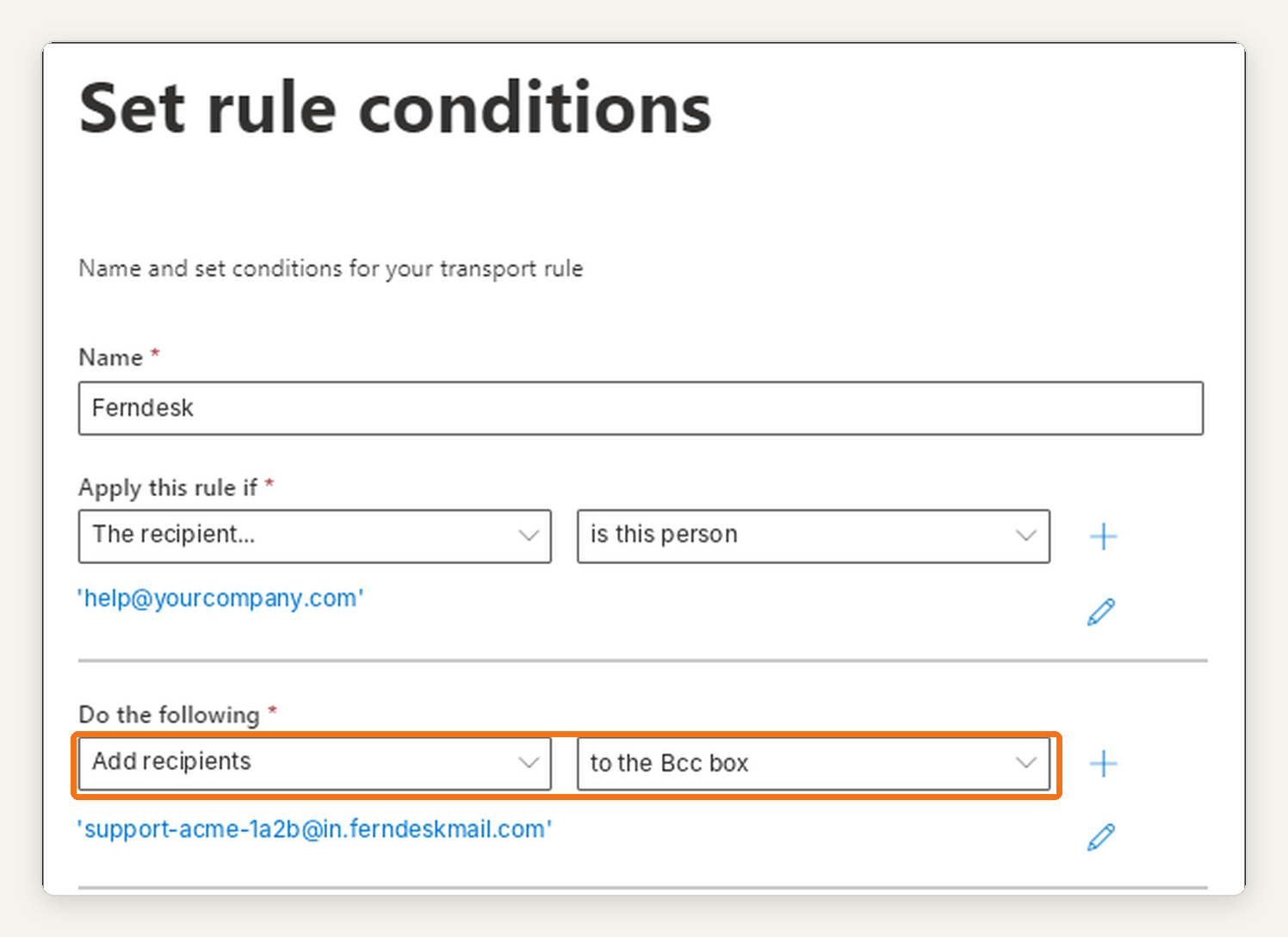
Wähle unter Diese Regel anwenden, wenn die Option Der Empfänger und dann ist diese Person aus. Wähle anschließend [email protected] aus.
7
Ferndesk als Bcc hinzufügen
Wähle unter Folgendes ausführen die Option Empfänger hinzufügen und dann zum Bcc-Feld aus. Gib die Weiterleitungsadresse von Ferndesk ein. Wähle Weiter aus.
8
„Erzwingen“ beibehalten
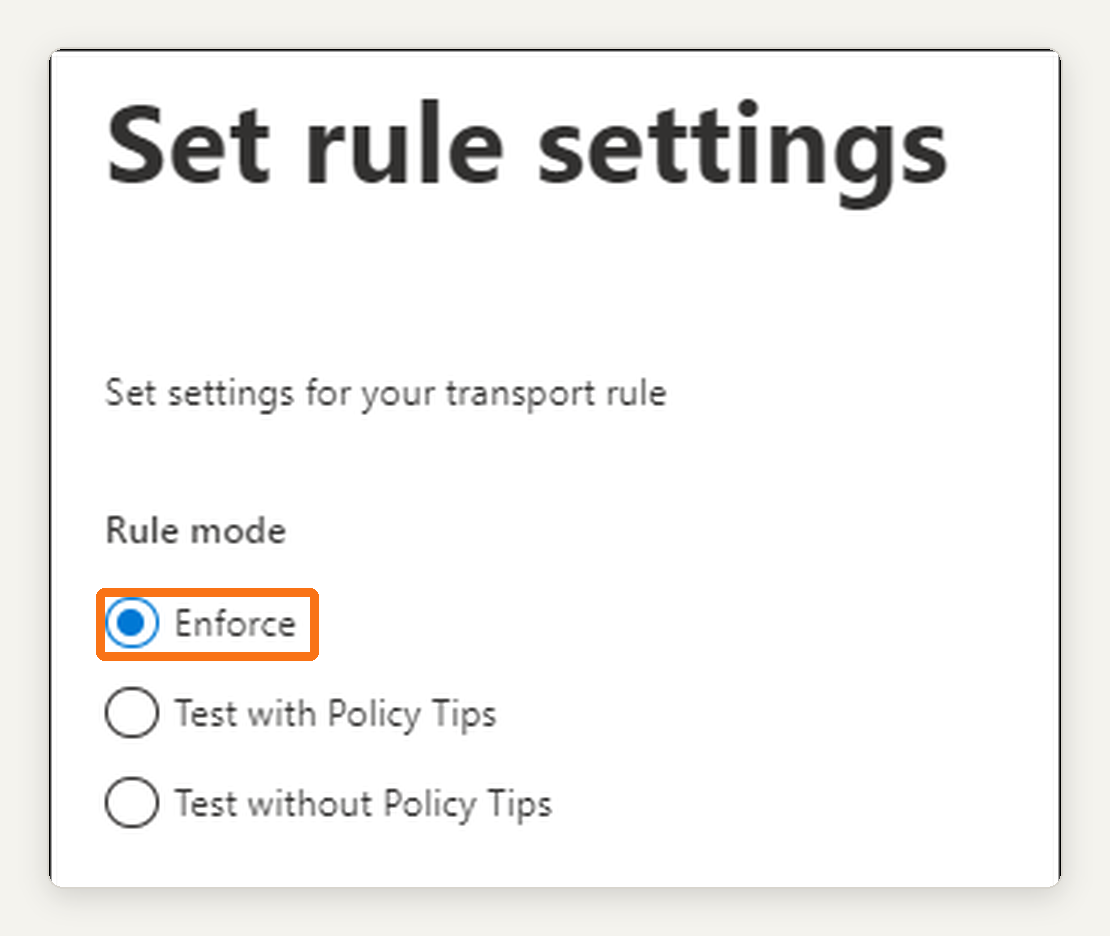
Lasse unter Regeleinstellungen festlegen den Regelmodus auf Erzwingen. Wähle Weiter aus.
9
Fertigstellen
Wähle unter Überprüfen und fertigstellen die Option Fertigstellen und anschließend Fertig aus.
10
Prüfen, ob die Regel aktiviert ist
Klicke auf der Seite „Regeln“ auf die Zeile Ferndesk und vergewissere dich, dass Regel aktivieren oder deaktivieren eingeschaltet ist.
11
Test-E-Mail senden
Sende von einem anderen Konto, zum Beispiel einer persönlichen E-Mail-Adresse, eine E-Mail an [email protected]. Auf der Adressseite in Ferndesk ändert sich Warten auf die erste weitergeleitete E-Mail zu Weiterleitung bestätigt, sobald sie eintrifft. Die E-Mail erscheint dann in deinem Posteingang. Klicke auf Jetzt prüfen, um erneut nachzusehen.

12
Bestätigen, dass dir die Adresse gehört
Klicke auf der Adressseite unter Bestätigen, dass dir [email protected] gehört auf Bestätigungs-E-Mail senden. Da die Weiterleitung jetzt funktioniert, wird die E-Mail über sie an Ferndesk zurückgeleitet und die Adresse automatisch bestätigt. Das musst du erledigen, bevor du von deiner eigenen Adresse senden kannst.
Wenn die Test-E-Mail nicht ankommt
Nach einigen Minuten ist nichts angekommen
help@ ist eine Gruppe, kein Postfach
ist diese Person akzeptiert keine Gruppen. Bitte deinen Administrator, die Bedingung stattdessen für das An-Feld der Nachricht einzurichten, damit sie für E-Mails an die Gruppenadresse gilt.
Ich bin kein Microsoft 365-Administrator
Bitte deinen Administrator, dieser Anleitung zu folgen, oder richte die Weiterleitung direkt im Postfach mit E-Mail aus Outlook weiterleiten ein, sofern deine Organisation Weiterleitungen zulässt.
Die Anleitung von Microsoft: Nachrichtenflussregeln in Exchange Online verwalten. Screenshots wurden aus Microsoft Learn übernommen und gemäß CC BY 4.0 lizenziert.
Zurück zu E-Mail in Ferndesk einrichten.
War das hilfreich?
War das hilfreich?