
Google kann bis zu 24 Stunden brauchen, um eine Routing-Änderung anzuwenden. Sende später eine weitere Test-E-Mail. Prüfe, ob sich die Regel in der Organisationseinheit der obersten Ebene befindet und ob Adresse zuordnen die exakte Adresse aus Ferndesk enthält.
E-Mail von Google Workspace weiterleiten
Verwende diese Anleitung, wenn [email protected] eine Google Workspace-Adresse ist und du Admin-Zugriff hast. Du fügst im Google Admin-Console eine Routing-Regel hinzu. Sie sendet jede E-Mail an Ferndesk und behält die ursprüngliche Nachricht im Postfach help@. Die Kunden bleiben der Absender, und Google sendet keine Bestätigung.
Du brauchst ein Google-Workspace-Admin-Konto. Google kann bis zu 24 Stunden brauchen, um die Regel anzuwenden, meistens geht es aber schneller.
1
Öffne deine Adresse in Ferndesk
Öffne in Ferndesk Einstellungen > Kanäle > E-Mail und klicke auf [email protected]. Wenn sie noch nicht aufgelistet ist, klicke auf Adresse hinzufügen und füge sie zuerst hinzu.
2
Wähle deine E-Mail-Plattform
Unter Welche E-Mail-Plattform verwendest du? wähle Google Workspace aus und lasse Admin console ausgewählt.
3
Kopiere die Weiterleitungsadresse
Klicke neben E-Mail empfangen auf Einrichtung anzeigen und dann neben Weiterleitungsadresse auf Kopieren.

4
Öffne die Admin console
Melde dich mit deinem Admin-Konto in der Google Admin console unter admin.google.com an.
5
Gehe zu Routing
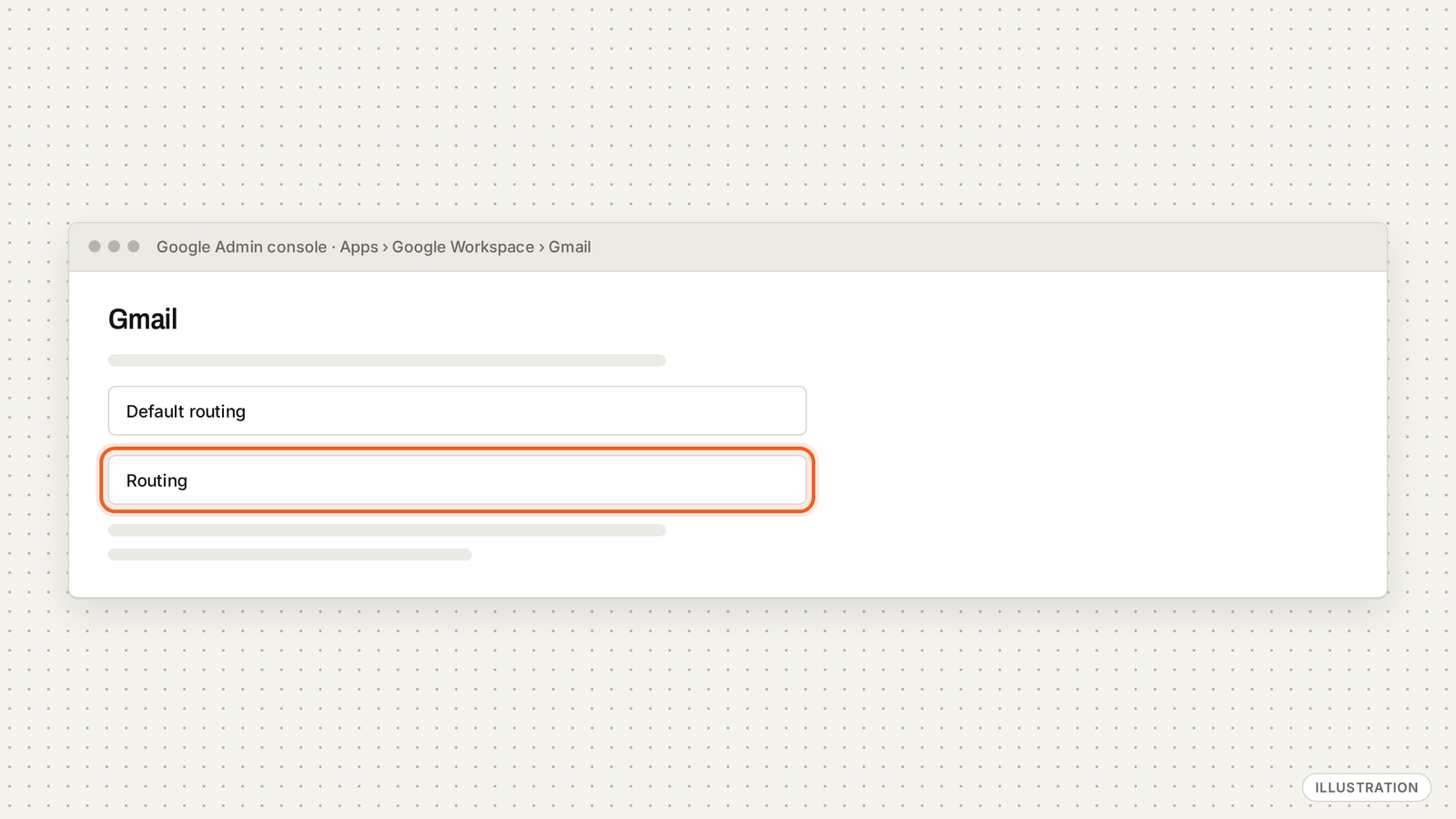
Gehe im Menü zu Apps > Google Workspace > Gmail > Routing. Verwende Routing, nicht Default routing.
6
Wähle die oberste Organisationseinheit
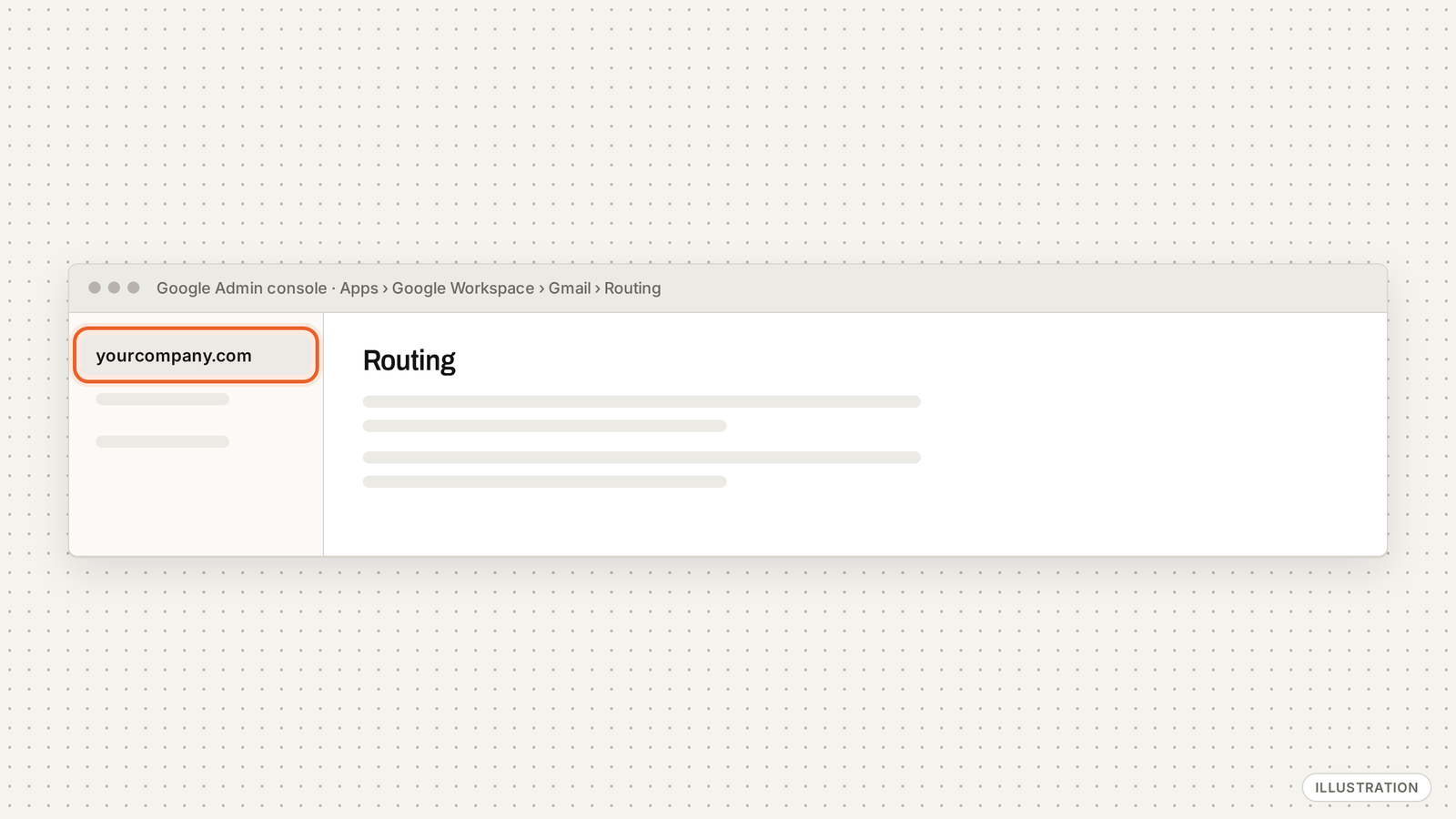
Wähle links deine Organisationseinheit der obersten Ebene aus.
7
Öffne die Einstellung für die Adresszuordnung
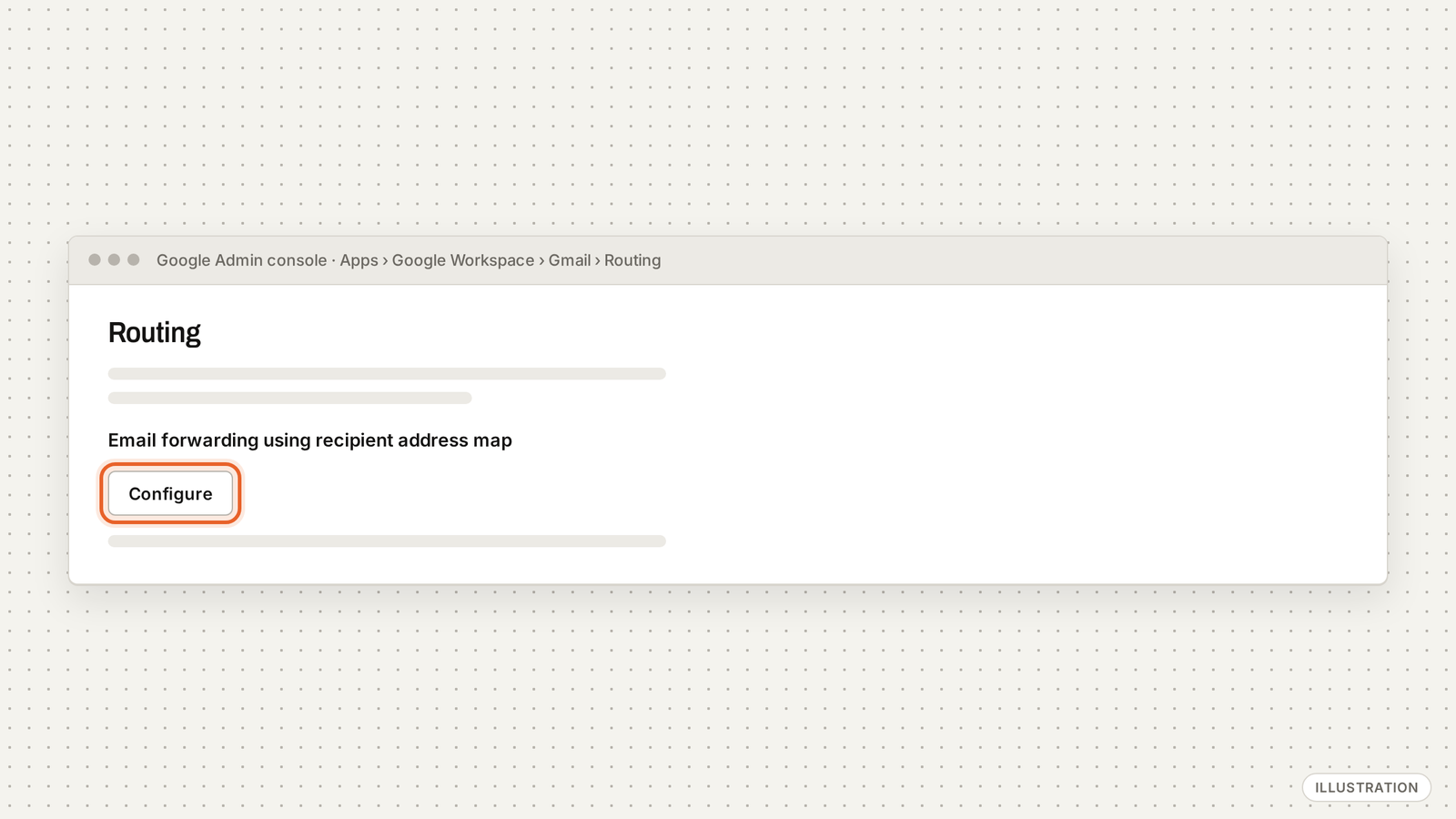
Scrolle zu E-Mail-Weiterleitung mithilfe der Empfängeradressen-Zuordnung und klicke auf Konfigurieren. Wenn bereits eine Regel vorhanden ist, klicke auf Weitere Regel hinzufügen.
8
Benenne die Regel
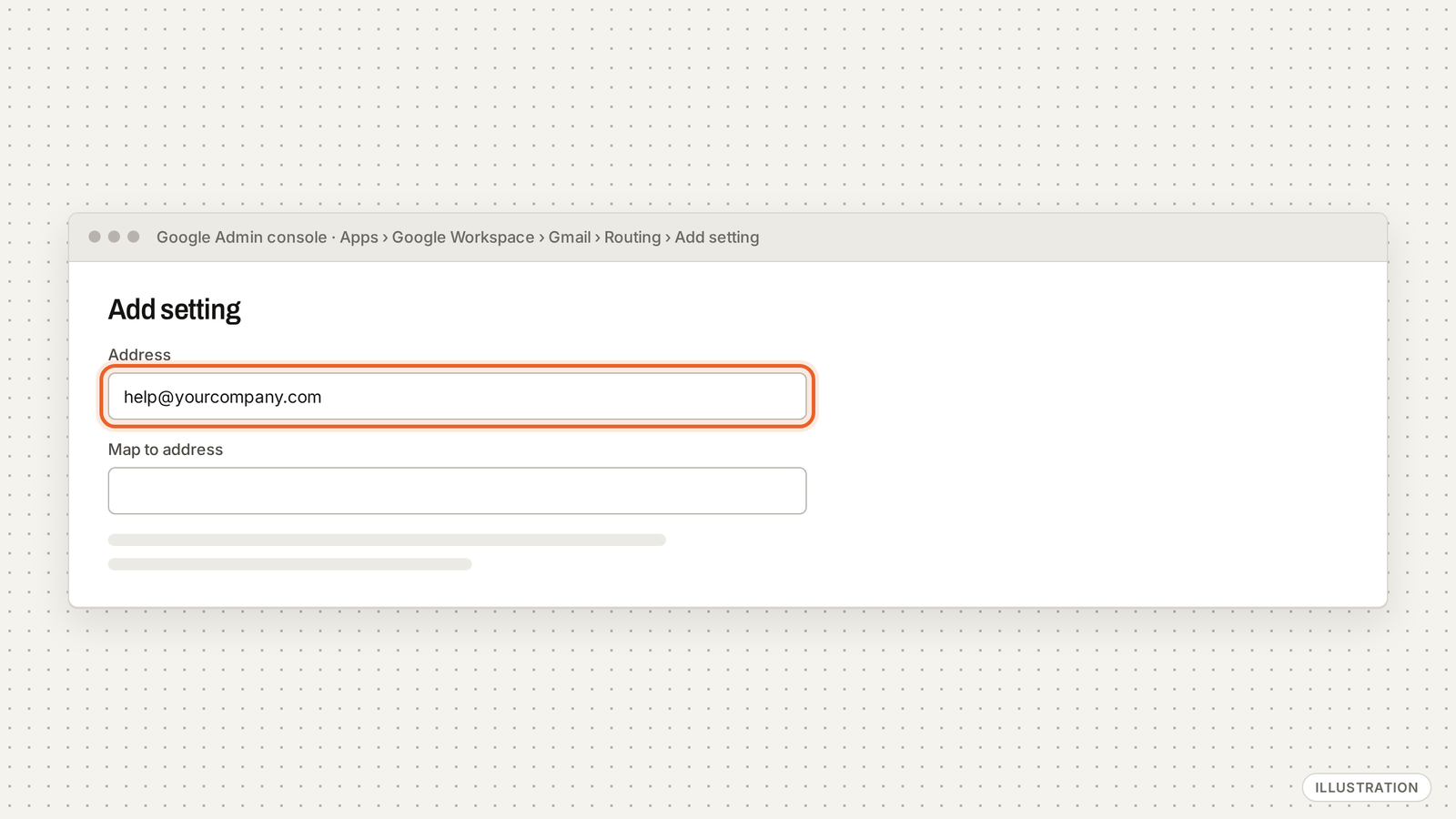
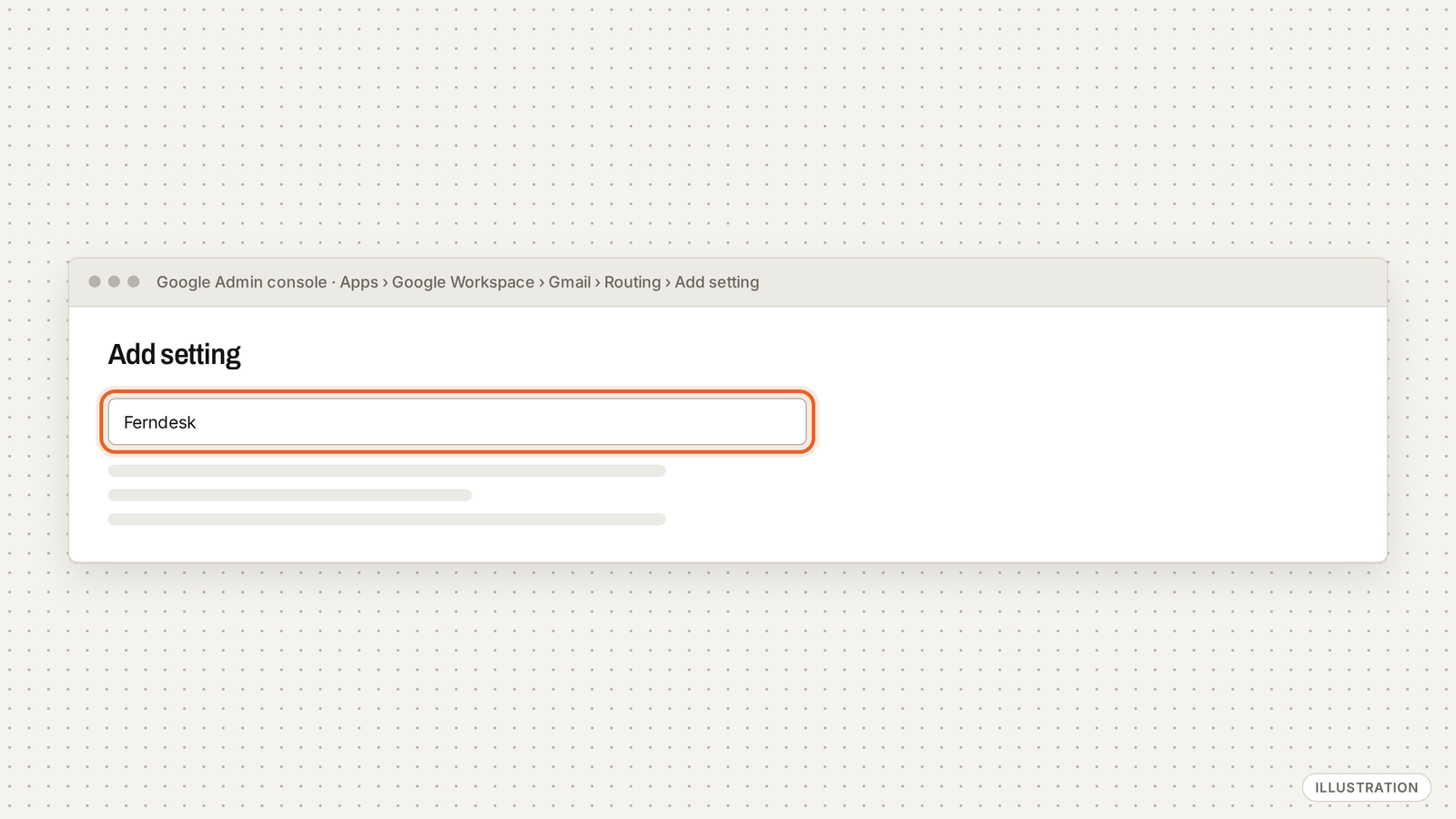
Gib oben im Feld Einstellung hinzufügen Ferndesk ein.
9
Füge eine Zuordnung hinzu
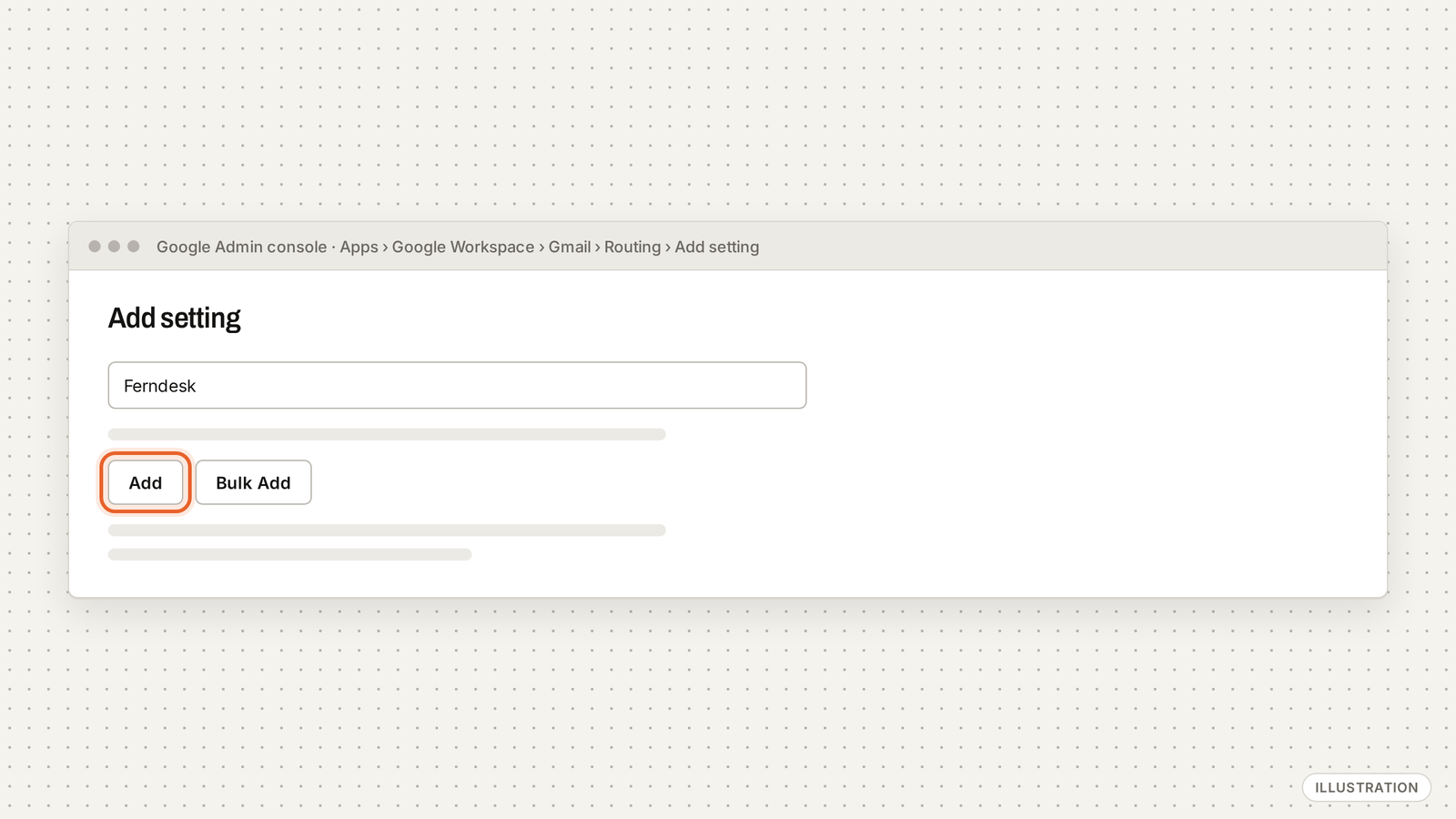
Klicke unter Schritt 1 des Felds auf Hinzufügen.
10
11
Füge die Weiterleitungsadresse ein
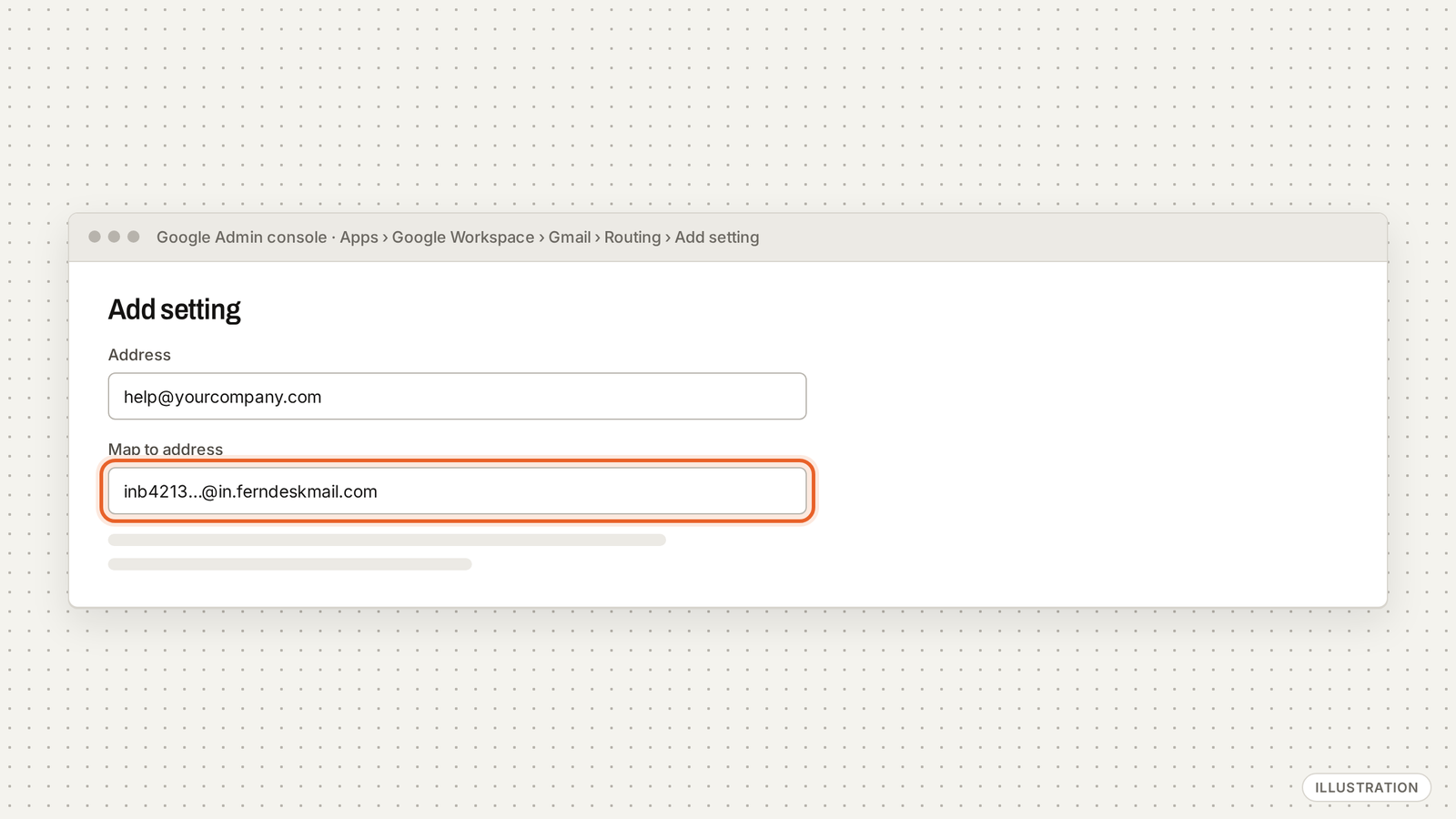
Füge unter Adresse zuordnen die Weiterleitungsadresse ein, die du von Ferndesk kopiert hast.
12
Wähle aus, welche Nachrichten
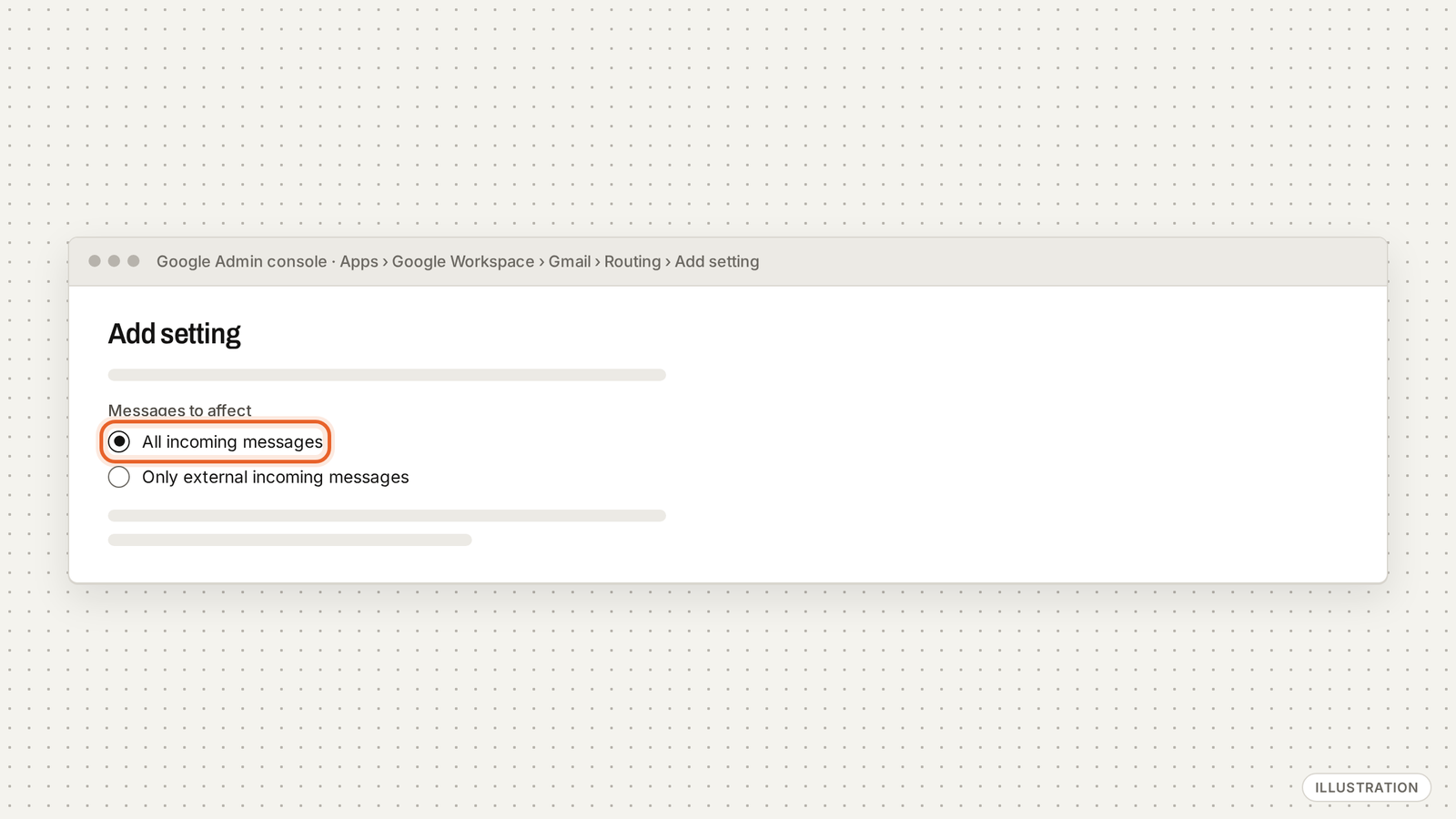
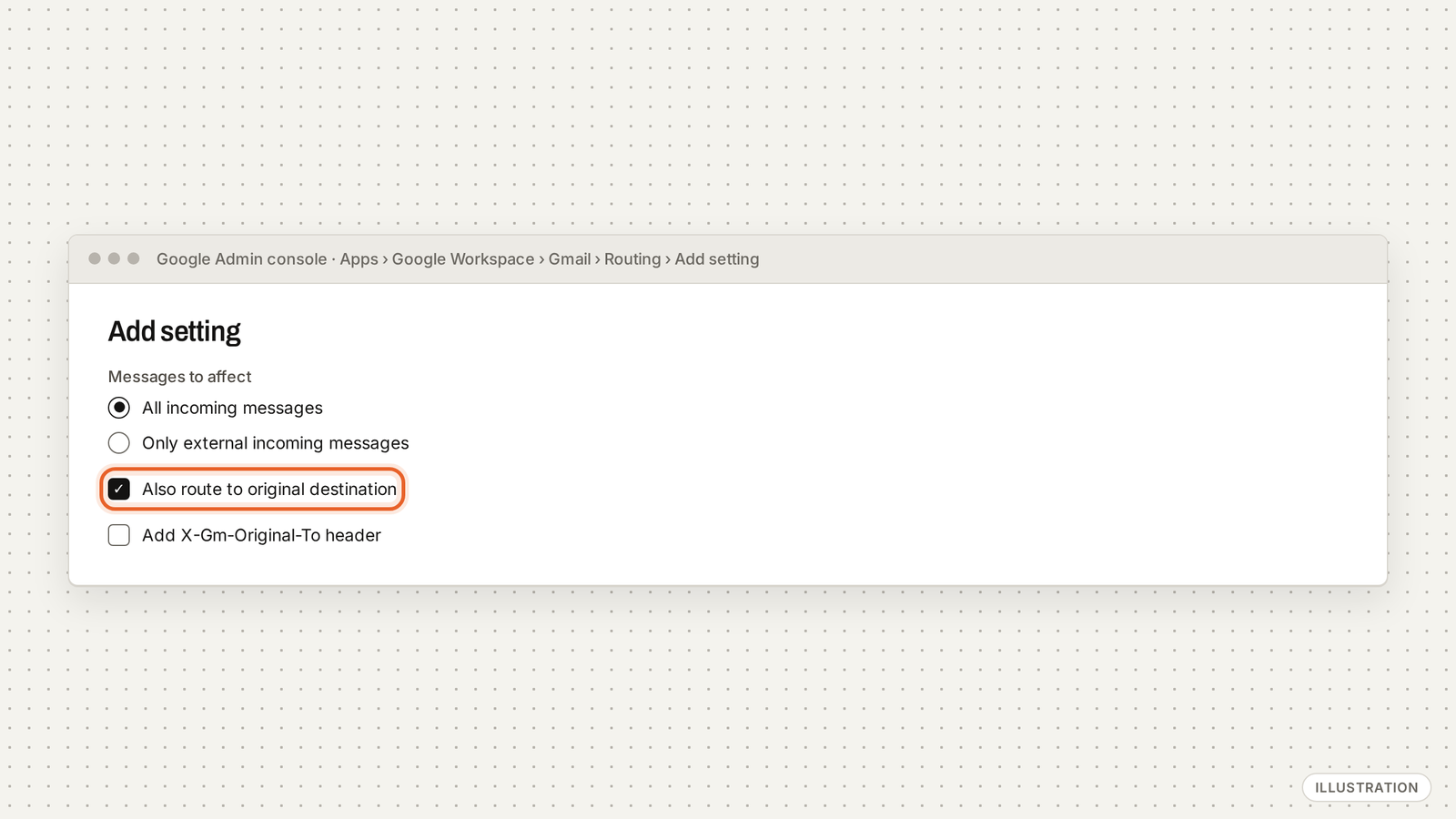
Wähle unter Nachrichten, die betroffen sind Alle eingehenden Nachrichten aus.
13
Eine Kopie behalten
Aktiviere Auch an ursprüngliches Ziel weiterleiten. Ohne diese Option erhält [email protected] keine eigene Kopie mehr.
14
Speichern
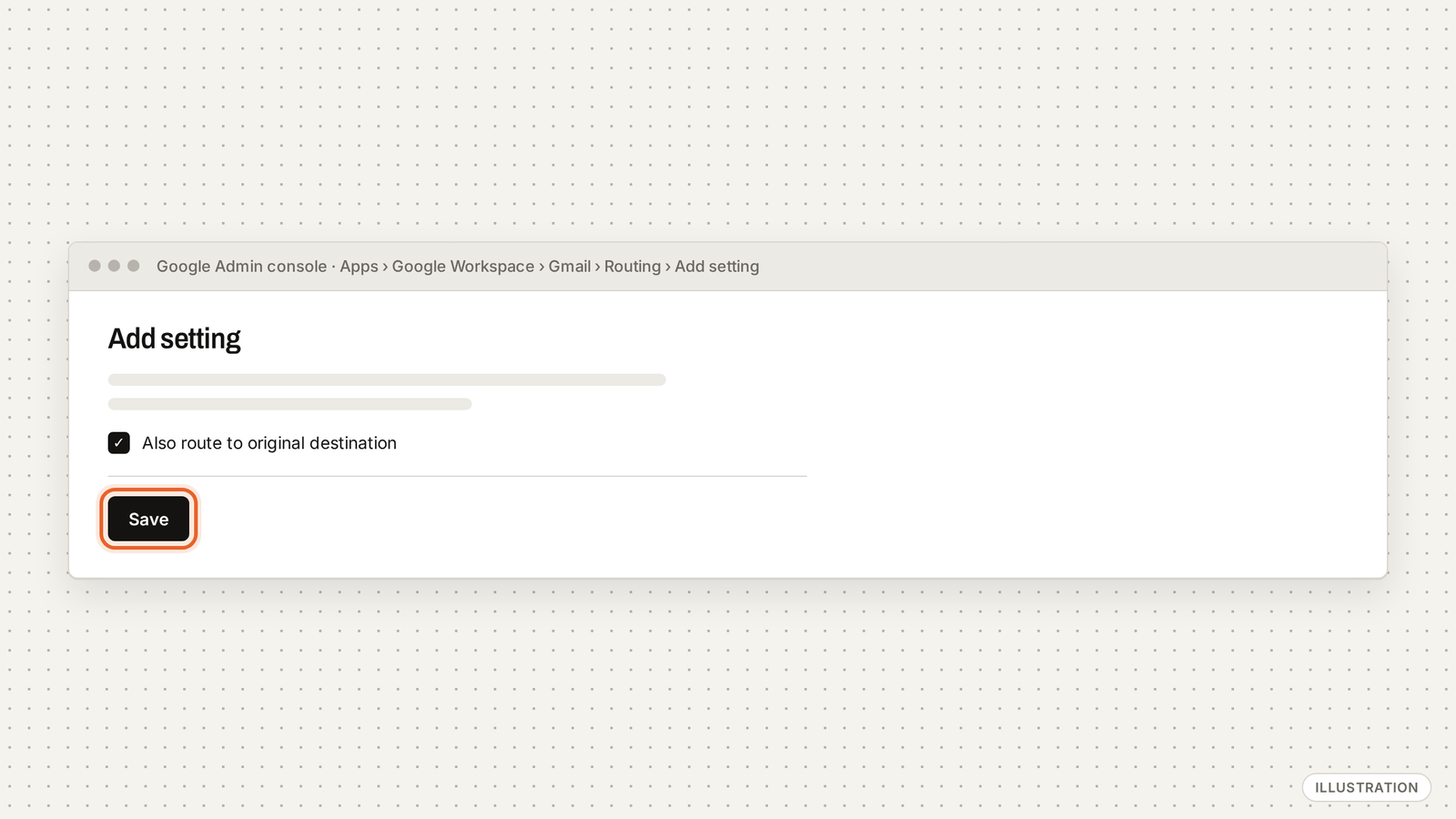
Klicke unten im Feld auf Speichern. Die Regel wird auf der Seite Routing als Zeile angezeigt.
15
Sende eine Test-E-Mail
Sende von einem anderen Konto, zum Beispiel einer privaten Adresse, eine E-Mail an [email protected]. Auf der Adressseite in Ferndesk ändert sich Warten auf deine erste weitergeleitete E-Mail bei Eingang in Weiterleitung bestätigt, und die E-Mail wird in deinem Posteingang angezeigt. Klicke auf Jetzt prüfen, um erneut nachzusehen.

16
Bestätige, dass du die Adresse besitzt
Auf der Adressseite klickt ein Inhaber oder Admin unter Bestätige, dass dir [email protected] gehört auf Bestätigungs-E-Mail senden. Da die Weiterleitung jetzt funktioniert, kommt die E-Mail darüber zu Ferndesk zurück und bestätigt die Adresse von selbst. Das brauchst du, bevor du von deiner eigenen Adresse senden kannst.
Wenn die Test-E-Mail nicht ankommt
Es sind ein paar Minuten vergangen und nichts ist angekommen
Ich bin kein Google Workspace-Admin
Bitte deinen Admin, dieser Anleitung zu folgen, oder leite direkt aus dem Posteingang weiter mit E-Mail aus Gmail weiterleiten.
Googles eigene Anleitung: Gmail-Nachrichten an einen anderen Nutzer umleiten oder weiterleiten.
Zurück zu E-Mail in Ferndesk einrichten.
War das hilfreich?
War das hilfreich?