
In Google Workspace hat dein Admin die automatische Weiterleitung deaktiviert oder auf interne Adressen beschränkt. Ein Admin kann sie in der Admin-Konsole unter Apps > Google Workspace > Gmail > Endnutzerzugriff > Automatische Weiterleitung erlauben oder stattdessen E-Mail aus Google Workspace weiterleiten einrichten.
E-Mail aus Gmail weiterleiten
Verwende diese Anleitung, um E-Mails aus dem Gmail-Posteingang weiterzuleiten, in dem [email protected] eingeht. Gmail bittet dich zuerst, die Weiterleitungsadresse zu bestätigen. Ferndesk zeigt dir diese Bestätigung an.
In Google Workspace muss dein Admin die automatische Weiterleitung erlauben. Wenn du Admin bist, ist E-Mail aus Google Workspace weiterleiten der bessere Weg: Dafür ist keine Bestätigung nötig und der Kunde bleibt als Absender erhalten.
1
Weiterleitungsadresse kopieren
Öffne in Ferndesk Einstellungen > Kanäle > E-Mail und klicke auf [email protected]. Wenn die Adresse noch nicht aufgeführt ist, klicke auf Adresse hinzufügen und füge sie zuerst hinzu. Wähle unter Welche E-Mail-Plattform verwendest du? die Option Google Workspace und dann Gmail-Einstellungen. Klicke neben E-Mail empfangen auf Einrichtung anzeigen und dann neben Weiterleitungsadresse auf Kopieren.

2
Gmail-Einstellungen öffnen
Öffne Gmail auf einem Computer und melde dich in dem Posteingang an, in dem [email protected] eingeht. Klicke oben rechts auf Einstellungen und dann auf Alle Einstellungen aufrufen.
3
Weiterleitungs-Tab öffnen
Klicke auf den Tab Weiterleitung und POP/IMAP.
4
Weiterleitungsadresse hinzufügen
Klicke im Abschnitt Weiterleitung auf Weiterleitungsadresse hinzufügen.
5
Adresse einfügen
Füge die Weiterleitungsadresse aus Ferndesk ein und klicke auf Weiter.
6
Anfrage zulassen
Klicke auf Weiter und dann auf OK. Gmail sendet nun eine Bestätigungs-E-Mail an die Weiterleitungsadresse.
7
In Ferndesk bestätigen
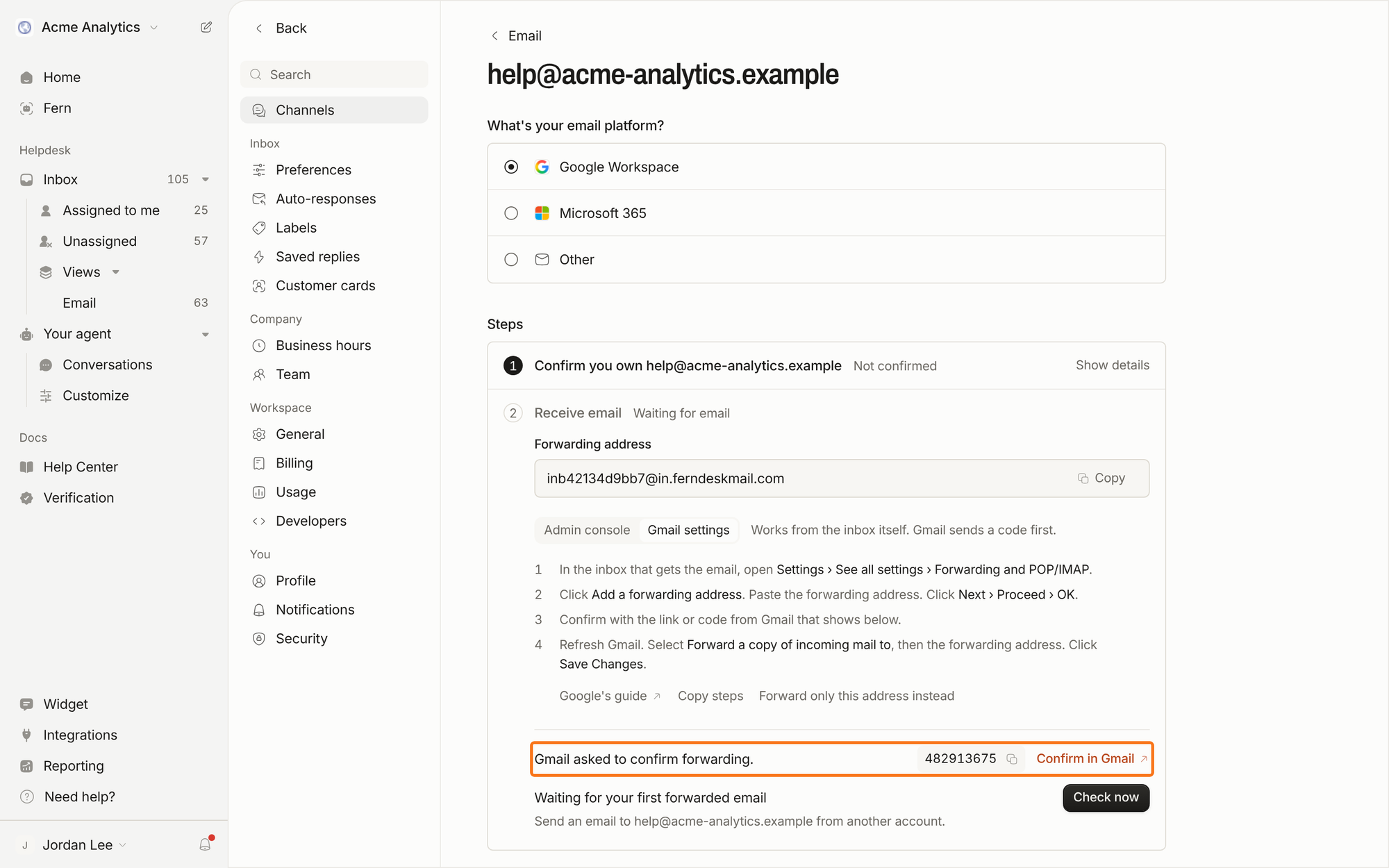
Die Bestätigungs-E-Mail von Gmail kommt in Ferndesk an, nicht in Gmail. Kehre in Ferndesk zur Adressseite zurück. Sobald die E-Mail eingegangen ist, wird auf der Seite Gmail hat um die Bestätigung der Weiterleitung gebeten zusammen mit dem Bestätigungscode von Gmail angezeigt. Klicke auf In Gmail bestätigen und genehmige die Anfrage auf der Seite, die sich öffnet. Dieselbe E-Mail wird auch als Unterhaltung in deinem Posteingang angezeigt. Wenn du von einem anderen Gmail-Konto als [email protected] weiterleitest, kommt die Bestätigung nur dort an. Öffne sie dann und folge dem Link.
8
Gmail-Einstellungen aktualisieren
Kehre zu Gmail zurück, aktualisiere die Seite und öffne erneut den Tab Weiterleitung und POP/IMAP.
9
Weiterleitung aktivieren
Wähle Kopie eingehender E-Mails weiterleiten an und wähle die Weiterleitungsadresse aus.
10
Kopie behalten
Wähle im Menü daneben Kopie von Gmail im Posteingang behalten.
11
Speichern
Klicke unten auf der Seite auf Änderungen speichern.
12
Test-E-Mail senden
Sende von einem anderen Konto, zum Beispiel einer privaten Adresse, eine E-Mail an [email protected]. Auf der Adressseite in Ferndesk ändert sich Warte auf deine erste weitergeleitete E-Mail zu Weiterleitung bestätigt, sobald die E-Mail eingeht. Sie wird dann auch in deinem Posteingang angezeigt. Klicke auf Jetzt prüfen, um erneut nachzusehen.

13
Bestätigen, dass dir die Adresse gehört
Klicke auf der Adressseite unter Bestätige, dass dir [email protected] gehört auf Bestätigungs-E-Mail senden. Da die Weiterleitung jetzt funktioniert, kommt die E-Mail darüber zurück zu Ferndesk und bestätigt die Adresse automatisch. Das ist erforderlich, bevor du über deine eigene Adresse E-Mails versenden kannst.
Falls etwas nicht funktioniert
Gmail bietet keine Option zum Weiterleiten
Die Bestätigung ist nicht in Ferndesk angekommen
Prüfe, ob du die genaue Weiterleitungsadresse aus Ferndesk eingefügt hast, und füge sie dann erneut in Gmail hinzu. Gmail sendet jedes Mal eine neue Bestätigung.
In diesem Posteingang gehen mehr als nur E-Mails an help@ ein
Gmail leitet alle neuen E-Mails weiter, die im Posteingang eingehen. Wenn nur E-Mails an [email protected] weitergeleitet werden sollen, bitte einen Google Workspace-Admin, E-Mail aus Google Workspace weiterleiten zu verwenden.
Die Anleitung von Google: Gmail-Nachrichten automatisch an ein anderes Konto weiterleiten.
Zurück zu E-Mail in Ferndesk einrichten.
War das hilfreich?
War das hilfreich?