
Dein Help Center mit Caddy in einem Unterpfad bereitstellen
Stelle dein Help Center unter einem Pfad auf einer Website bereit, auf der Caddy 2 läuft, zum Beispiel unter yourcompany.com/help, indem du zwei handle-Blöcke in deiner Caddyfile einfügst.
Dafür muss eine Zahlungsmethode hinterlegt sein. Eine Testphase mit hinterlegter Karte erfüllt diese Voraussetzung. Inhaber und Admins können das ändern.
Einrichten
Den Unterpfad in Ferndesk festlegen
Wähle unter Help Center > Anpassen > Einstellungen > Domain die Option Benutzerdefinierter Unterpfad aus, gib die Domain deiner Website und einen Pfad wie /help ein und klicke auf Unterverzeichnis konfigurieren. Kopiere den angezeigten Proxy-Host (er sieht etwa so aus: yourcompany.hc.ferndesk.com). Die Beispiele unten verwenden /help und www.yourcompany.com; ersetze sie durch deine eigenen Angaben.
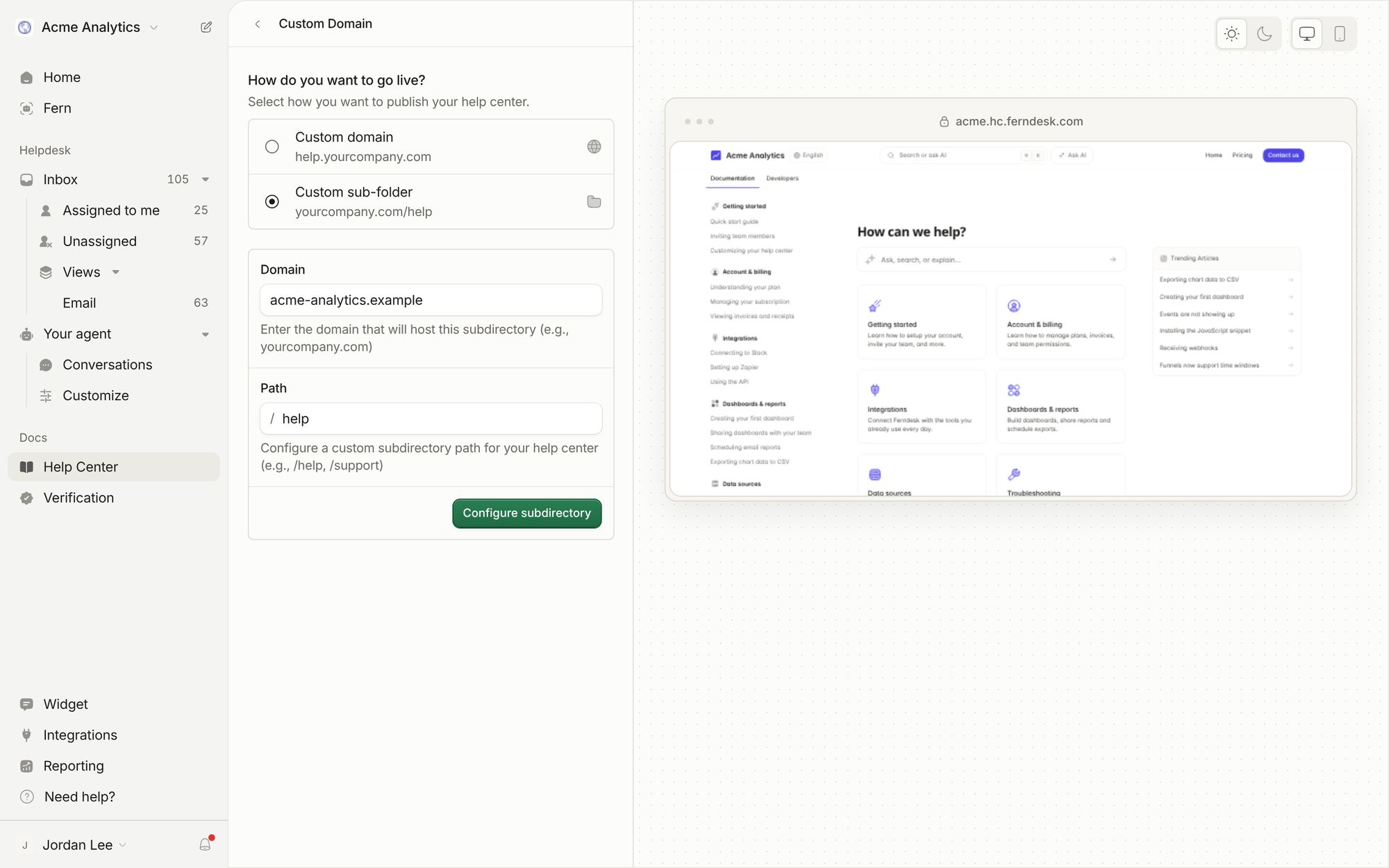
Blöcke hinzufügen und neu laden
Füge die beiden handle-Blöcke unten zum Block deiner Website hinzu, ersetze PROXY_HOST durch den Proxy-Host und lade Caddy mit caddy reload neu. Wenn der Rest deiner Website in einem eigenen handle-Block liegt, lass ihn nach diesen Blöcken stehen.
www.yourcompany.com {
	@ferndesk_help path /help /help/*
	handle @ferndesk_help {
		reverse_proxy https://PROXY_HOST {
			header_up Host {upstream_hostport}
			header_up X-Ferndesk-Base-Path /help
			header_up X-Ferndesk-Original-Host {host}
		}
	}

	handle /_ferndesk/* {
		reverse_proxy https://PROXY_HOST {
			header_up Host {upstream_hostport}
			header_up X-Ferndesk-Base-Path /help
			header_up X-Ferndesk-Original-Host {host}
		}
	}

	# ...your existing site config
}
header_up Host {upstream_hostport}sendet den Proxy-Host alsHost-Header. Das benötigt Ferndesk, um die Anfrage anzunehmen.Der Matcher
path /help /help/*sorgt dafür, dass andere Pfade, die mit denselben Buchstaben beginnen, wie/helpful, weiterhin auf deiner Website bleiben.
Wir haben diese Konfiguration mit Caddy 2.11 in Docker anhand eines aktiven Ferndesk Help Centers getestet und uns dabei an der Dokumentation zu Caddys reverse_proxy orientiert. Wenn etwas in deiner Einrichtung nicht funktioniert, schreibe an [email protected] und sende deine Konfiguration sowie die Adresse, bei der der Fehler auftritt.
Prüfen, ob alles funktioniert
Öffne https://www.yourcompany.com/help. Dein Help Center sollte mit seinem Styling geladen werden und Links zwischen Artikeln sollten auf deiner Domain bleiben. Wenn etwas nicht stimmt, lies den Artikel Probleme mit deinem Help Center beheben.
Häufige Fragen
Das Help Center wird ohne Styling geladen
Der Block /_ferndesk/* fehlt. Er stellt die Skripte und Styles des Help Centers im Stammverzeichnis deiner Domain bereit.
Informationen zu einer Subdomain oder anderen Hosts findest du unter Eine benutzerdefinierte Domain mit deinem Help Center verbinden.