
Héberger votre centre d’aide dans un sous-dossier avec Caddy
Hébergez votre centre d’aide à un chemin d’un site qui utilise Caddy 2, par exemple yourcompany.com/help, à l’aide de deux blocs handle dans votre Caddyfile.
Un moyen de paiement doit être enregistré ; un essai avec une carte satisfait cette condition. Les propriétaires et les administrateurs peuvent modifier ce paramètre.
Configurer
Définir le sous-dossier dans Ferndesk
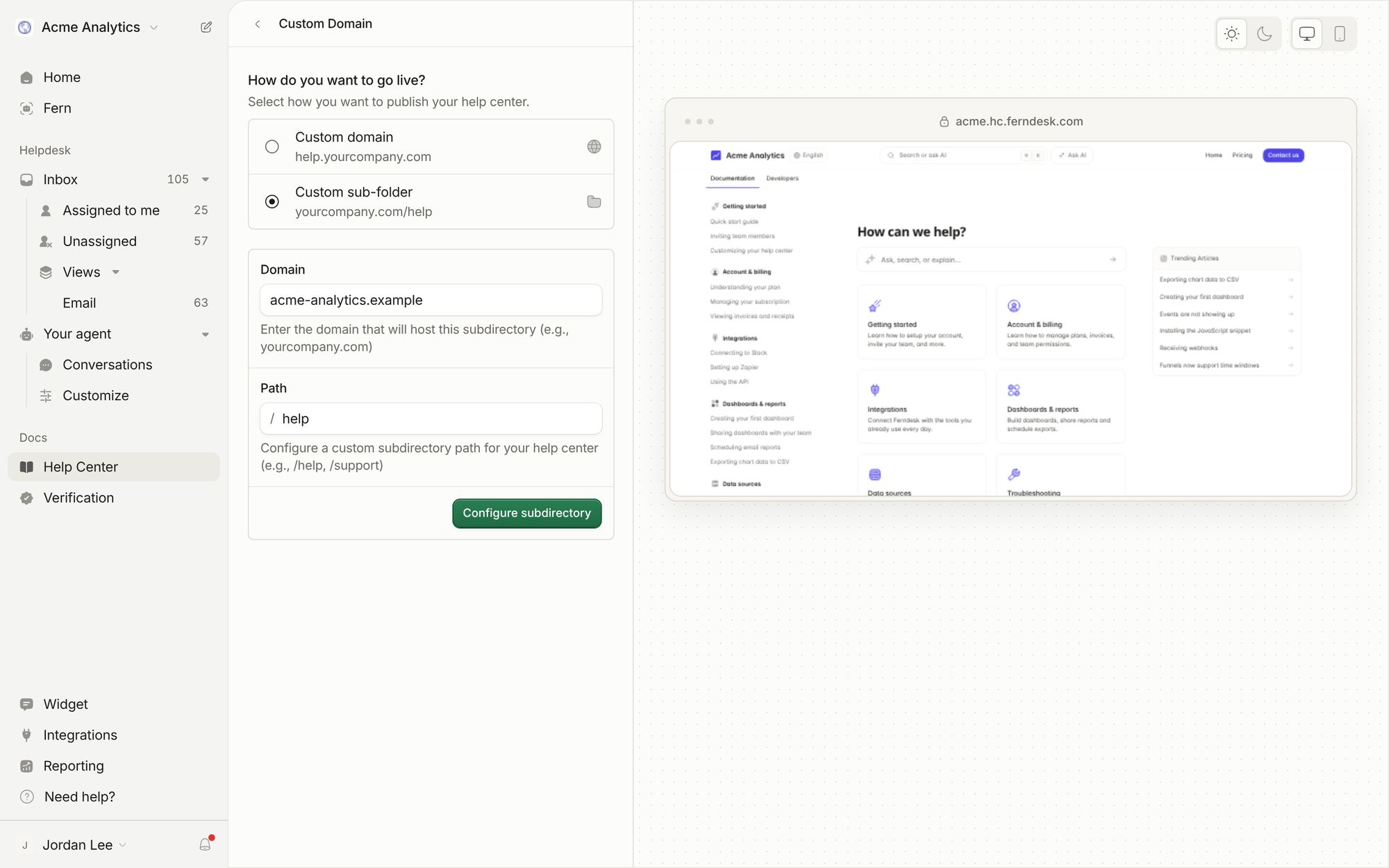
Dans Centre d’aide > Personnaliser > Paramètres > Domaine, choisissez Sous-dossier personnalisé, saisissez le domaine de votre site et un chemin tel que /help, puis cliquez sur Configurer le sous-répertoire. Copiez le Hôte proxy qui s’affiche (il ressemble à yourcompany.hc.ferndesk.com). Les exemples ci-dessous utilisent /help et www.yourcompany.com ; remplacez-les par vos propres valeurs.
Ajouter les blocs et recharger
Ajoutez les deux blocs handle ci-dessous au bloc de votre site, remplacez PROXY_HOST par l’hôte proxy, puis rechargez Caddy avec caddy reload. Si le reste de votre site se trouve dans son propre bloc handle, conservez-le après ceux-ci.
www.yourcompany.com {
	@ferndesk_help path /help /help/*
	handle @ferndesk_help {
		reverse_proxy https://PROXY_HOST {
			header_up Host {upstream_hostport}
			header_up X-Ferndesk-Base-Path /help
			header_up X-Ferndesk-Original-Host {host}
		}
	}

	handle /_ferndesk/* {
		reverse_proxy https://PROXY_HOST {
			header_up Host {upstream_hostport}
			header_up X-Ferndesk-Base-Path /help
			header_up X-Ferndesk-Original-Host {host}
		}
	}

	# ...your existing site config
}
header_up Host {upstream_hostport}envoie l’hôte proxy dans l’en-têteHost, ce dont Ferndesk a besoin pour accepter la requête.Le comparateur
path /help /help/*permet de garder sur votre site les autres chemins qui commencent par les mêmes lettres, comme/helpful.
Nous avons testé cette configuration avec Caddy 2.11 dans Docker sur un centre d’aide Ferndesk en production, en suivant la documentation reverse_proxy de Caddy. Si cela ne fonctionne pas dans votre configuration, écrivez à [email protected] en joignant votre configuration et l’adresse qui pose problème.
Vérifier que tout fonctionne
Ouvrez https://www.yourcompany.com/help. Votre centre d’aide devrait s’afficher avec sa mise en forme, et les liens entre les articles devraient rester sur votre domaine. En cas de problème, consultez Dépanner votre centre d’aide.
Questions fréquentes
Le centre d’aide s’affiche sans mise en forme
Le bloc /_ferndesk/* est manquant. Il sert les scripts et les feuilles de style du centre d’aide depuis la racine de votre domaine.
Pour utiliser plutôt un sous-domaine ou un autre hébergeur, consultez Connecter un domaine personnalisé à votre centre d’aide.