
Placer votre centre d’aide dans un sous-dossier avec Traefik
Servez votre centre d’aide à un chemin d’accès sur un site derrière Traefik Proxy v3, par exemple yourcompany.com/help, à l’aide de deux routeurs et d’un service pointant vers Ferndesk.
Un moyen de paiement doit être enregistré. Un essai avec une carte satisfait à cette exigence. Les propriétaires et les administrateurs peuvent modifier ce paramètre.
Configuration
Définir le sous-dossier dans Ferndesk
Dans Centre d’aide > Personnaliser > Paramètres > Domaine, choisissez Sous-dossier personnalisé, saisissez le domaine de votre site et un chemin tel que /help, puis cliquez sur Configurer le sous-répertoire. Copiez l’Hôte du proxy qui s’affiche (il ressemble à yourcompany.hc.ferndesk.com). Les exemples ci-dessous utilisent /help et www.yourcompany.com ; remplacez-les par vos propres valeurs.
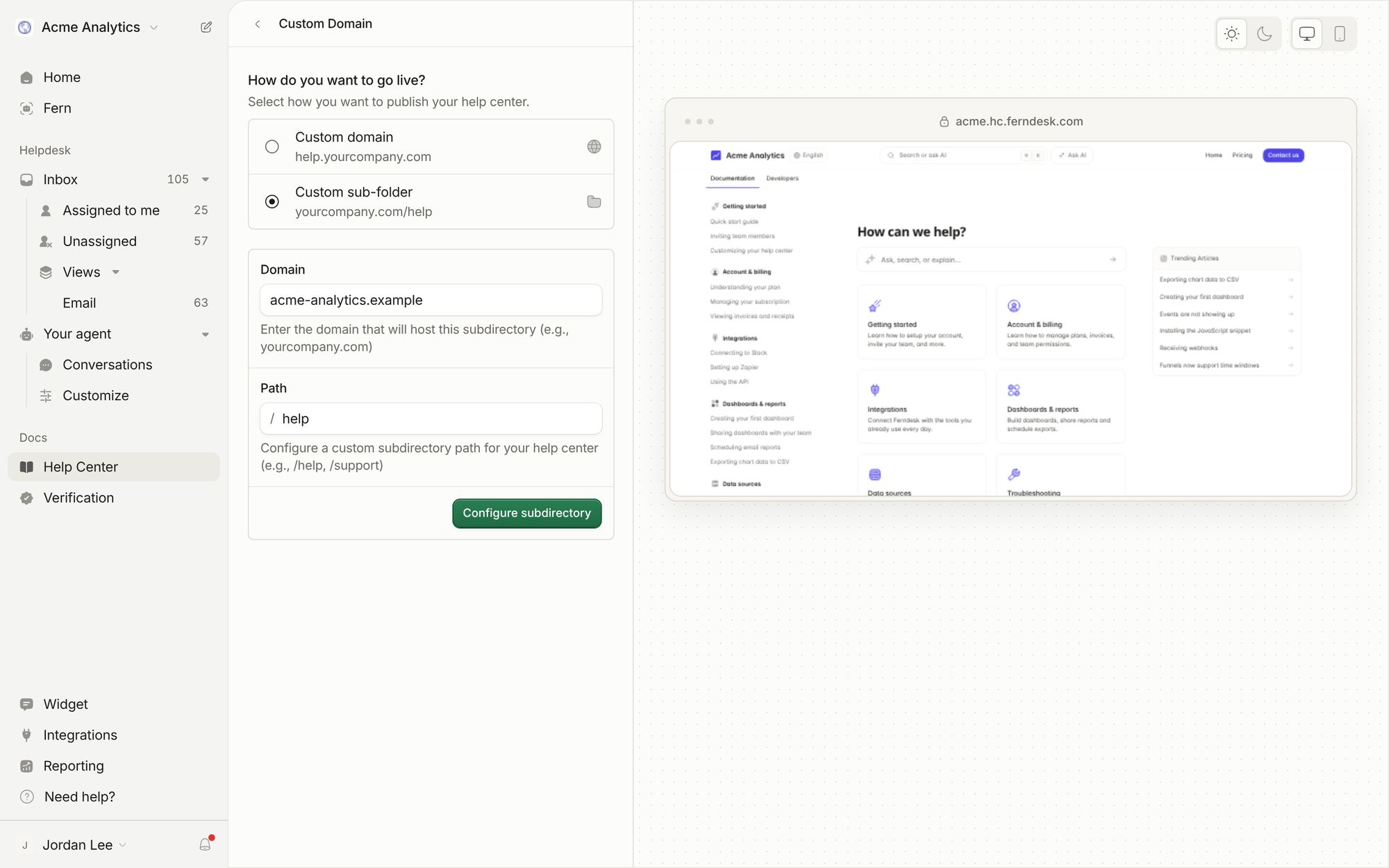
Ajouter la configuration dynamique
Ajoutez la configuration ci-dessous à un fichier chargé par le fournisseur de fichiers de Traefik, puis remplacez PROXY_HOST par l’hôte du proxy et www.yourcompany.com par l’hôte de votre site. Ajoutez votre point d’entrée et vos paramètres TLS aux deux routeurs, comme pour le routeur de votre site. Traefik détecte automatiquement les modifications du fichier lorsque le fournisseur surveille celui-ci.
# Dynamic configuration, loaded with the file provider
http:
  routers:
    ferndesk-help:
      rule: "Host(`www.yourcompany.com`) && (Path(`/help`) || PathPrefix(`/help/`))"
      middlewares: [ferndesk-headers]
      service: ferndesk
    ferndesk-assets:
      rule: "Host(`www.yourcompany.com`) && PathPrefix(`/_ferndesk/`)"
      middlewares: [ferndesk-headers]
      service: ferndesk

  middlewares:
    ferndesk-headers:
      headers:
        customRequestHeaders:
          X-Ferndesk-Base-Path: "/help"
          X-Ferndesk-Original-Host: "www.yourcompany.com"

  services:
    ferndesk:
      loadBalancer:
        passHostHeader: false
        servers:
          - url: "https://PROXY_HOST"
passHostHeader: falseenvoie l’hôte du proxy dans l’en-têteHost. Avec la valeur par défaut, toutes les pages renvoient une erreur 403.Traefik classe les routeurs selon la longueur de leur règle ; ceux-ci prennent donc le dessus sur un routeur qui correspond uniquement à votre hôte. Si vous définissez vous-même les priorités des routeurs, attribuez-leur une priorité plus élevée.
Si les routeurs de votre site utilisent des étiquettes Docker ou Kubernetes, conservez ce service dans le fournisseur de fichiers et faites-y référence depuis un autre fournisseur avec
ferndesk@file.
Nous avons testé cette configuration avec Traefik 3.6 dans Docker sur un centre d’aide Ferndesk en production, en suivant la documentation de Traefik sur les services. Si elle ne fonctionne pas dans votre environnement, écrivez à [email protected] en joignant votre configuration et l’adresse qui pose problème.
Vérifier que tout fonctionne
Ouvrez https://www.yourcompany.com/help. Votre centre d’aide devrait s’afficher avec sa mise en forme, et les liens entre les articles devraient rester sur votre domaine. En cas de problème, consultez Résoudre les problèmes de votre centre d’aide.
Questions fréquentes
Le centre d’aide s’affiche sans mise en forme
Le routeur ferndesk-assets est absent ou ne correspond pas à votre hôte. Il sert les scripts et les feuilles de style du centre d’aide à la racine de votre domaine.
Toutes les pages affichent une erreur 403
Définissez passHostHeader: false sur le service Ferndesk.
Pour utiliser plutôt un sous-domaine ou d’autres hôtes, consultez Connecter un domaine personnalisé à votre centre d’aide.