
Concevoir les pages d’accueil des sections
Chaque section de votre centre d’aide possède sa propre page d’accueil, la première chose que les lecteurs voient lorsqu’ils ouvrent cet onglet. Ajoutez à chacune une bannière, une recherche et des cartes adaptées à ses lecteurs, ou faites plutôt ouvrir la section sur un article de bienvenue.
Nécessite Docs. Les propriétaires et les administrateurs peuvent modifier ce paramètre.
Concevoir une page d’accueil
Dans Centre d’aide > Personnaliser, sélectionnez la section sous Sections. Sa page d’accueil comporte une bannière avec un titre, un sous-titre et une couleur d’arrière-plan, un dégradé ou une image, puis une recherche, des Articles populaires et une carte pour chaque collection. L’aperçu affiche chaque modification avant que vous l’enregistriez.
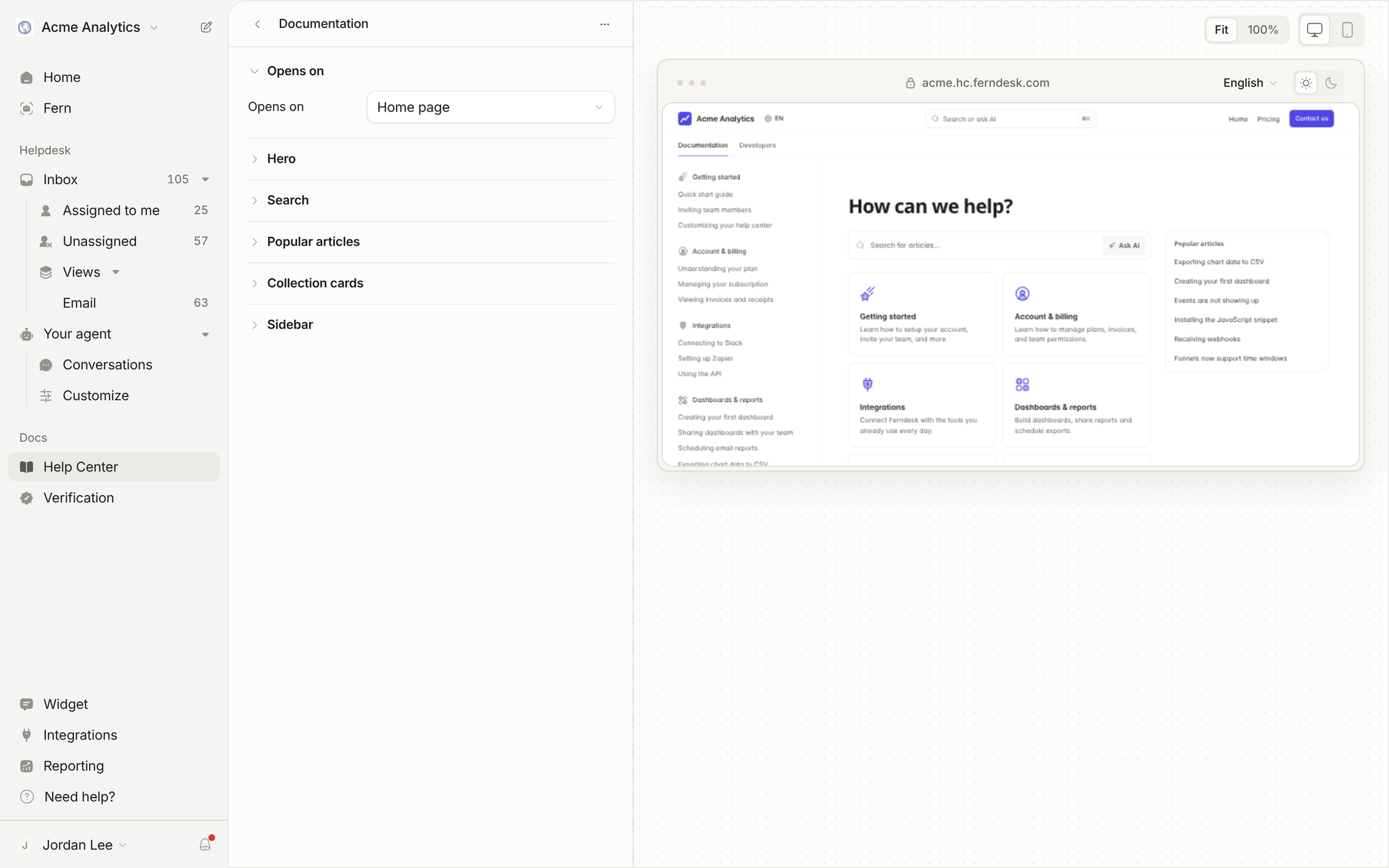
Le titre et le sous-titre de la bannière sont traduits avec le reste de votre centre d’aide. Pour donner la même apparence à toutes les sections, choisissez Copier l’apparence dans les autres sections dans le menu de la section. Chaque section conserve alors sa propre copie : les modifications ultérieures s’appliquent donc à une seule section à la fois.
Choisir la barre latérale
Chaque section permet également de choisir le contenu affiché dans sa barre latérale. Aucune barre latérale la supprime des pages de cette section, mais les pages de référence API et du journal des modifications conservent toujours la leur.
Ouvrir sur un article de bienvenue
Pour ouvrir une section sur un article de bienvenue plutôt que sur sa page d’accueil, définissez S’ouvre sur sur la première page de la section ou sur une page de votre choix. Il s’agit du même paramètre que Page de destination dans Modifier la section. Si la page choisie n’est pas publiée ou qu’un lecteur ne peut pas la consulter, ce lecteur voit la page d’accueil à la place.
Pour régler le logo, les couleurs, les polices et les liens de l’ensemble du centre d’aide, consultez Personnaliser votre centre d’aide.