
Configurer le widget
Le widget est un panneau d’aide qui s’ouvre à partir d’un bouton sur votre site ou dans votre application. Il contient vos articles, votre agent IA et un moyen de contacter votre équipe. Les modifications que vous enregistrez dans Ferndesk y sont appliquées sans qu’il soit nécessaire d’ajouter du code.
Les propriétaires et les administrateurs peuvent le modifier. La création d’un widget ou l’enregistrement de modifications nécessite un forfait payant ou une période d’essai.
Installez-le une seule fois
Un développeur copie l’extrait de code de la section Installation du widget et l’ajoute aux pages où le widget doit apparaître. Pour afficher à chaque client connecté son propre contenu et associer ses conversations à son compte, le développeur transmet également un jeton signé. L’extrait de code, la connexion et toutes les commandes sont décrits dans la référence du SDK du widget.
Si votre site utilise une politique de sécurité du contenu, les adresses à autoriser sont indiquées dans le SDK du widget.
Choisissez ce qu’il affiche
Chaque widget possède ses propres onglets, configurés dans Contenu :
Accueil est toujours activé. Il contient votre message de bienvenue, le champ permettant de poser des questions à votre agent IA, jusqu’à cinq liens et des articles suggérés.
Aide permet aux clients de rechercher et de lire vos articles.
Actualités affiche votre journal des modifications.
Messages permet de discuter en direct avec votre agent IA et votre équipe. Les transferts doivent être dirigés vers votre boîte de réception Ferndesk. Consultez Connecter les e-mails et le chat en direct.
Les centres d’aide qui disposent encore d’une page Contact distincte ont également un onglet Contact.
Limiter un widget à une partie de votre centre d’aide
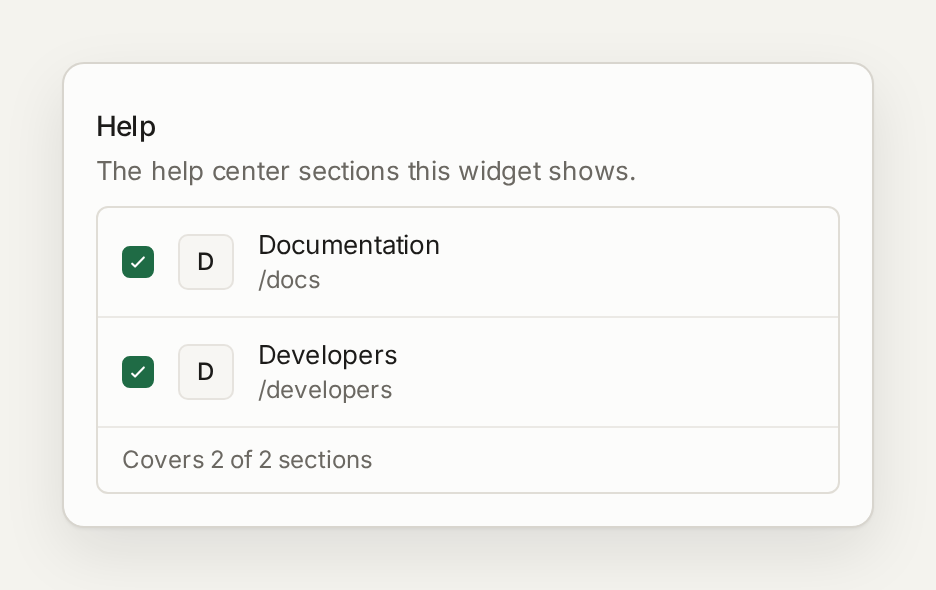
Dans Contenu, sous Aide, cochez les sections du centre d’aide couvertes par ce widget. Toute section non sélectionnée disparaît de l’onglet Aide de ce widget, des résultats de recherche et des articles suggérés. Votre agent IA ne s’appuie pas non plus sur cette section pour répondre aux questions dans ce widget. Elle reste toutefois visible dans votre centre d’aide. Vous pouvez sélectionner des sections entières, mais pas des collections ou des articles individuels.
Utiliser plusieurs widgets
Utilisez un widget distinct pour chaque site ou produit qui nécessite une apparence, des liens, des sections ou un transfert spécifiques, par exemple votre site marketing et votre application. Chaque widget possède son propre extrait de code. Avant d’en supprimer un, consultez les impressions, les recherches et les consultations d’articles affichées sur sa fiche : la suppression est irréversible et tous les sites utilisant son extrait de code cesseront de l’afficher.
Le formulaire de contact
Lorsque les transferts aboutissent à un formulaire, celui-ci demande un nom, une adresse e-mail, un objet et un message, et les clients peuvent joindre des fichiers. Vous ne pouvez pas ajouter ni supprimer de champs, mais vous pouvez les renommer dans Texte et langues. Un développeur peut également renseigner ou verrouiller le nom et l’adresse e-mail à partir du code. La destination du formulaire se configure une seule fois pour tous les widgets, dans Transférer les conversations à votre équipe.
Apparence et texte
Apparence, Bouton de lancement et Texte et langues permettent de définir les couleurs, les polices, la position du bouton de lancement et chaque ligne de texte, y compris le texte de l’onglet Messages ainsi que les questions et les libellés d’évaluation. Un aperçu est disponible en direct. Les modifications de texte effectuées ici s’appliquent uniquement à ce widget.