
Les anciens espaces de travail, ainsi que ceux qui ont choisi uniquement un centre d’aide lors de leur inscription, démarrent sans Helpdesk. Un propriétaire ou un administrateur peut l’activer : ouvrez Inbox sous Assistance dans la barre latérale, puis choisissez Turn on Support.
Configurer le Helpdesk
Helpdesk offre à votre équipe une boîte de réception partagée où votre agent IA répond en premier à chaque conversation. Si vous avez choisi une boîte de réception d’assistance ou un agent IA lors de votre inscription, votre espace de travail démarre avec Helpdesk activé et une adresse e-mail Ferndesk à laquelle vos clients peuvent écrire. Sa configuration repose sur trois étapes : connecter votre boîte de réception et vos canaux, définir les demandes auxquelles votre agent IA peut répondre et inviter les personnes qui prendront le relais.
Nécessite un forfait payant ou un essai actif. Les propriétaires et les administrateurs peuvent modifier les paramètres de Helpdesk.
Connecter votre boîte de réception et vos canaux
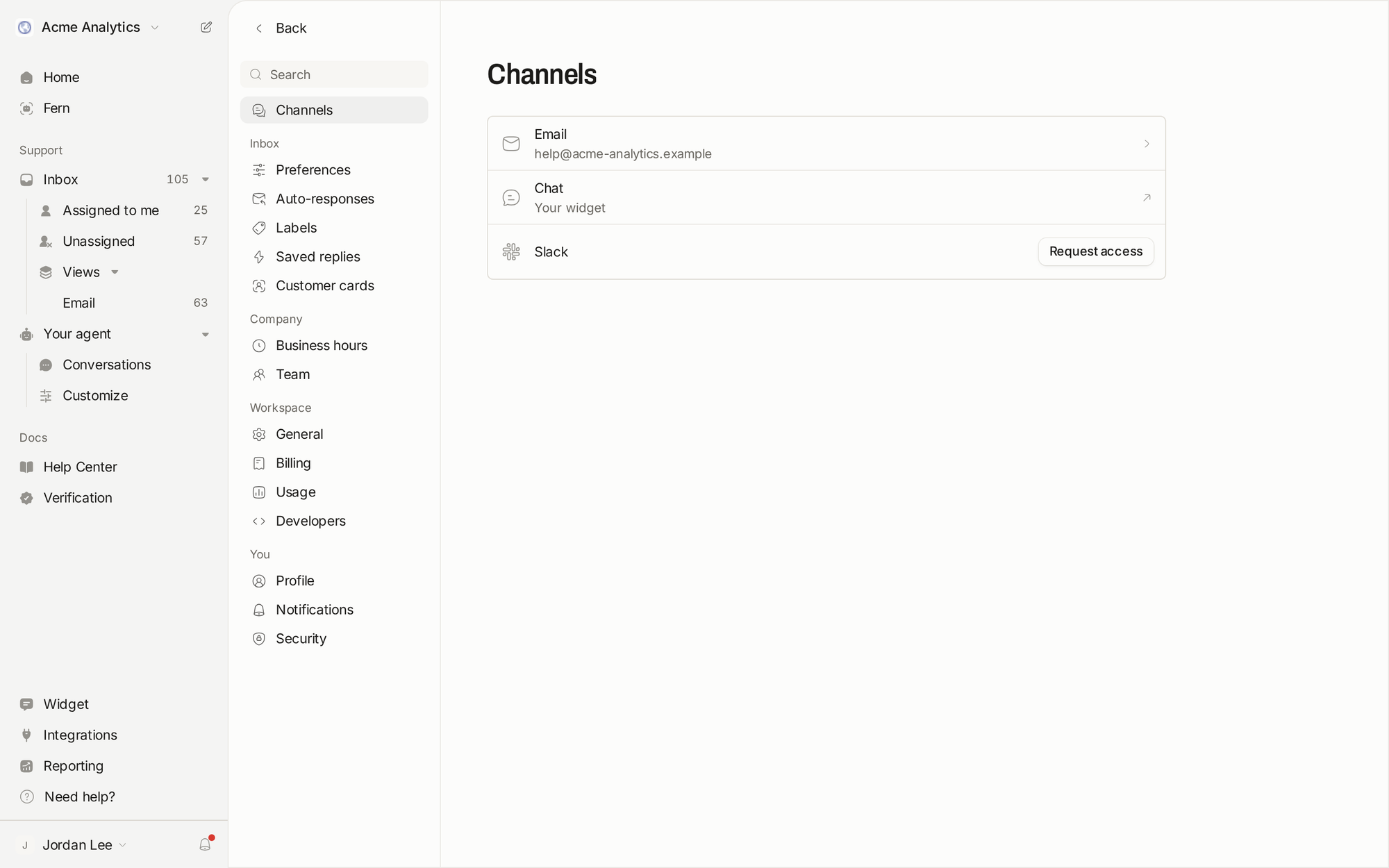
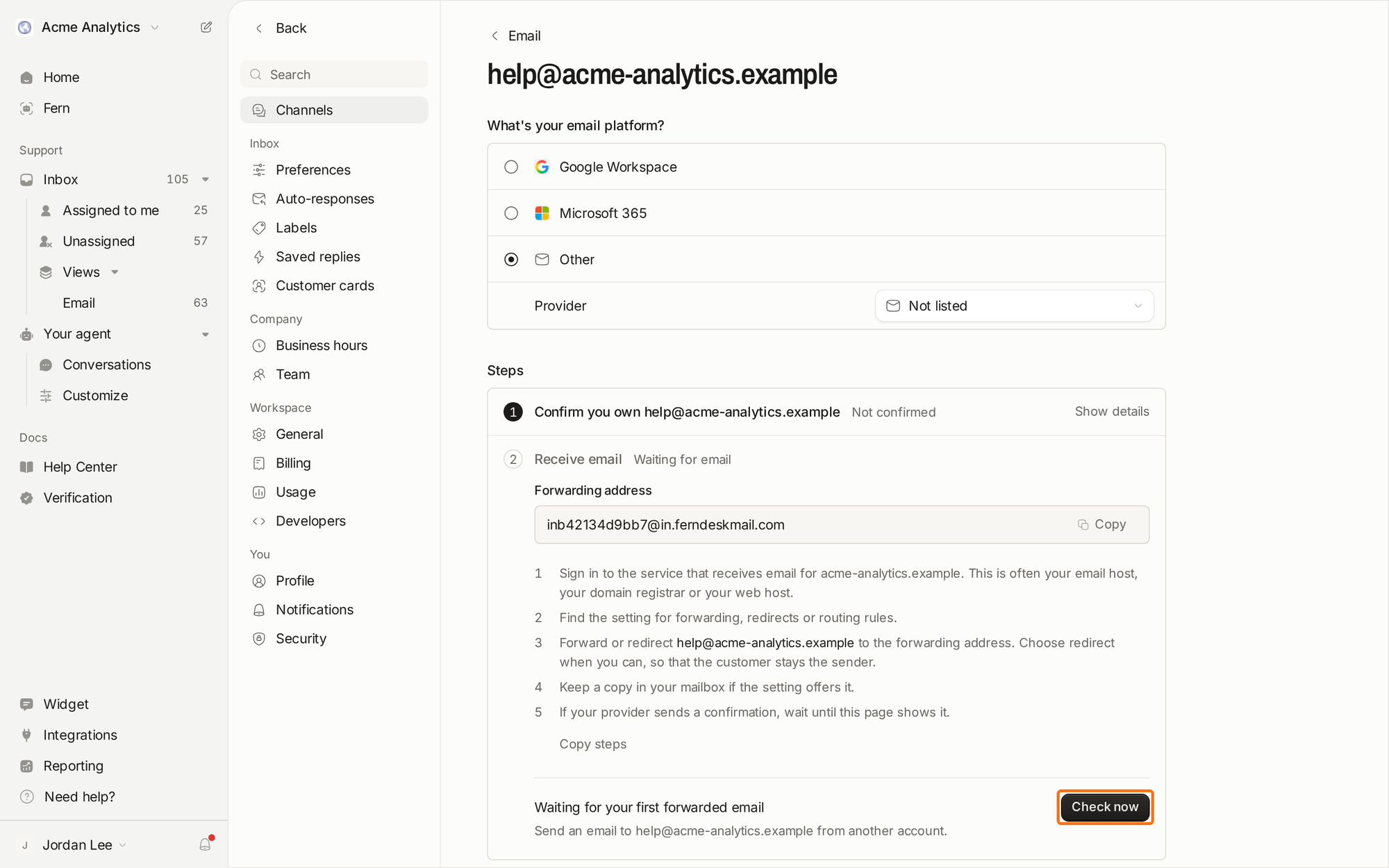
Pour recevoir les e-mails envoyés à votre propre adresse, par exemple [email protected], ajoutez-la dans Settings > Channels > Email et transférez les e-mails vers l’adresse Ferndesk qui y est indiquée. Le transfert confirme également que vous êtes propriétaire de cette adresse. Envoyez un e-mail de test depuis un autre compte pour vérifier qu’il arrive bien.
Les conversations par chat passent par le widget. Une fois le widget installé sur votre site, les visiteurs peuvent démarrer une conversation depuis son onglet Messages ; elle arrive dans la même boîte de réception. Consultez Connecter l’e-mail et le chat en direct.
Définir les demandes auxquelles votre agent IA répond
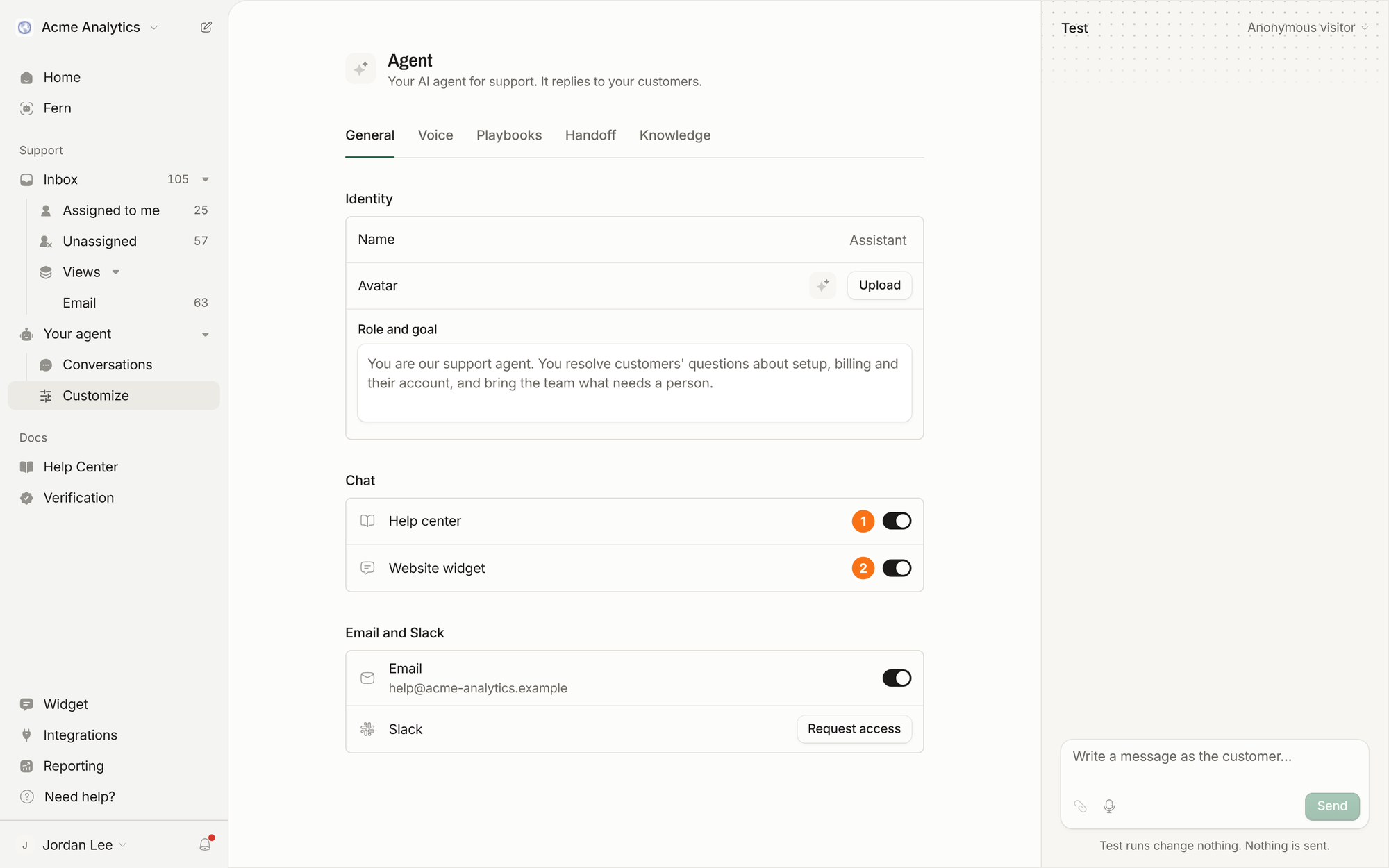
Votre agent IA répond à partir des articles publiés dans votre centre d’aide ; plus vos articles sont de qualité, plus il peut traiter de demandes. Donnez-lui un nom et un ton, puis définissez à quel moment il transmet une conversation à votre équipe. Consultez Configurer votre agent IA.
Inviter votre équipe
Invitez les personnes qui répondront aux conversations. Les contributeurs peuvent répondre et ajouter des notes ; les propriétaires et les administrateurs peuvent également attribuer des conversations et modifier les paramètres. Consultez Inviter votre équipe.
Les conversations précédentes et les réponses enregistrées de votre outil actuel sont importées lors de l’inscription ; consultez Passer d’un autre outil.
Je ne vois pas la boîte de réception
Étape suivante : Travailler dans la boîte de réception.
Cela vous a-t-il été utile ?
Cela vous a-t-il été utile ?