
Placer votre centre d’aide dans un sous-répertoire avec Apache
Diffusez votre centre d’aide à une adresse de votre site hébergé sur Apache HTTP Server 2.4, par exemple yourcompany.com/help, à l’aide de trois règles de proxy dans l’hôte virtuel de votre site.
Un moyen de paiement doit être enregistré ; un essai avec une carte répond à cette exigence. Les propriétaires et les administrateurs peuvent modifier ce paramètre.
Configuration
Définir le sous-répertoire dans Ferndesk
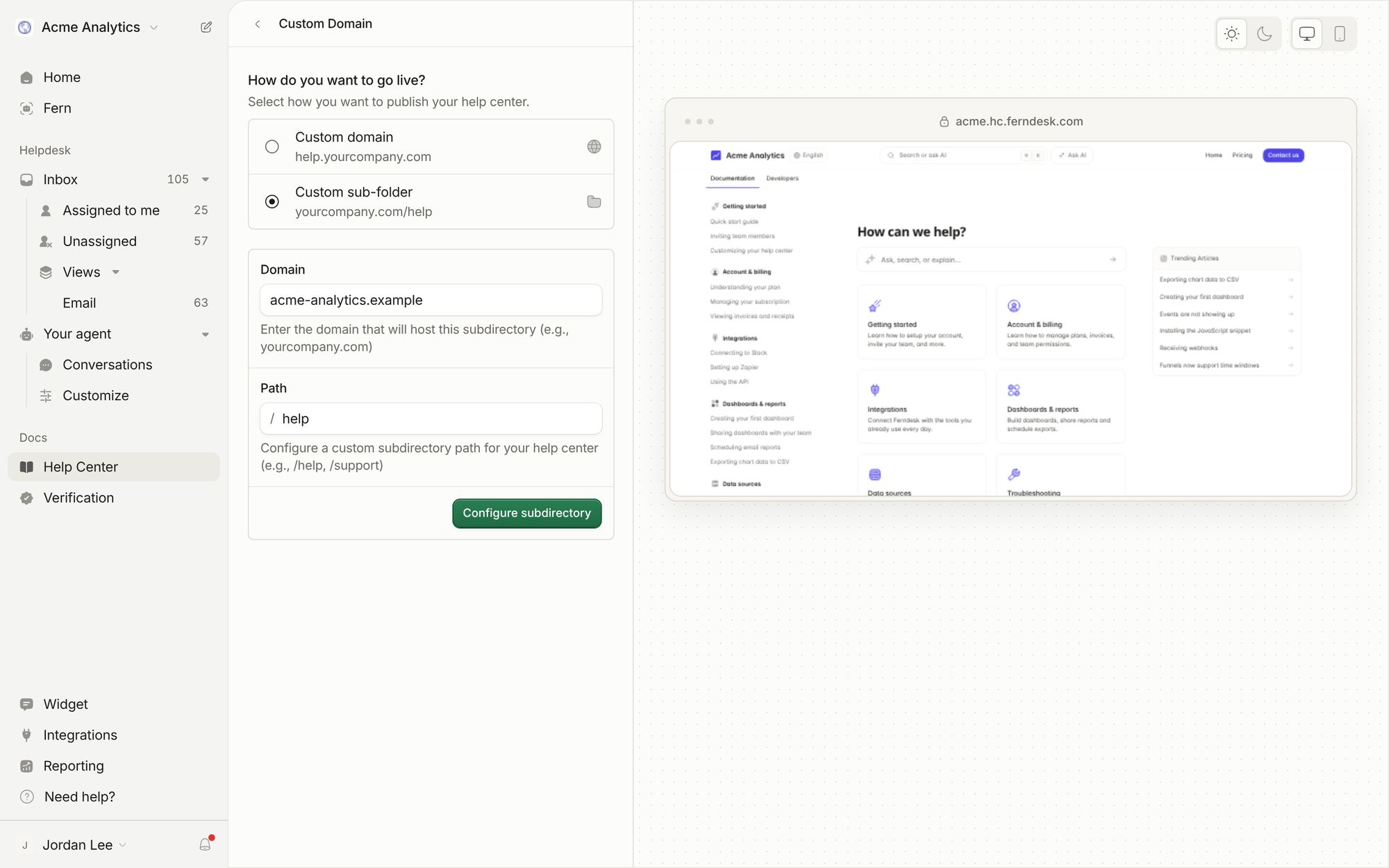
Dans Centre d’aide > Personnaliser > Paramètres > Domaine, sélectionnez Sous-répertoire personnalisé, saisissez le domaine de votre site et un chemin tel que /help, puis cliquez sur Configurer le sous-répertoire. Copiez l’Hôte proxy que nous vous indiquons (il ressemble à yourcompany.hc.ferndesk.com). Les exemples ci-dessous utilisent /help et www.yourcompany.com ; remplacez-les par vos propres valeurs.
Activer les modules proxy
Apache a besoin de mod_proxy, mod_proxy_http, mod_ssl et mod_headers. Sous Debian et Ubuntu, exécutez sudo a2enmod proxy proxy_http ssl headers.
Ajouter les règles et recharger Apache
Ajoutez la configuration ci-dessous à l’hôte virtuel de votre site, remplacez PROXY_HOST par l’hôte proxy et www.yourcompany.com par l’hôte de votre site, puis vérifiez la configuration avec apachectl configtest et rechargez Apache.
# Inside the <VirtualHost *:443> block for www.yourcompany.com
SSLProxyEngine on
ProxyPreserveHost off

ProxyPassMatch "^/help$" "https://PROXY_HOST/"
ProxyPass "/help/" "https://PROXY_HOST/"
ProxyPass "/_ferndesk/" "https://PROXY_HOST/_ferndesk/"

<LocationMatch "^/(help$|help/|_ferndesk/)">
  RequestHeader set X-Ferndesk-Base-Path "/help"
  RequestHeader set X-Ferndesk-Original-Host "www.yourcompany.com"
</LocationMatch>
La barre oblique finale dans
https://PROXY_HOST/de la deuxième règle supprime/helpde tous les chemins qui suivent ; veillez donc à la conserver. La première règle transmet/helptel quel, et Ferndesk le sert comme page d’accueil de votre centre d’aide.ProxyPreserveHost offenvoie l’hôte proxy dans l’en-têteHost. Si cette option est activée, toutes les pages échouent avec une erreur de proxy 500.Apache utilise la première règle
ProxyPassqui correspond. Placez donc ces règles avant toute règle qui redirige/vers votre application.
Nous avons testé cette configuration avec Apache 2.4.71 dans Docker sur un centre d’aide Ferndesk actif, en suivant la documentation d’Apache sur mod_proxy. Si la configuration ne fonctionne pas dans votre environnement, écrivez à [email protected] en indiquant votre configuration et l’adresse qui pose problème.
Vérifier que tout fonctionne
Ouvrez https://www.yourcompany.com/help. Votre centre d’aide devrait s’afficher avec sa mise en forme, et les liens entre les articles devraient rester sur votre domaine. En cas de problème, consultez Dépanner votre centre d’aide.
Questions fréquentes
Je n’ai qu’un fichier .htaccess, sur un hébergement mutualisé
ProxyPass ne fonctionne pas dans .htaccess, et la plupart des hébergeurs mutualisés désactivent le proxy. Transférez votre DNS vers Cloudflare et suivez plutôt le guide Cloudflare.
Le centre d’aide s’affiche sans mise en forme
La règle /_ferndesk/ est manquante. Elle sert les scripts et les feuilles de style du centre d’aide depuis la racine de votre domaine.
Apache affiche une erreur 500 sur /help
Vérifiez que ProxyPreserveHost est désactivé, que SSLProxyEngine on figure dans le même hôte virtuel et que mod_ssl est chargé. Le journal d’erreurs d’Apache indique l’élément manquant.
Pour utiliser plutôt un sous-domaine ou pour d’autres hébergeurs, consultez Connecter un domaine personnalisé à votre centre d’aide.