
Transférer les e-mails depuis Hostinger
Utilisez ce guide si [email protected] est une boîte mail Hostinger Email. Ajoutez une règle de transfert dans hPanel. Hostinger envoie un lien pour la confirmer et conserve une copie dans la boîte mail. Si votre forfait est Titan Email de Hostinger, suivez plutôt Transférer les e-mails depuis GoDaddy Professional Email, qui utilise les mêmes écrans Titan.
Vous devez avoir accès au compte Hostinger associé au forfait de messagerie.
Ouvrez votre adresse dans Ferndesk
Dans Ferndesk, ouvrez Paramètres > Canaux > E-mail et cliquez sur [email protected]. Si elle ne figure pas encore dans la liste, cliquez sur Ajouter une adresse et ajoutez-la d'abord.
Choisissez où elle est hébergée
Sous Où est-elle hébergée ?, cliquez sur Autre. Dans le panneau qui s'ouvre, choisissez Hostinger sous Fournisseur.
Copiez l'adresse de transfert
En haut du panneau, cliquez sur Copier à côté de Adresse de transfert.

Ouvrez vos boîtes mail
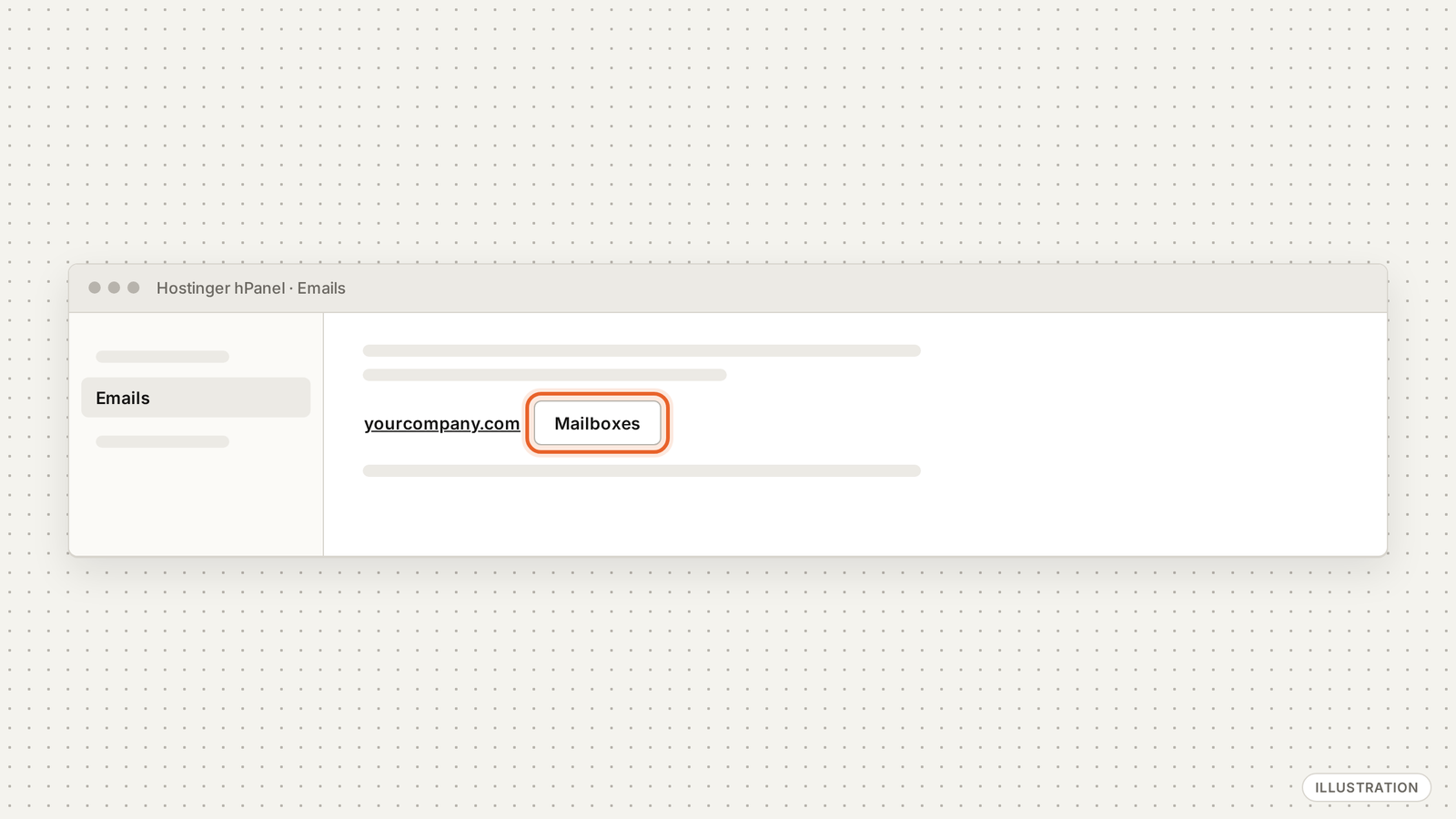
Dans hPanel, allez dans E-mails et cliquez sur Boîtes mail à côté de yourcompany.com.
Créez une règle de transfert
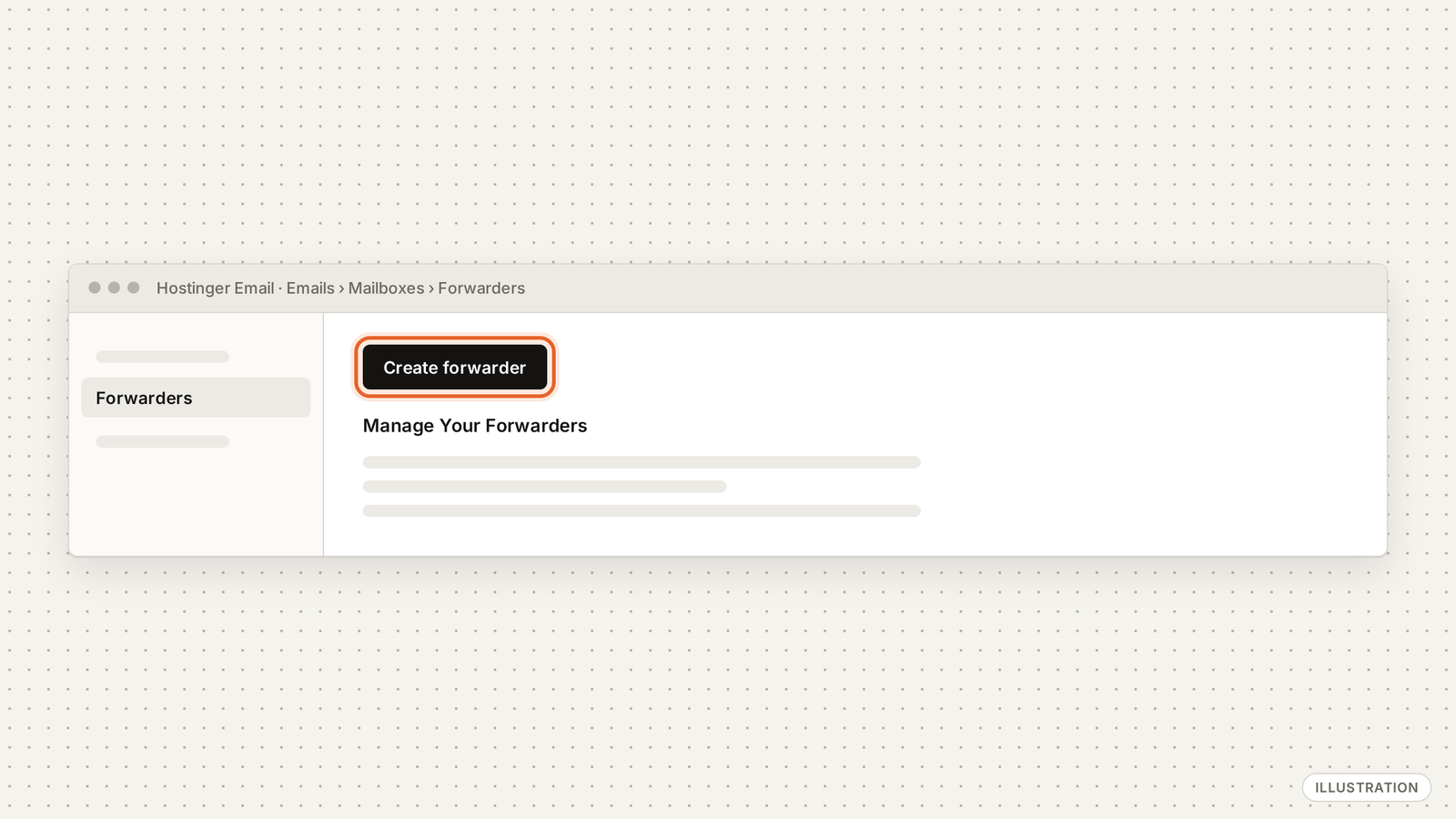
Dans la barre latérale gauche, sélectionnez Règles de transfert, puis cliquez sur Créer une règle de transfert.
Choisissez la boîte mail
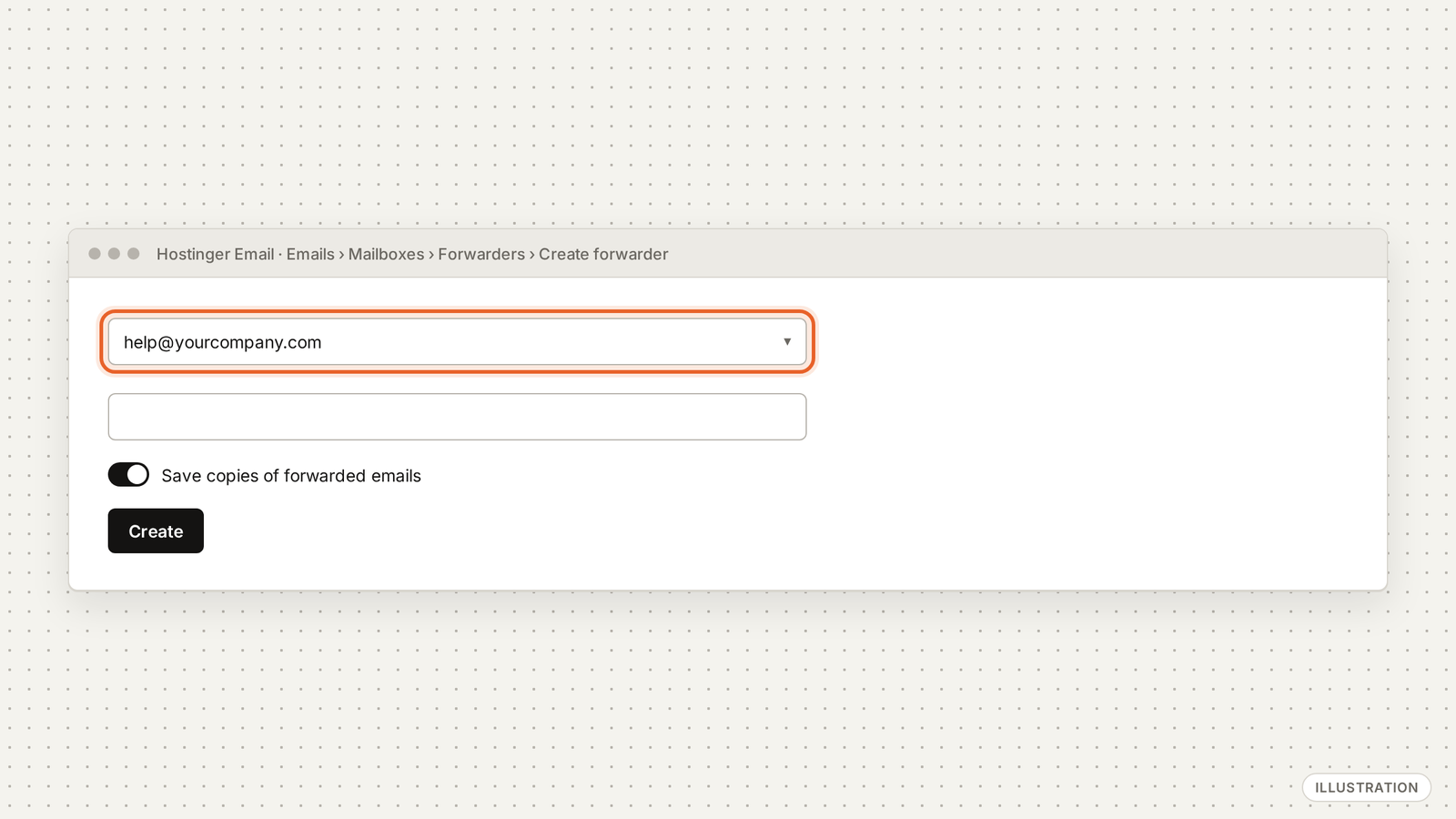
Dans la fenêtre contextuelle, sélectionnez la boîte mail [email protected]. Si help@ est un alias, il ne figure pas dans la liste : choisissez la boîte mail à laquelle il est associé. Tous les e-mails de cette boîte seront transférés.
Saisissez l'adresse de transfert
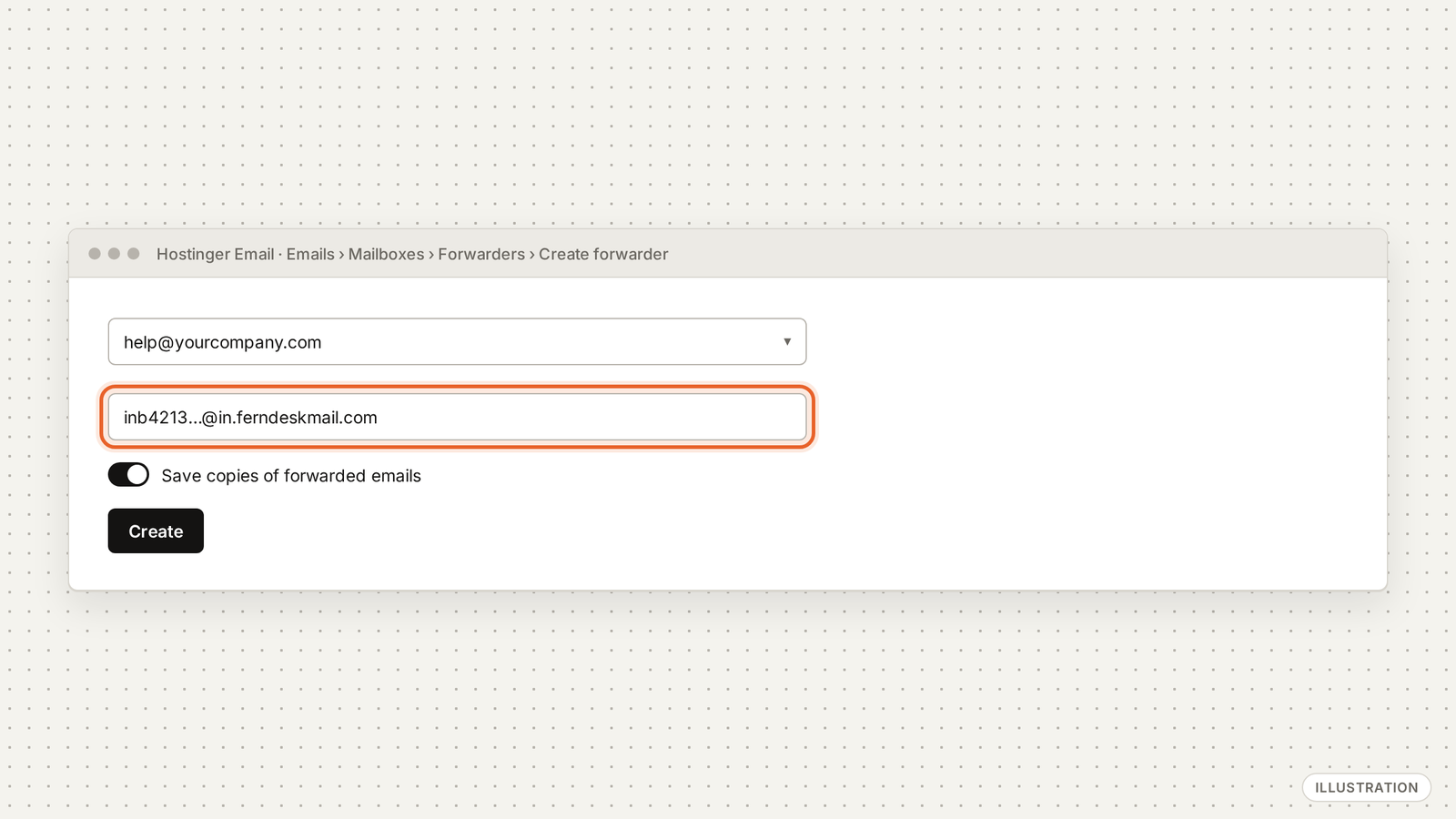
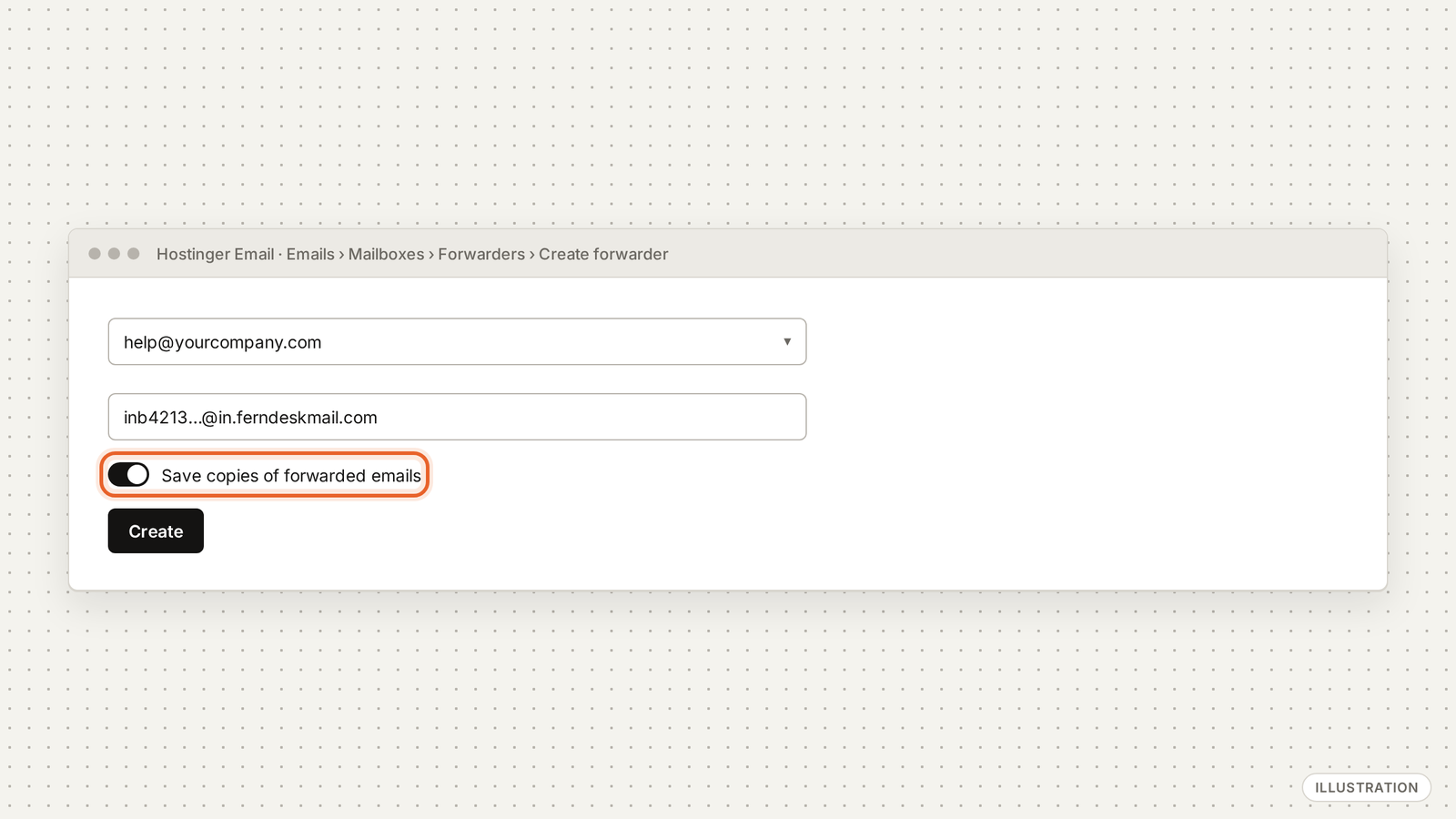
Saisissez l'adresse de transfert fournie par Ferndesk.
Conservez une copie
Laissez l'option Enregistrer une copie des e-mails transférés activée. Si vous la désactivez, Hostinger supprimera chaque e-mail de la boîte mail après son transfert.
Enregistrer
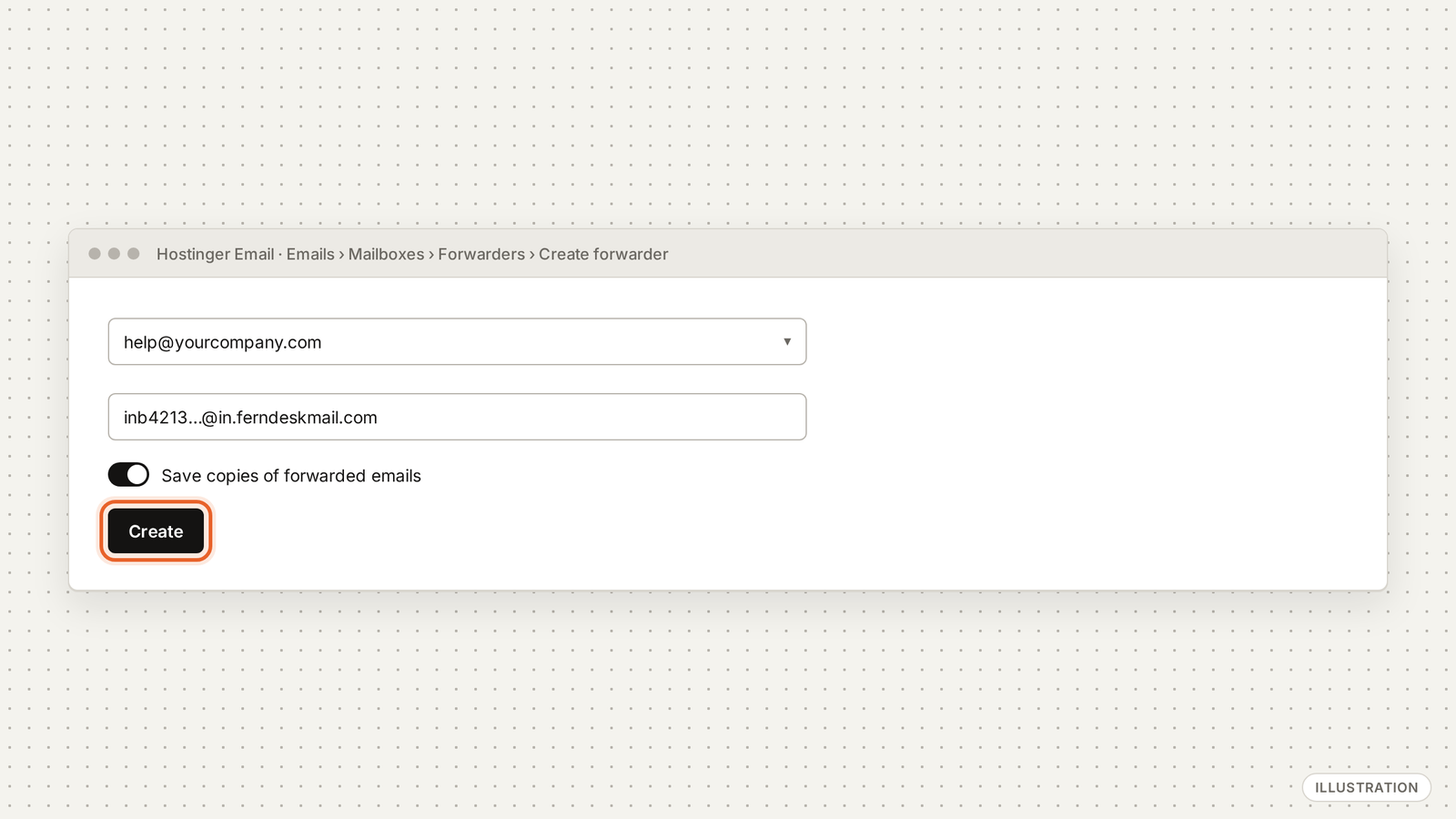
Cliquez sur Créer. Hostinger envoie un lien de vérification à l'adresse de transfert.
Trouvez l'e-mail de Hostinger dans Ferndesk
L'e-mail de Hostinger arrive dans la boîte de réception Ferndesk sous la forme d'une nouvelle conversation. Si vous ne le trouvez pas, vérifiez le dossier Ignorés. Ouvrez-le, puis cliquez sur le lien de vérification.
Envoyez un e-mail de test
De retour dans le panneau Ferndesk, cliquez sur Envoyer un e-mail de test en bas. Ferndesk envoie un e-mail à [email protected], et votre règle de transfert le renvoie. Lorsqu'il arrive, le statut En attente de votre premier e-mail transféré devient Transfert vérifié. Cela confirme également que vous êtes propriétaire de [email protected] : vous n'avez donc rien d'autre à confirmer. Seuls les propriétaires et les administrateurs peuvent envoyer l'e-mail de test.
Si vous avez fermé le panneau, ouvrez de nouveau l'adresse et cliquez sur Afficher la configuration.

Consultez le guide de Hostinger : Comment configurer une règle de transfert pour Hostinger Email.
Retour à Configurer la messagerie dans Ferndesk.