
Transférer des e-mails depuis GoDaddy Professional Email
Suivez ce guide si [email protected] est une boîte mail GoDaddy Professional Email. Professional Email fonctionne avec Titan : les mêmes étapes s’appliquent donc à Titan Email de Hostinger. Ajoutez Ferndesk comme adresse de transfert dans le webmail. Titan envoie un code à 6 chiffres pour la confirmer et conserve une copie dans la boîte mail.
Chez GoDaddy, le transfert nécessite une offre Professional Email Pro Plus, Premium ou Ultra. Vous avez besoin du mot de passe de la boîte mail [email protected], et non de vos identifiants GoDaddy.
Ouvrez votre adresse dans Ferndesk
Dans Ferndesk, ouvrez Settings > Channels > Email, puis cliquez sur [email protected]. Si l’adresse n’apparaît pas encore dans la liste, cliquez sur Add address et ajoutez-la d’abord.
Choisissez l’hébergeur de votre adresse
Sous Where is it hosted?, cliquez sur Other. Dans le panneau qui s’ouvre, sélectionnez GoDaddy Professional Email sous Provider.
Copiez l’adresse de transfert
En haut du panneau, cliquez sur Copy à côté de Forwarding address.

Connectez-vous au webmail
Rendez-vous sur email.godaddy.com et connectez-vous avec [email protected]. Pour Titan Email de Hostinger, rendez-vous plutôt sur hostinger.titan.email.
Ouvrez les préférences
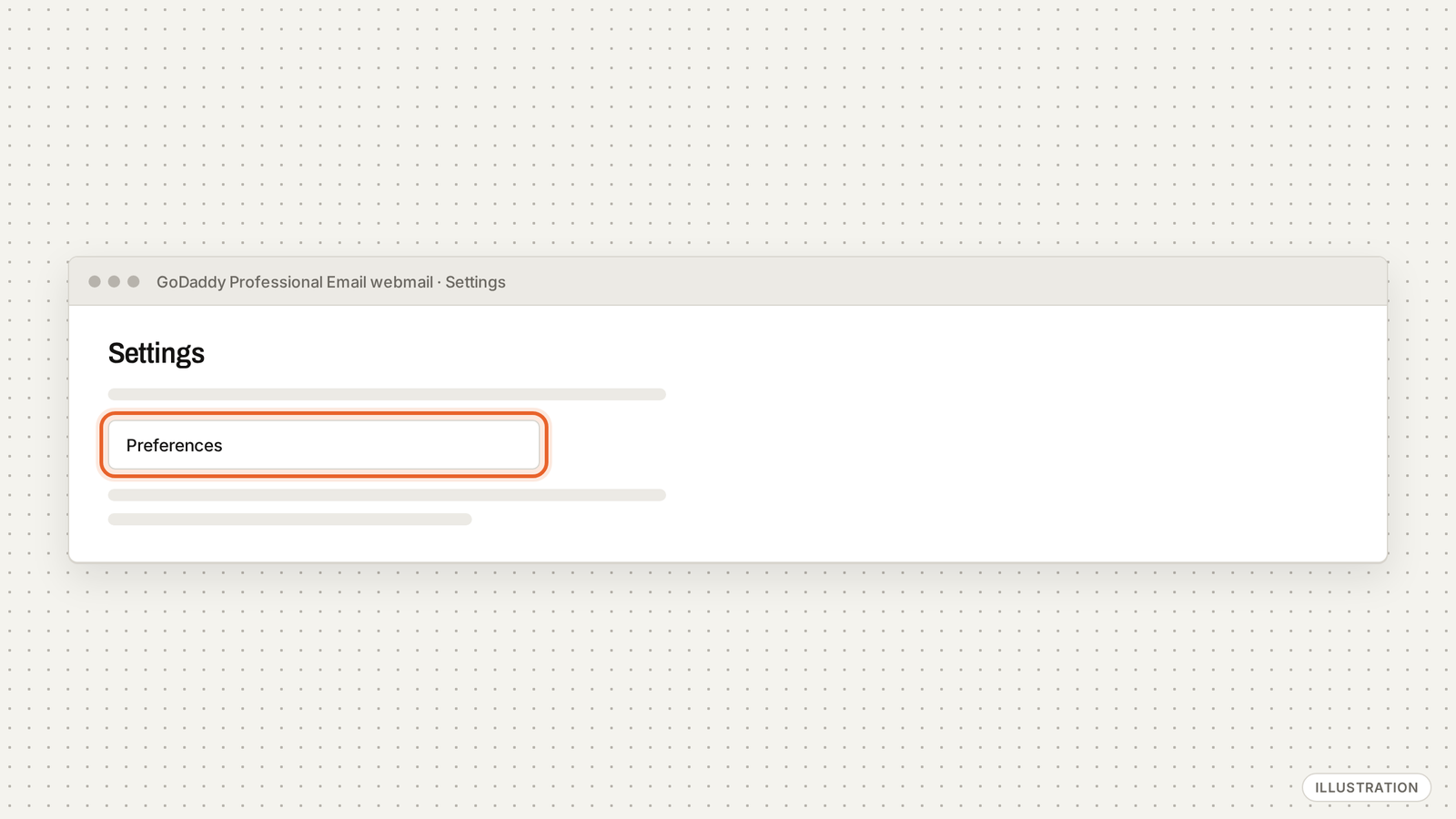
En haut à droite, sélectionnez Settings (l’icône en forme d’engrenage), puis Preferences.
Ouvrez la section Transfert
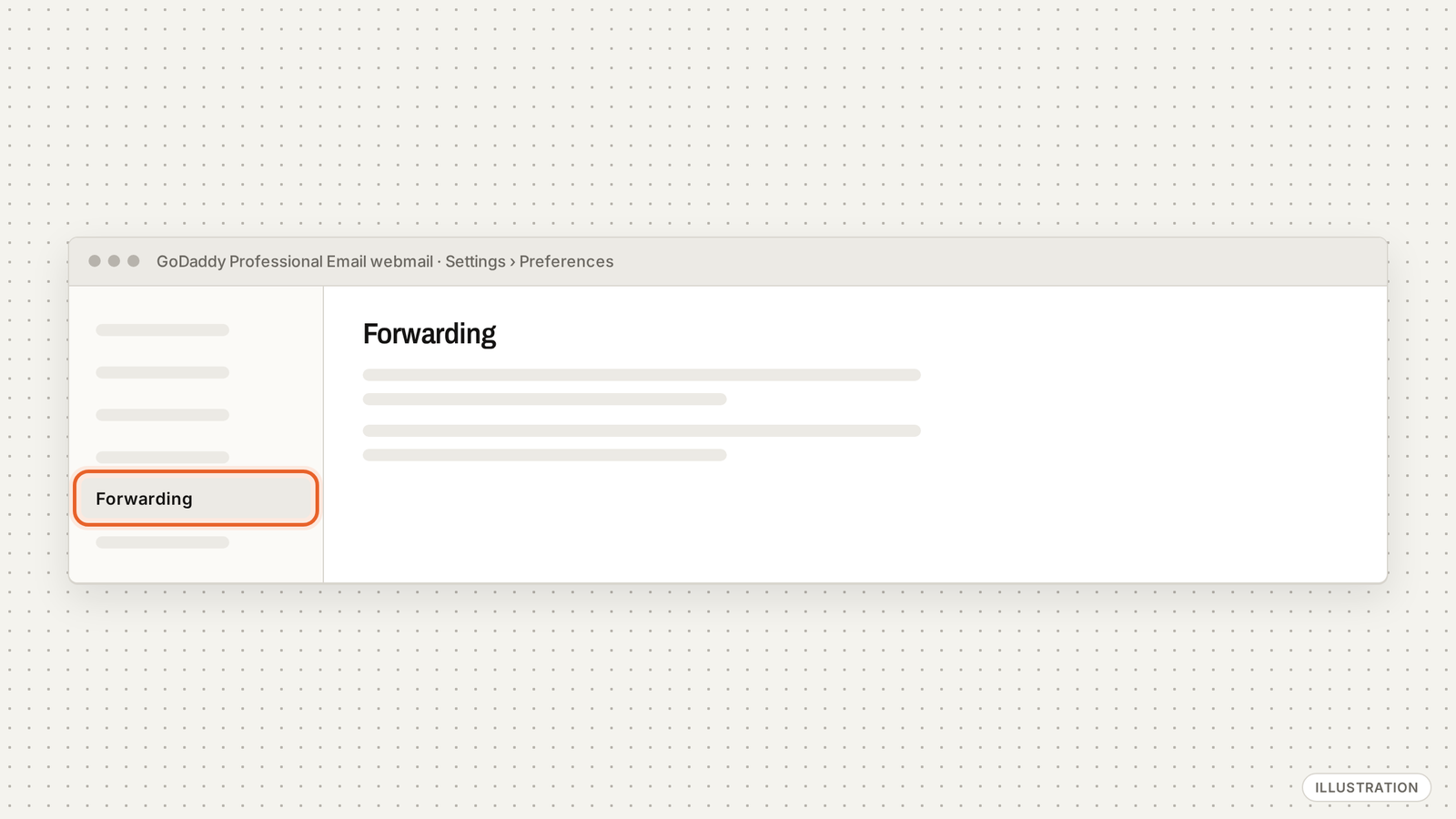
Dans le menu de gauche, sélectionnez Forwarding.
Ajoutez une adresse de transfert
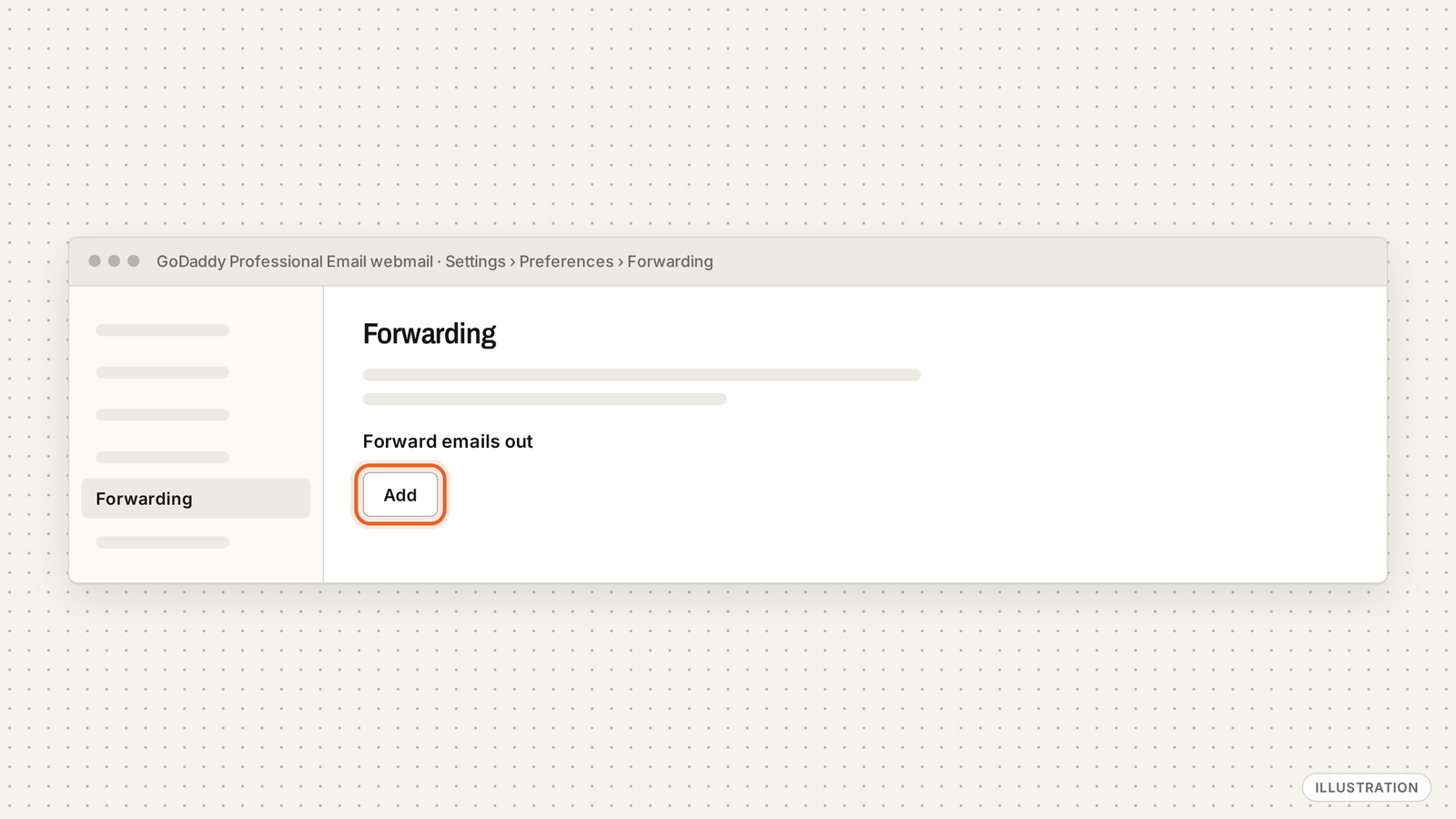
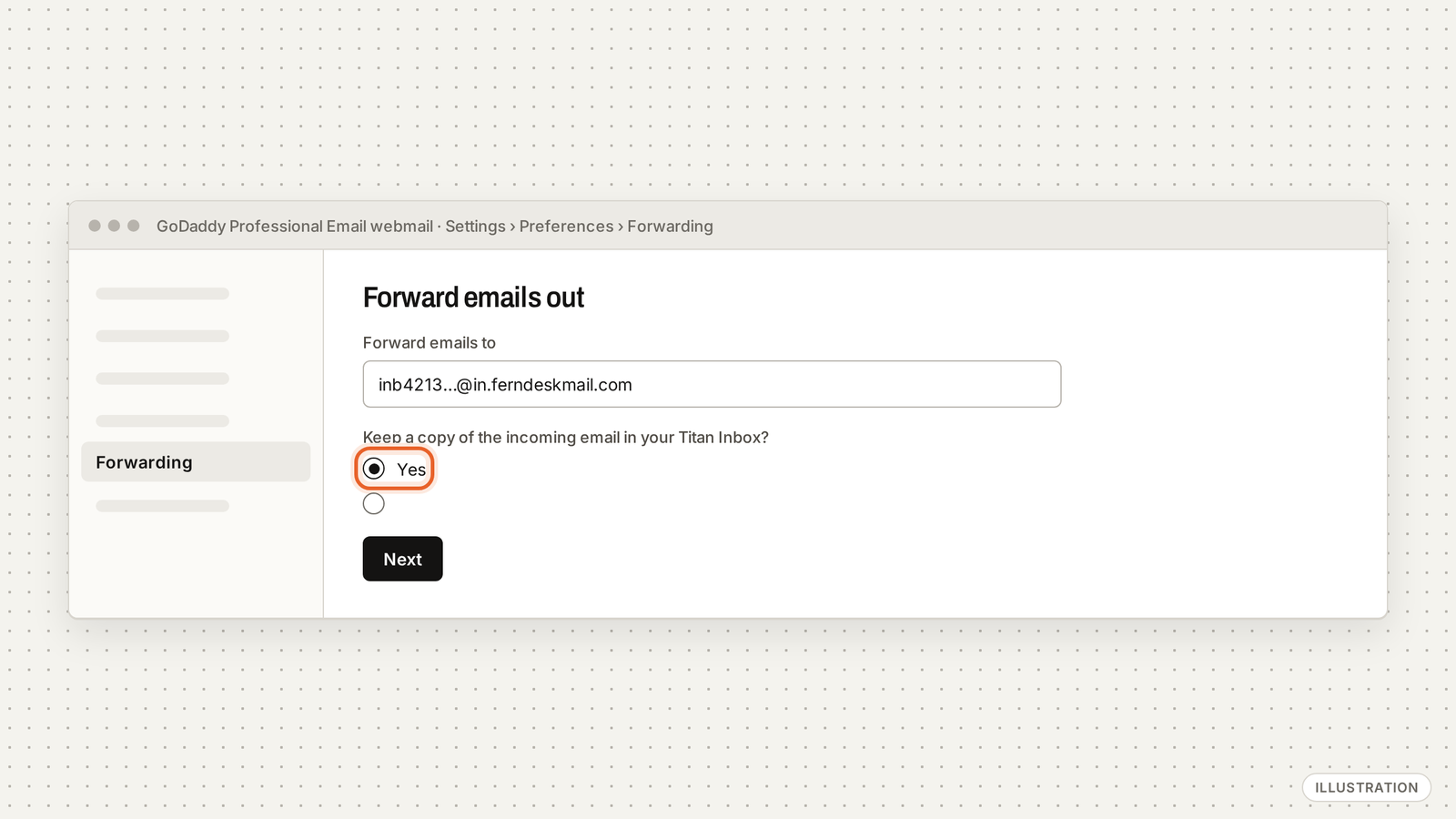
À côté de Forward emails out, sélectionnez Add.
Saisissez l’adresse de transfert
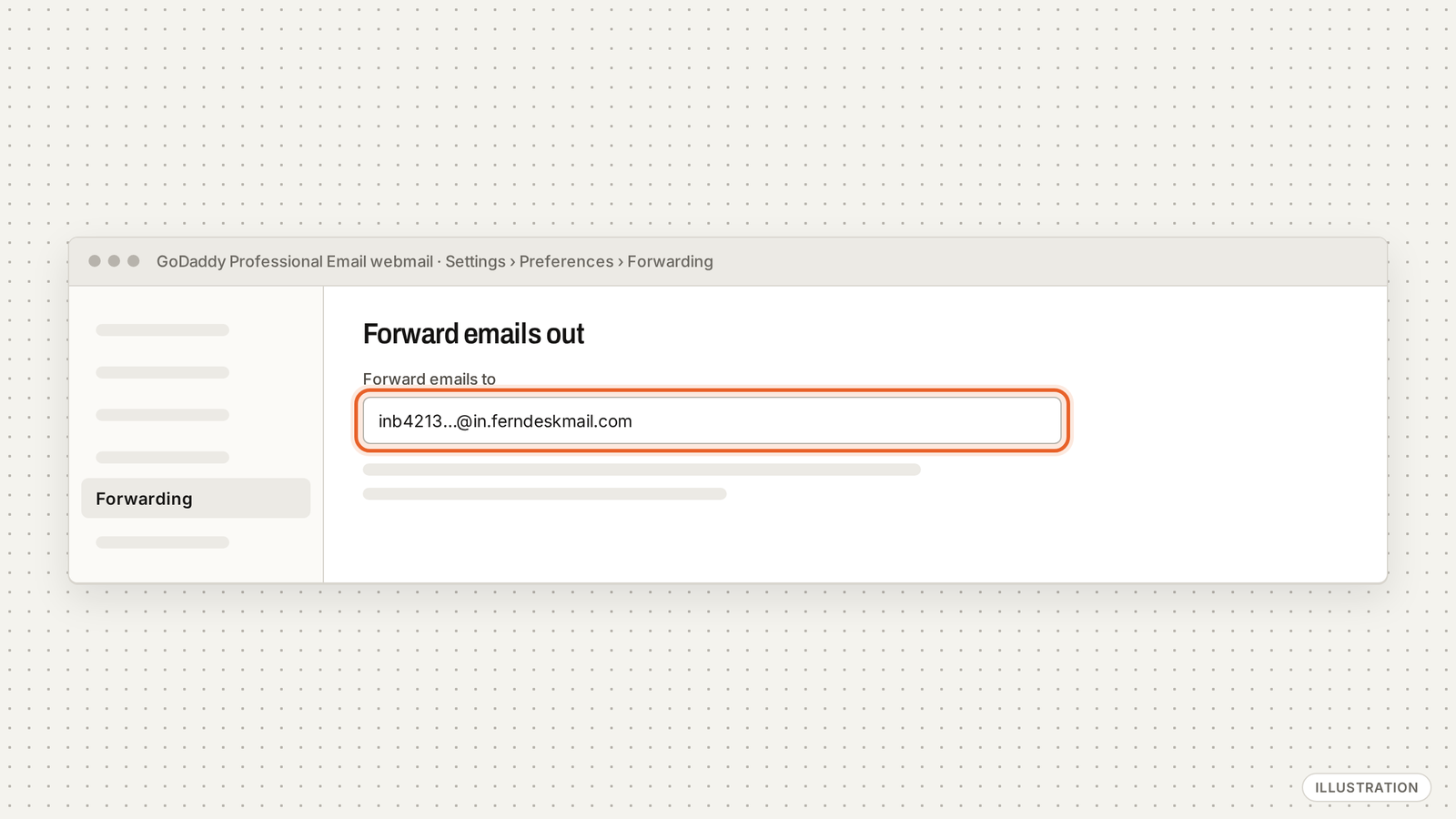
Sous Forward emails to, saisissez l’adresse de transfert de Ferndesk.
Conservez une copie
Sous Keep a copy of the incoming email in your Titan Inbox?, laissez Yes sélectionné. Sélectionnez Next.
Trouvez l’e-mail de Titan dans Ferndesk
L’e-mail de Titan arrive dans la boîte de réception de Ferndesk sous la forme d’une nouvelle conversation. Si vous ne le trouvez pas, consultez Ignored. Ouvrez-le et copiez le code à 6 chiffres.
Activez le transfert
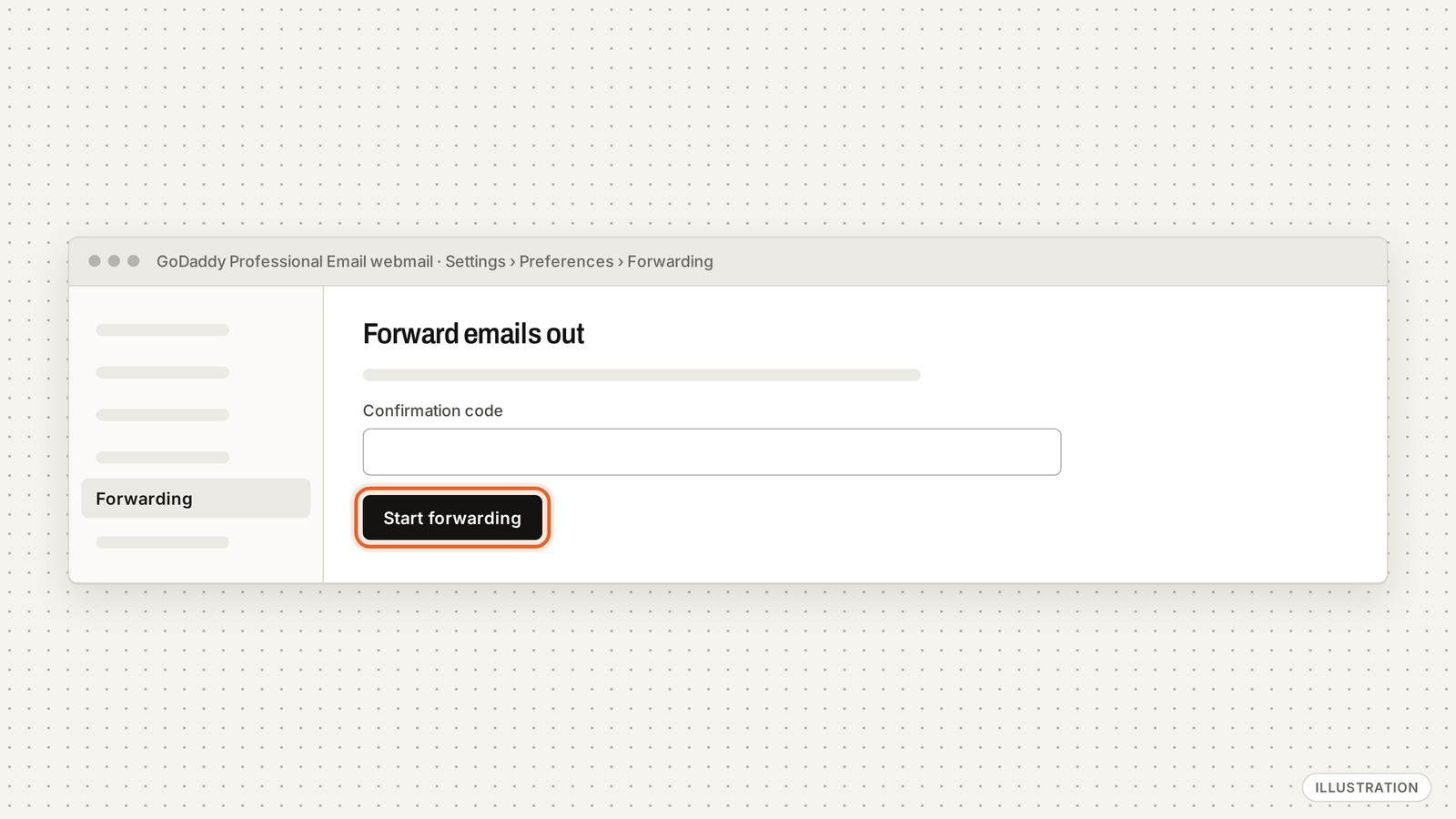
De retour dans le webmail, saisissez le code et sélectionnez Start forwarding.
Envoyez un e-mail de test
De retour dans le panneau Ferndesk, cliquez sur Send test email en bas. Ferndesk envoie un e-mail à [email protected], puis le transfert vous le renvoie. À sa réception, Waiting for your first forwarded email devient Forwarding verified. Cela confirme également que vous êtes propriétaire de [email protected] : aucune autre confirmation n’est nécessaire. Seuls les propriétaires et les administrateurs peuvent envoyer l’e-mail de test.
Si vous avez fermé le panneau, ouvrez à nouveau l’adresse et cliquez sur View setup.

Si quelque chose ne fonctionne pas
L’option Forwarding n’apparaît pas
Les anciens comptes Professional Email qui n’utilisent pas encore Titan disposent d’un autre webmail. Suivez le guide de GoDaddy correspondant à votre webmail et transférez les e-mails vers l’adresse de Ferndesk en conservant une copie.
Guide officiel de GoDaddy : Transférer les messages Professional Email optimisés par Titan.
Retour à Configurer les e-mails dans Ferndesk.