
Personnaliser le style de votre centre d’aide avec du CSS personnalisé
Le CSS personnalisé vous permet de modifier le style de votre centre d’aide au-delà des options de l’onglet Design : changer la couleur des titres, ajouter une bordure aux cartes de collection ou alléger le pied de page. Écrivez vos règles en utilisant les sélecteurs CSS stables ci-dessous afin qu’elles restent fonctionnelles lorsque le design du centre d’aide change.
Documentation nécessaire. Les propriétaires et les administrateurs peuvent modifier cela.
Où écrire votre code
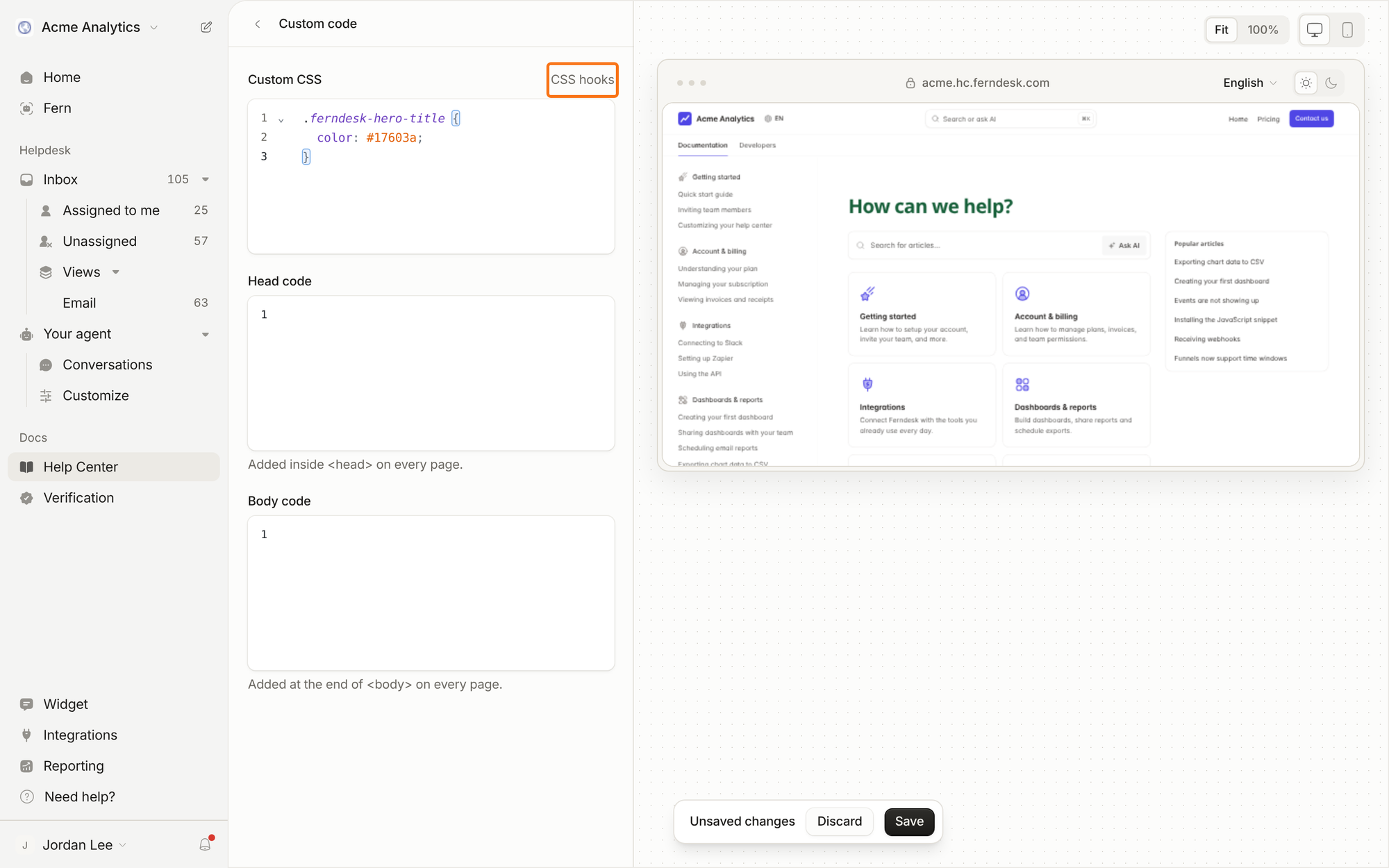
Ouvrez Centre d’aide > Personnaliser, passez à l’onglet Paramètres, puis ouvrez Code personnalisé. La zone CSS personnalisé se trouve au-dessus des zones Code d’en-tête et Code du corps.
Collez du CSS brut, sans balises
<style>.L’aperçu affiche votre CSS à mesure que vous le saisissez. Les lecteurs le verront après son enregistrement.
Votre CSS est chargé après les styles propres au centre d’aide et après le code d’en-tête. En cas de spécificité égale entre deux règles, votre CSS l’emporte.
Il s’applique à toutes les pages de votre centre d’aide. Il ne s’applique ni à votre widget ni au contenu d’un bloc HTML personnalisé.
Le CSS personnalisé n’est pas disponible pendant une période d’essai et peut contenir jusqu’à 100 000 caractères.
Le CSS que vous avez déjà ajouté dans un bloc <style> du code d’en-tête continuera de fonctionner. Nous ne le déplaçons pas pour vous. Si vous le transférez dans la zone CSS personnalisé, supprimez les règles déplacées de l’ancien bloc.
Pourquoi utiliser les sélecteurs
La plupart des noms de classes dans le balisage du centre d’aide sont générés par nos outils de mise en forme, et l’imbrication des éléments change lorsque nous mettons à jour le design. Une règle qui s’appuie sur ces éléments peut cesser de fonctionner après une mise à jour.
Les sélecteurs sont des noms de classes qui commencent par ferndesk-, ainsi que les attributs qui leur sont associés. Nous les conservons sur les mêmes éléments lors des mises à jour du design et nos tests vérifient que chaque sélecteur documenté est toujours présent. Nous ne vérifions pas votre feuille de style : une règle qui s’appuie sur un élément autre que ces sélecteurs peut donc quand même cesser de fonctionner.
La liste complète, avec tous les attributs d’état, se trouve dans la fenêtre Sélecteurs CSS, à côté du libellé CSS personnalisé.
Les principaux sélecteurs
Zone | Sélecteurs |
|---|---|
Toutes les pages |
|
En-tête |
|
Barre latérale |
|
Page d’accueil et pages de section |
|
Articles |
|
Recherche et demande à l’IA |
|
Pied de page |
|
Dans .ferndesk-content, les titres, paragraphes, listes et liens sont des éléments HTML simples. Les sélecteurs tels que .ferndesk-content h2 sont donc eux aussi stables. Pour limiter une règle au mode sombre, placez html.dark devant le sélecteur. La couleur et les polices de votre marque sont disponibles sous forme de variables sur .ferndesk-root, par exemple var(--color-user-primary).
Exemples
/* Brand-colored title on the home page only */
.ferndesk-root[data-ferndesk-page="home"] .ferndesk-hero-title {
  color: var(--color-user-primary);
}

/* A thicker edge on warning callouts in articles */
.ferndesk-callout[data-type="warning"] {
  border-inline-start: 3px solid #d97706;
}
Questions fréquentes
Ma règle ne change rien
Vérifiez qu’elle cible un sélecteur et non une classe générée, puis consultez l’aperçu. Si la règle propre au centre d’aide l’emporte toujours, rendez la vôtre plus spécifique, par exemple en ajoutant l’attribut de page de .ferndesk-root devant le sélecteur.
Pourquoi mon CSS ne s’applique-t-il pas à la fenêtre de recherche ?
La fenêtre de recherche et certains menus s’ouvrent en dehors du conteneur de la page. Une règle commençant par .ferndesk-root ne les cible donc pas. Ciblez directement leur propre sélecteur, comme .ferndesk-search.