
Transférer les e-mails depuis Gmail
Utilisez ce guide pour configurer le transfert depuis la boîte de réception Gmail qui reçoit les messages envoyés à [email protected]. Gmail vous demande d’abord de confirmer l’adresse de transfert, et Ferndesk affiche cette confirmation pour vous.
Dans Google Workspace, votre administrateur doit autoriser le transfert automatique. Google l’active par défaut. L’article Transférer les e-mails depuis Google Workspace indique où un administrateur peut vérifier ce paramètre.
Ouvrez votre adresse dans Ferndesk
Dans Ferndesk, ouvrez Paramètres > Canaux > E-mail, puis cliquez sur [email protected]. Si l’adresse n’apparaît pas encore dans la liste, cliquez sur Ajouter une adresse pour l’ajouter.
Choisissez où votre adresse est hébergée
Sous Où est-elle hébergée ?, cliquez sur Google Workspace. Dans le panneau qui s’ouvre, sélectionnez Gmail personnel.
Copiez l’adresse de transfert
En haut du panneau, cliquez sur Copier, à côté de Adresse de transfert.

Ouvrez les paramètres de Gmail
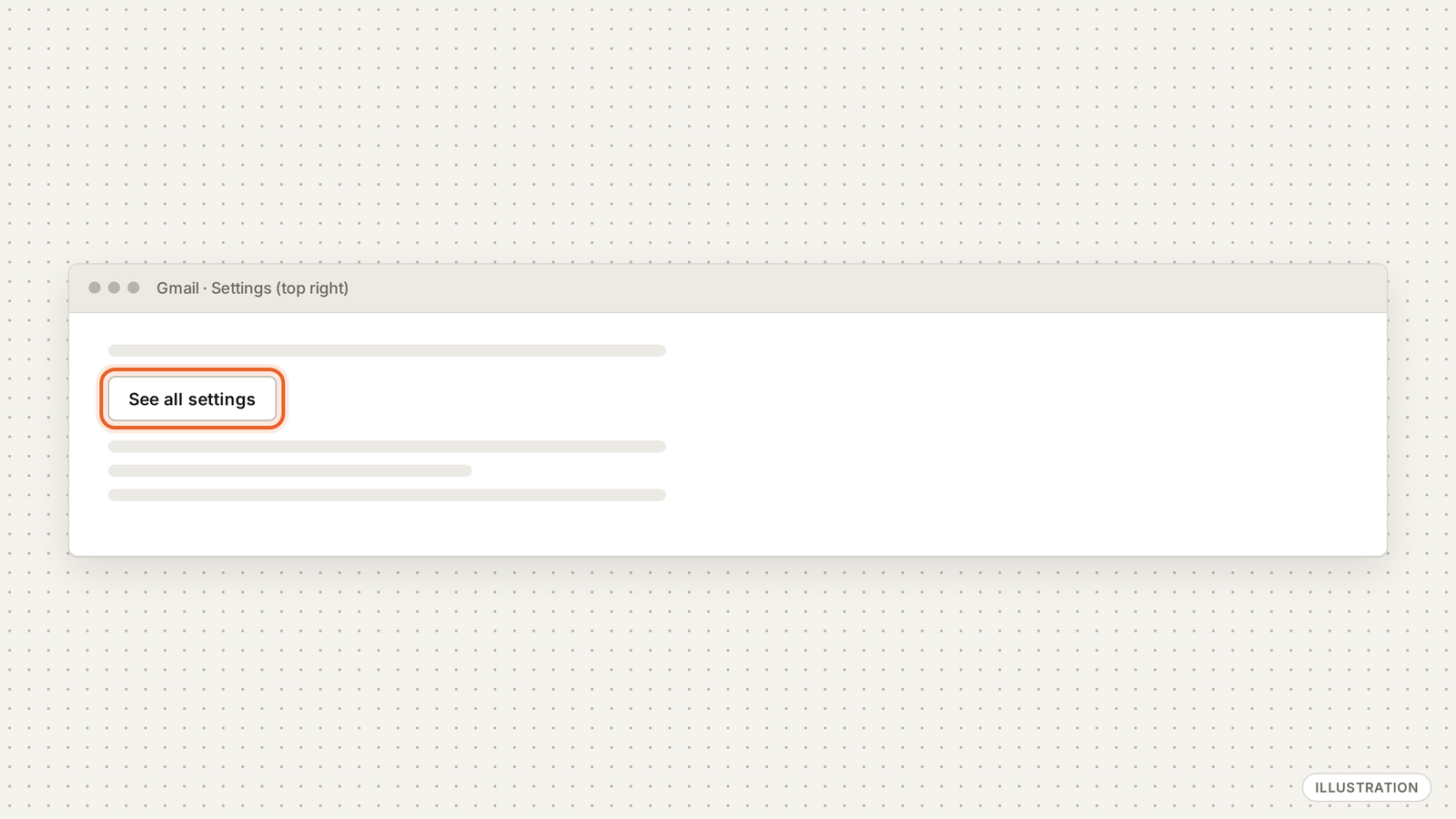
Sur un ordinateur, ouvrez Gmail avec la session de la boîte de réception qui reçoit les messages envoyés à [email protected]. En haut à droite, cliquez sur Paramètres, puis sur Voir tous les paramètres.
Ouvrez l’onglet de transfert
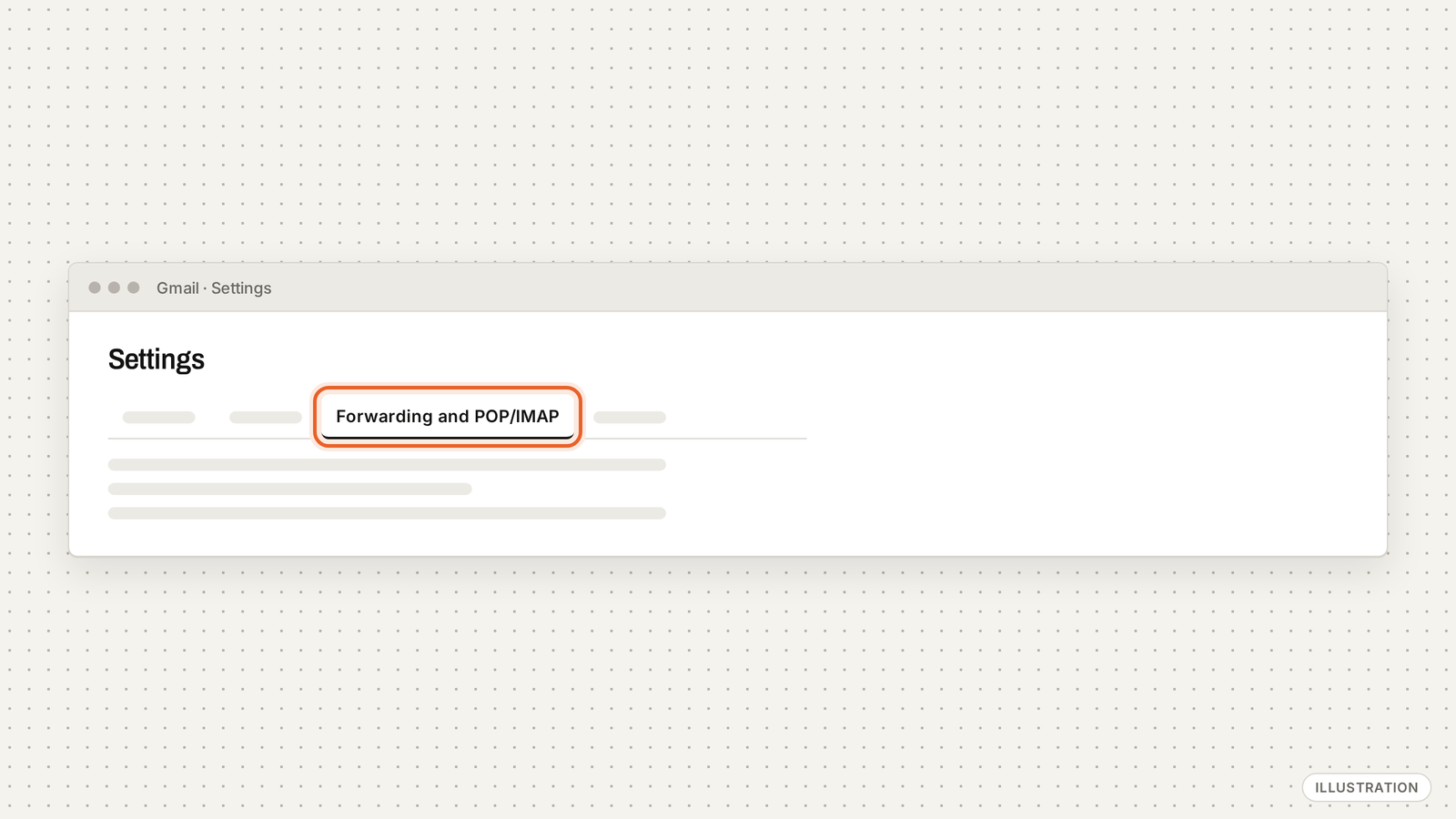
Cliquez sur l’onglet Transfert et POP/IMAP.
Ajoutez l’adresse de transfert
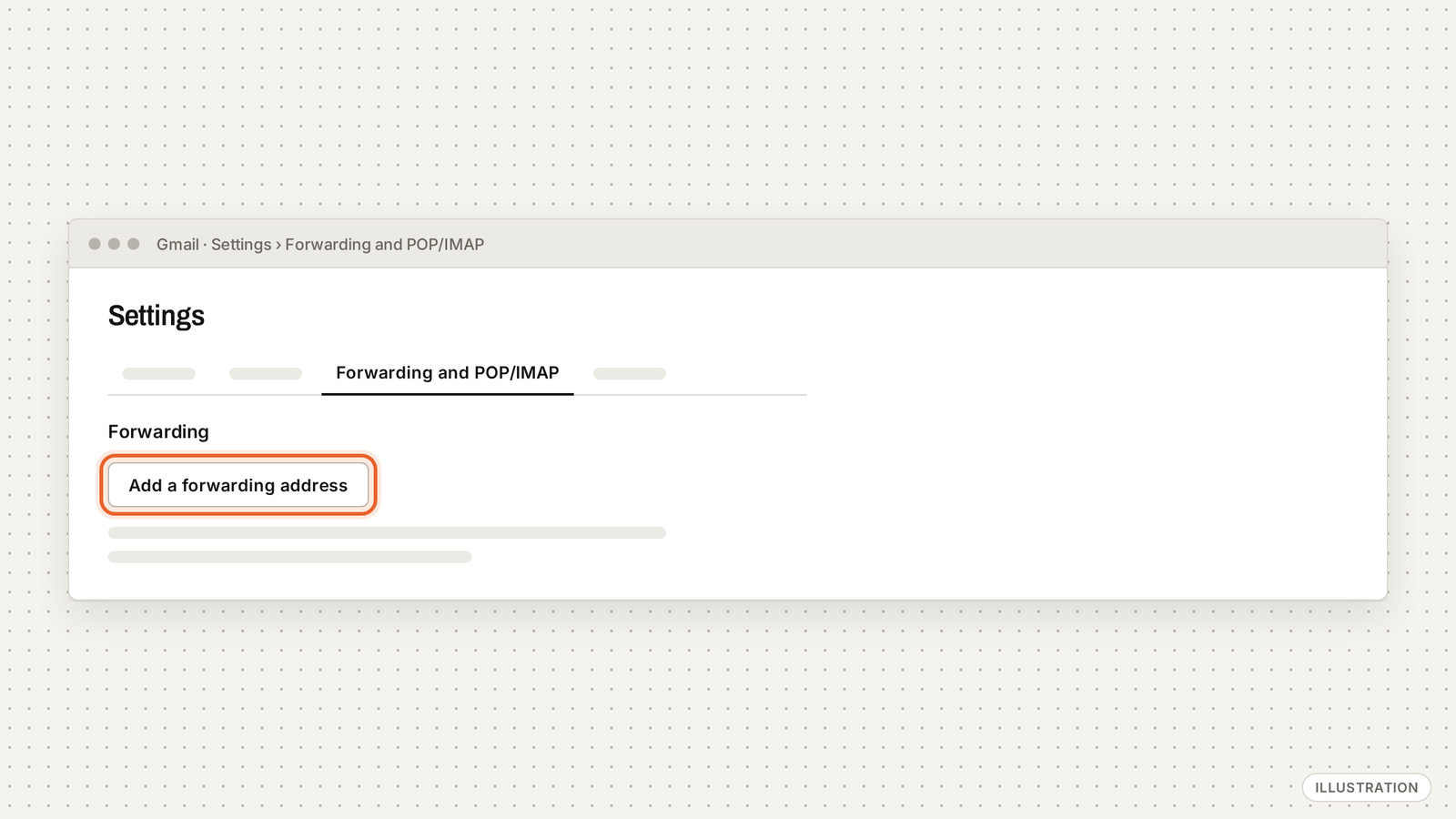
Dans la section Transfert, cliquez sur Ajouter une adresse de transfert.
Collez l’adresse
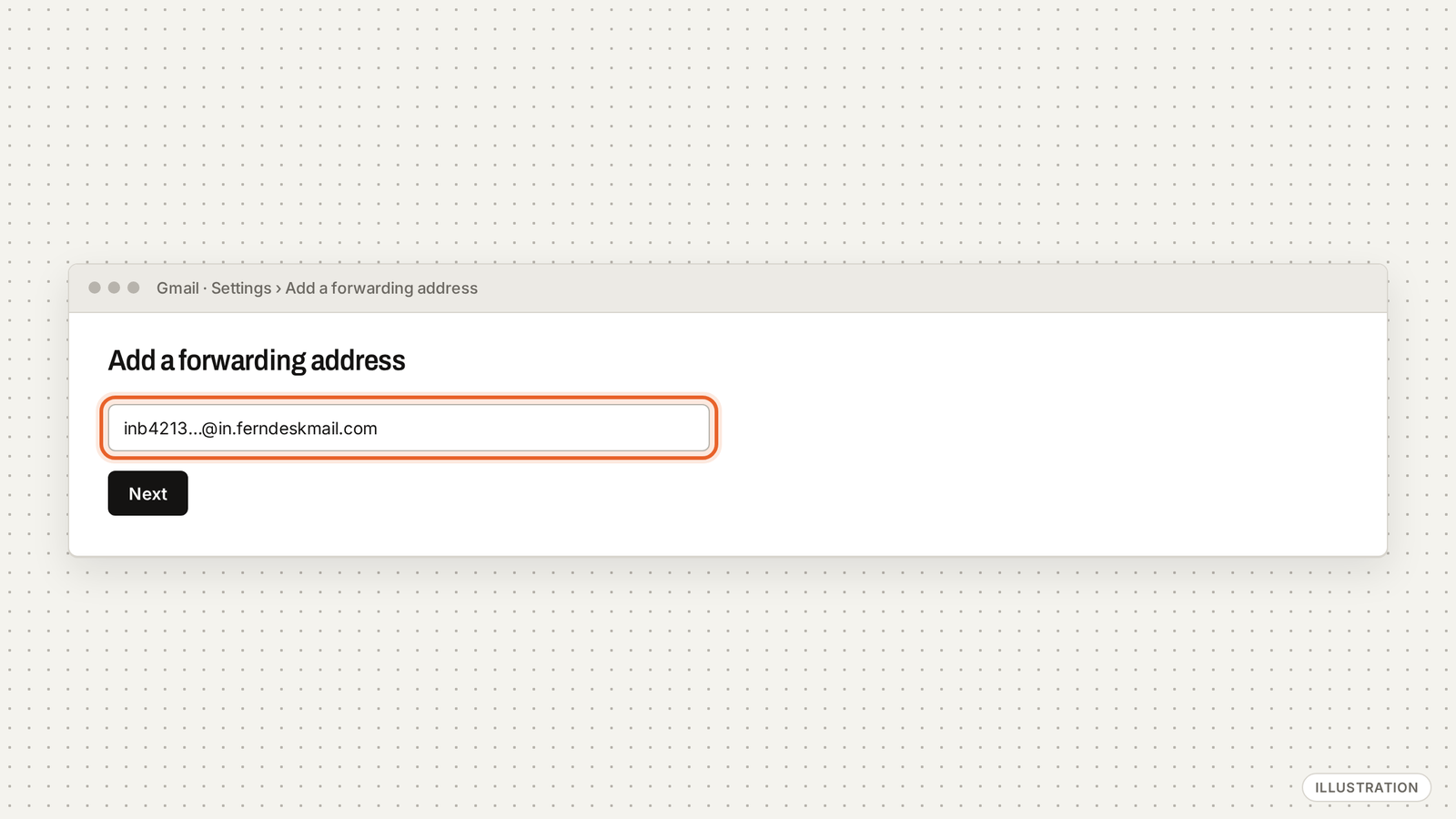
Collez l’adresse de transfert de Ferndesk, puis cliquez sur Suivant.
Autorisez la demande
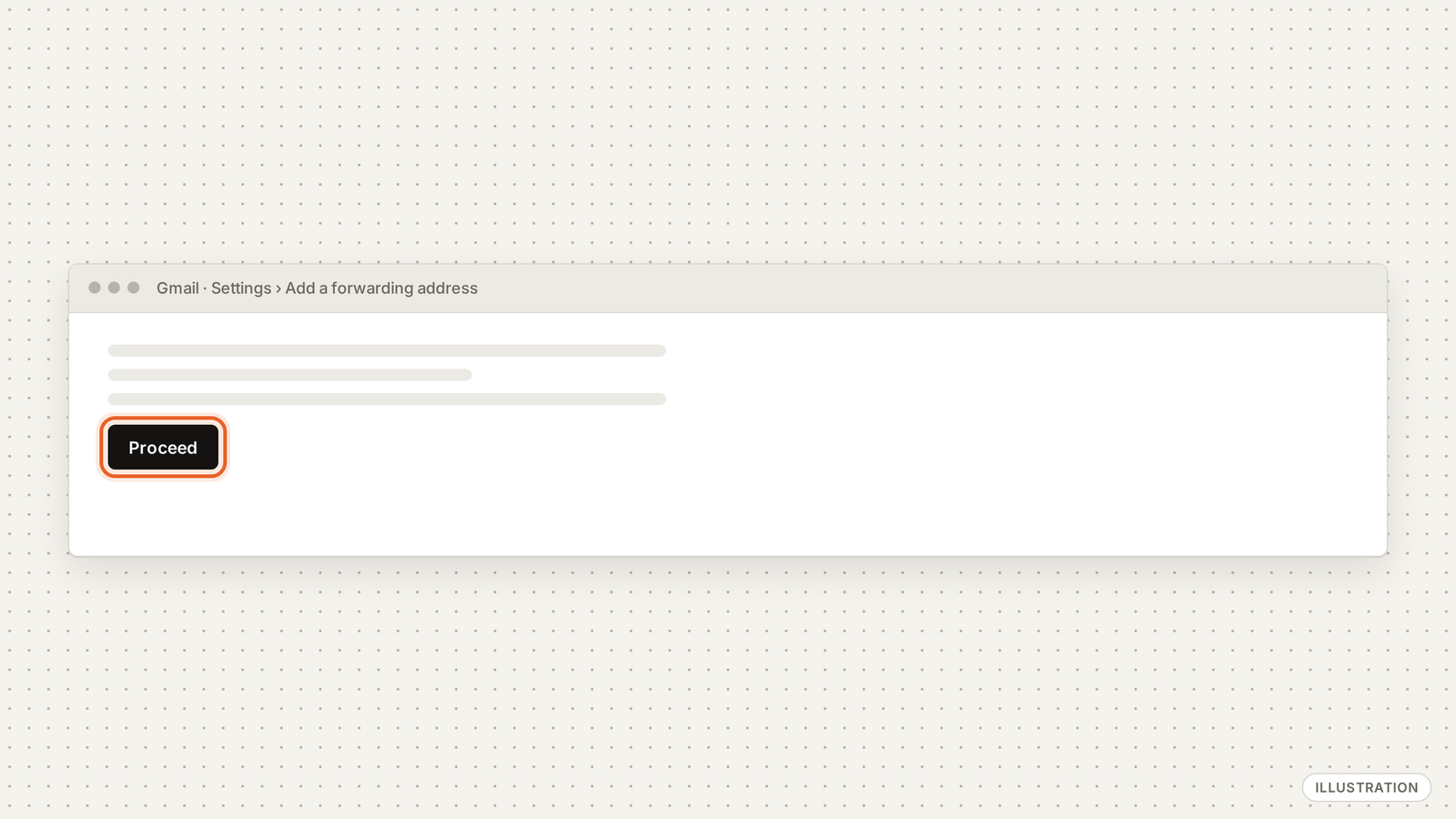
Cliquez sur Continuer, puis sur OK. Gmail envoie alors un e-mail de confirmation à l’adresse de transfert.
Confirmez dans Ferndesk
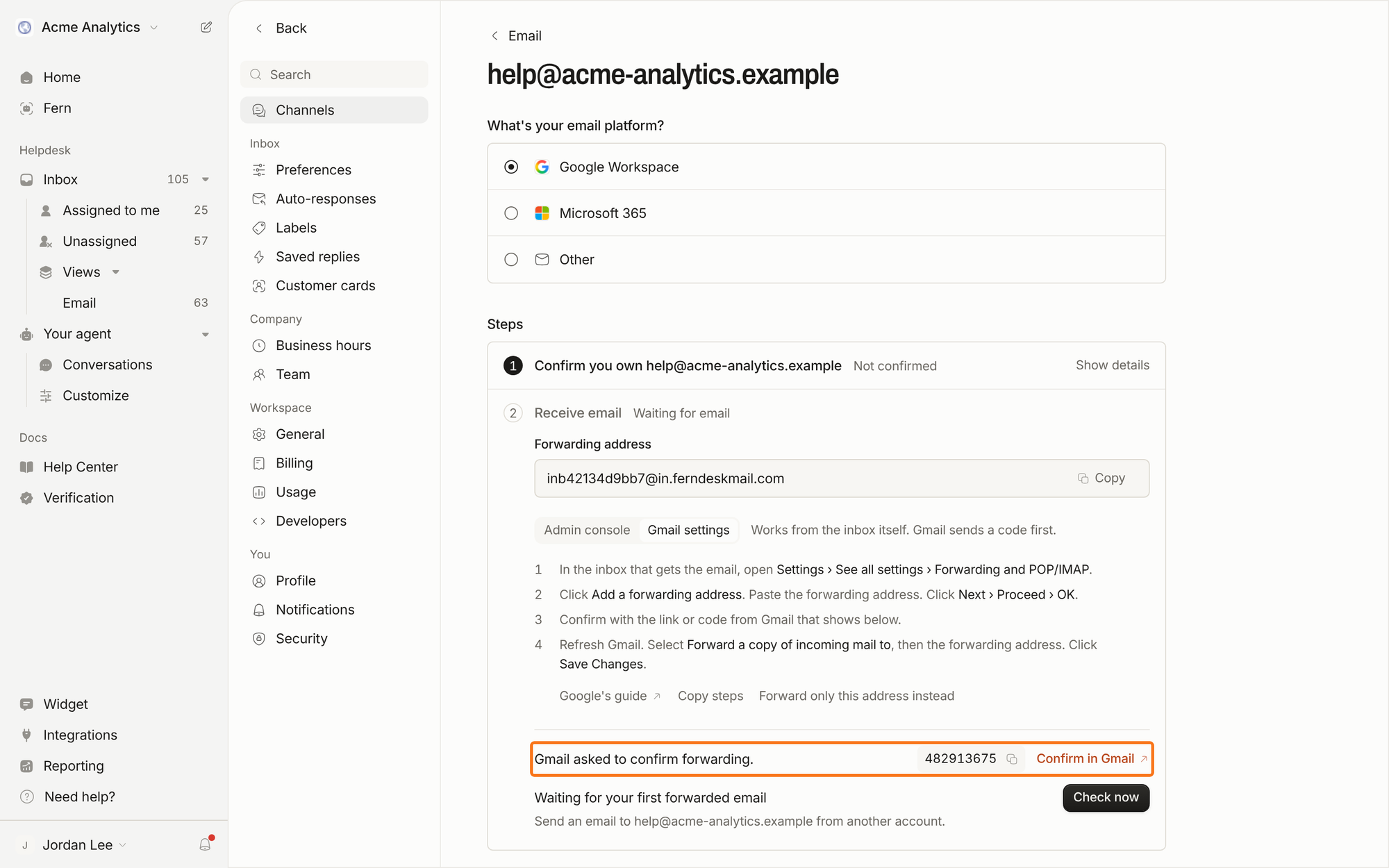
L’e-mail de confirmation de Gmail arrive dans Ferndesk, et non dans Gmail. Retournez au panneau de transfert dans Ferndesk. À l’arrivée de l’e-mail, la barre en bas du panneau affiche Gmail a demandé la confirmation du transfert, ainsi que le code de confirmation de Gmail. Cliquez sur Confirmer dans Gmail, puis approuvez la demande sur la page qui s’ouvre. Le même e-mail apparaît également sous forme de conversation dans votre boîte de réception. Si vous configurez le transfert depuis un compte Gmail autre que [email protected], la demande ne s’affiche pas dans le panneau. Ouvrez l’e-mail de Gmail dans votre boîte de réception et suivez le lien qu’il contient.
Actualisez les paramètres Gmail
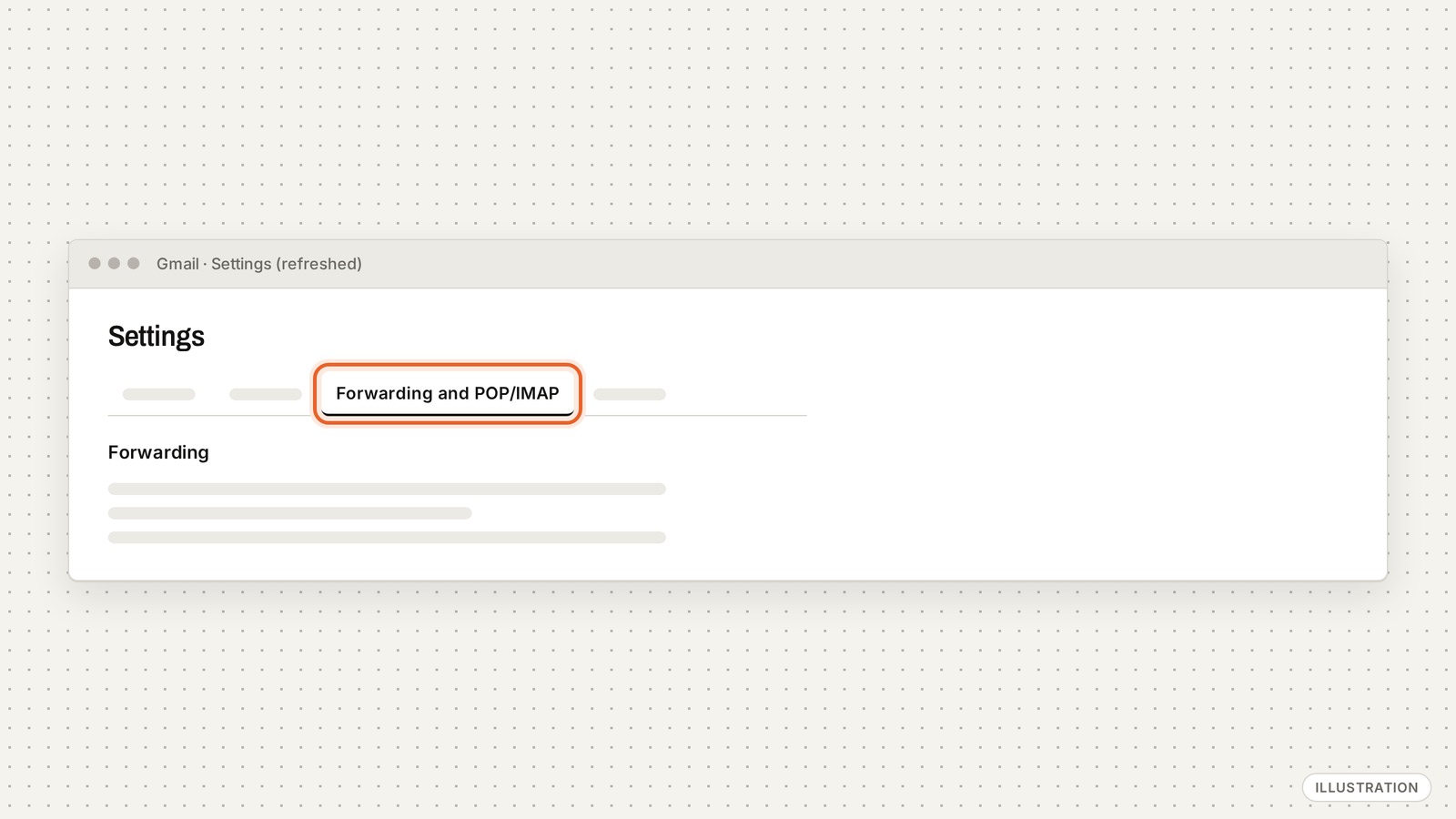
Retournez dans Gmail, actualisez la page et ouvrez à nouveau l’onglet Transfert et POP/IMAP.
Activez le transfert
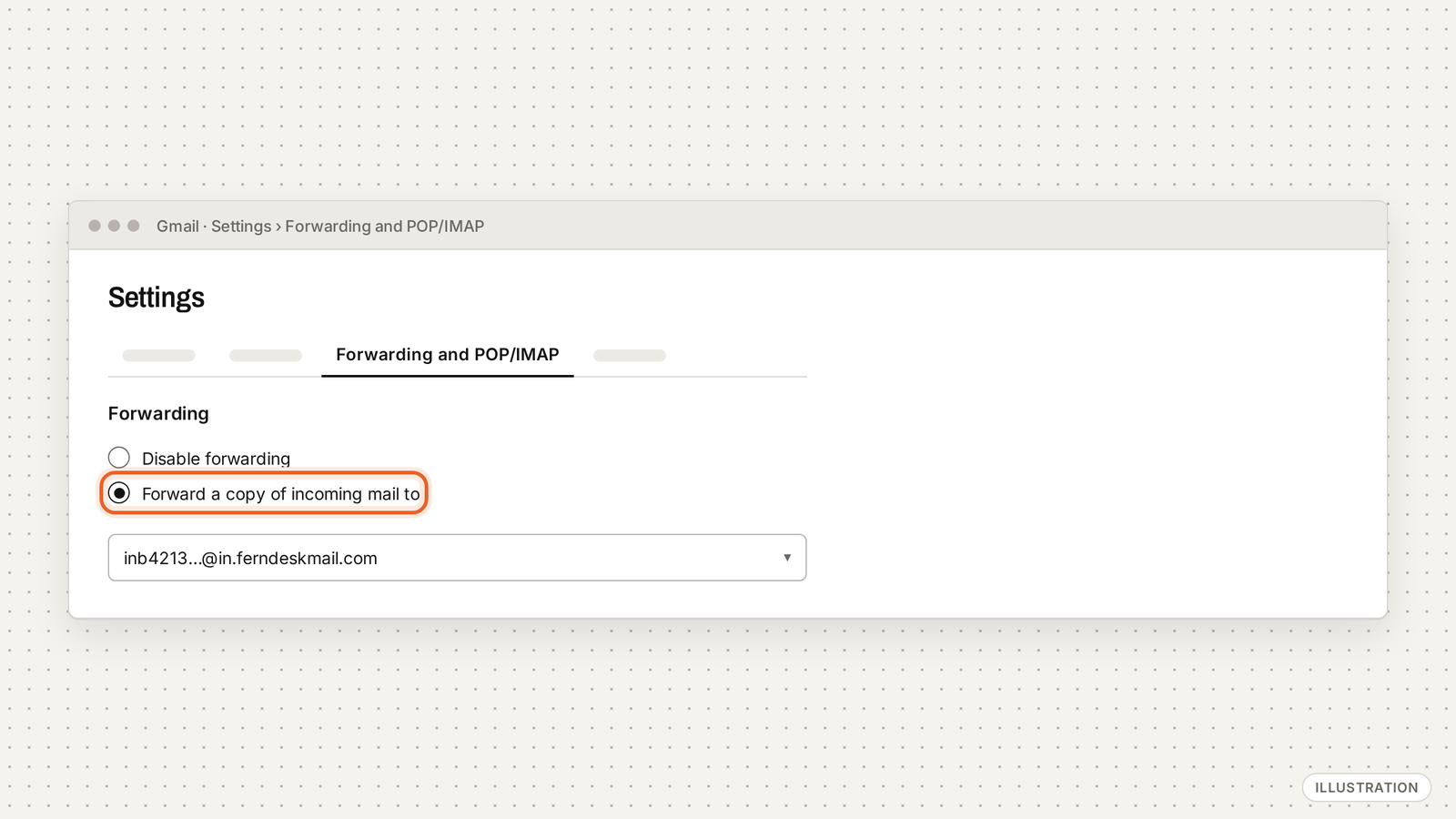
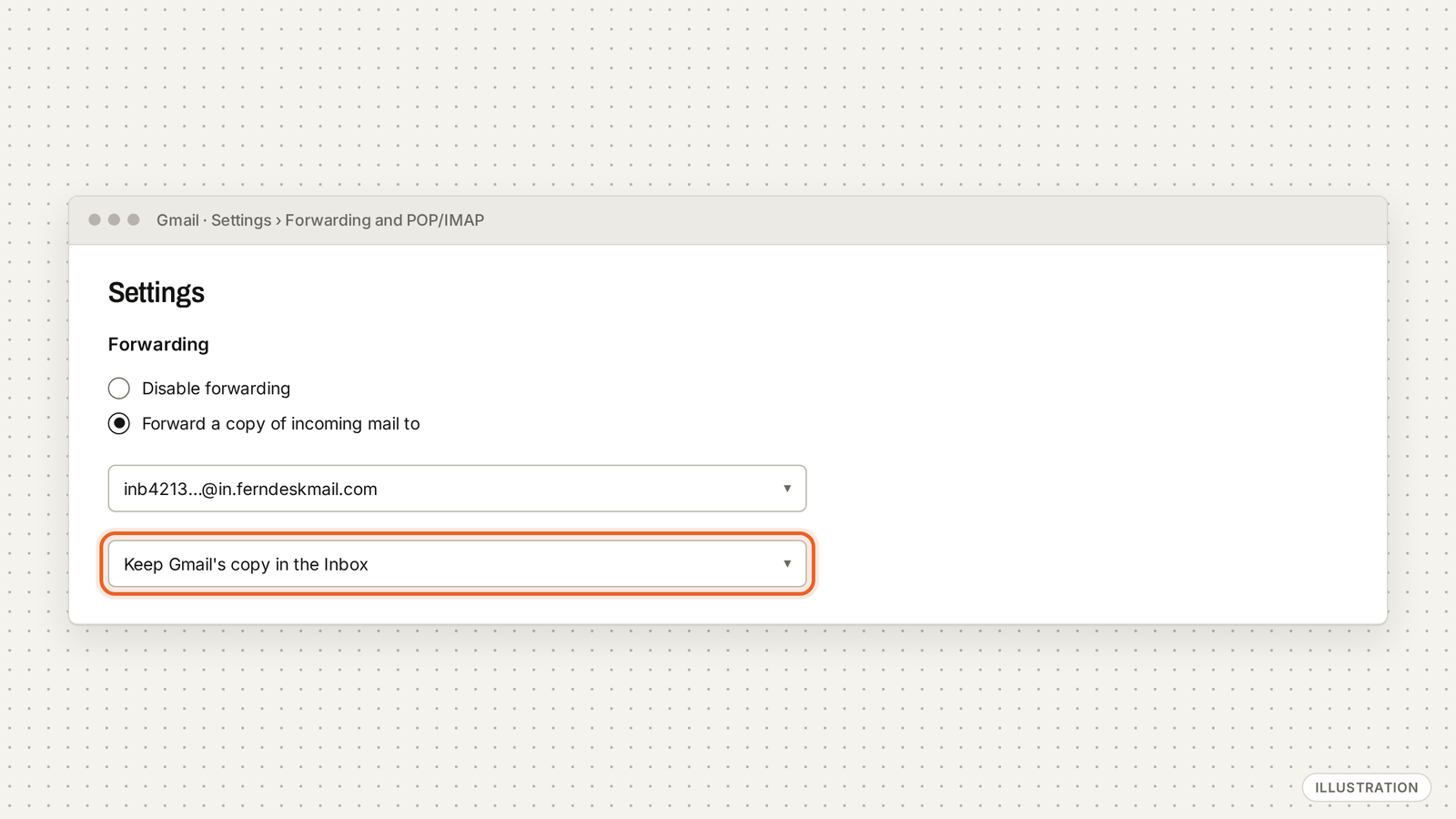
Sélectionnez Transférer une copie des e-mails entrants à, puis choisissez l’adresse de transfert.
Conservez une copie
Dans le menu situé à côté, choisissez Conserver la copie de Gmail dans la boîte de réception.
Enregistrez
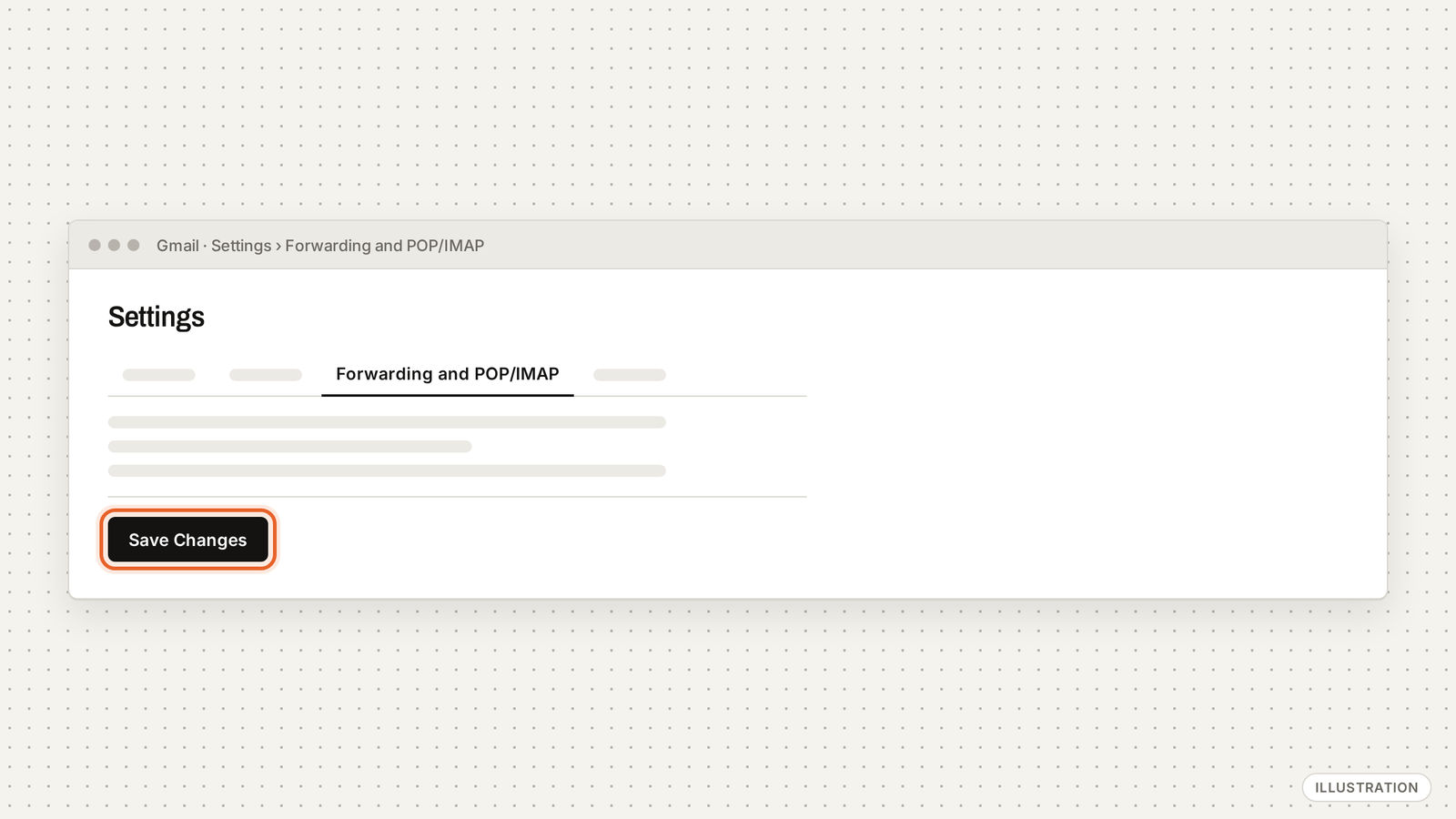
En bas de la page, cliquez sur Enregistrer les modifications.
Envoyez un e-mail de test
De retour dans le panneau Ferndesk, cliquez sur Envoyer un e-mail de test en bas. Ferndesk envoie un e-mail à [email protected], puis votre règle de transfert le renvoie. À son arrivée, En attente de votre premier e-mail transféré devient Transfert vérifié. Cela confirme également que vous êtes propriétaire de [email protected] : aucune autre confirmation n’est nécessaire. Seuls les propriétaires et les administrateurs peuvent envoyer l’e-mail de test.
Si vous avez fermé le panneau, ouvrez à nouveau l’adresse, puis cliquez sur Afficher la configuration.

En cas de problème
Gmail ne propose pas d’option de transfert
Dans Google Workspace, votre administrateur a désactivé le transfert automatique ou l’a limité aux adresses internes. Un administrateur peut l’autoriser dans la console d’administration, sous Applications > Google Workspace > Gmail > Accès des utilisateurs finaux > Transfert automatique.
La confirmation n’est pas apparue dans Ferndesk
Vérifiez que vous avez collé exactement l’adresse de transfert fournie par Ferndesk, puis ajoutez-la à nouveau dans Gmail. Gmail envoie une nouvelle confirmation à chaque fois.
Cette boîte de réception reçoit d’autres messages que ceux envoyés à help@
Gmail transfère tous les nouveaux messages qui arrivent dans la boîte de réception. Si [email protected] est un alias d’une boîte aux lettres plus grande, un administrateur Google Workspace peut transférer uniquement ses e-mails à l’aide de la règle de routage décrite dans Transférer les e-mails depuis Google Workspace. Cette méthode peut ne pas transférer les e-mails provenant d’Outlook ou d’autres expéditeurs qui appliquent des règles SPF strictes.
Guide officiel de Google : Transférer automatiquement les messages Gmail vers un autre compte.
Retour à Configurer l’e-mail dans Ferndesk.