
Microsoft peut prendre 30 minutes ou plus pour appliquer une nouvelle règle. Vérifiez que la règle est activée, puis envoyez un autre e-mail de test.
Transférer les e-mails depuis Microsoft 365
Utilisez ce guide si [email protected] est une adresse Microsoft 365 et que vous avez accès aux paramètres d’administration. Ajoutez une règle de flux de courrier dans le Centre d’administration Exchange afin d’envoyer une copie carbone invisible (Cci) de chaque e-mail à Ferndesk. La boîte aux lettres help@ continue de recevoir tous les e-mails comme d’habitude, et Microsoft n’envoie aucune confirmation.
Vous avez besoin d’un administrateur Microsoft 365 autorisé à gérer le flux de courrier dans Exchange. Une nouvelle règle peut prendre 30 minutes ou plus avant d’être appliquée.
1
Copier votre adresse de transfert
Dans Ferndesk, ouvrez Paramètres > Canaux > E-mail, puis cliquez sur [email protected]. Si l’adresse ne figure pas encore dans la liste, cliquez sur Ajouter une adresse et ajoutez-la. Sous Quelle est votre plateforme de messagerie ?, choisissez Microsoft 365 et gardez Centre d’administration Exchange sélectionné. Cliquez sur Afficher la configuration à côté de Recevoir des e-mails, puis sur Copier à côté de Adresse de transfert.

2
Ouvrir le Centre d’administration Exchange
Connectez-vous à l’adresse admin.exchange.microsoft.com.
3
Accéder aux règles
Accédez à Flux de courrier > Règles.
4
Créer une règle
Sélectionnez Ajouter une règle, puis Créer une règle.
5
Nommer la règle
Dans Nom, saisissez Ferndesk.
6
Choisir les e-mails concernés
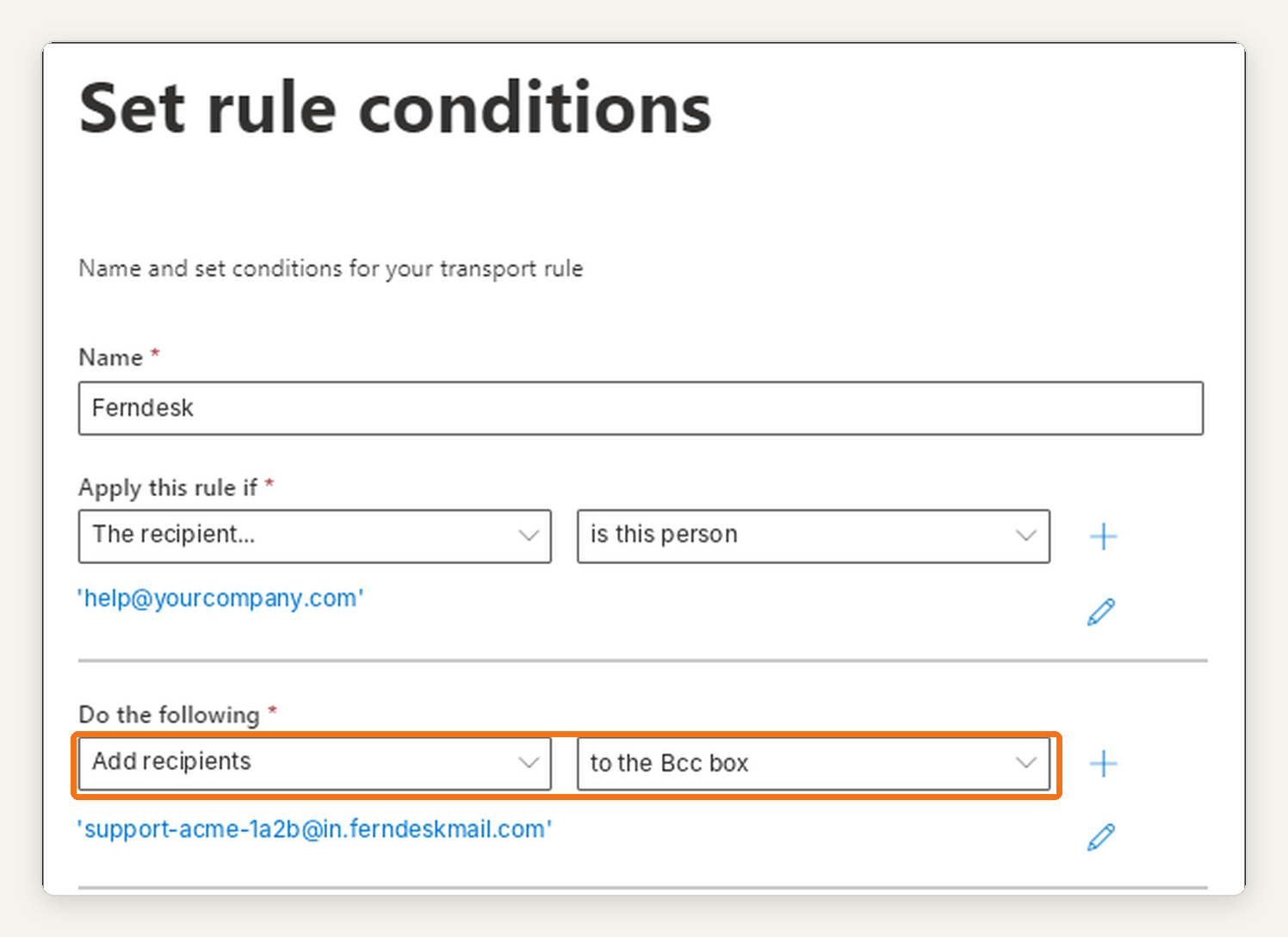
Sous Appliquer cette règle si, choisissez Le destinataire, puis est cette personne, et sélectionnez [email protected].
7
Ajouter Ferndesk en Cci
Sous Procédez comme suit, choisissez Ajouter des destinataires, puis dans le champ Cci, et saisissez l’adresse de transfert de Ferndesk. Sélectionnez Suivant.
8
Garder le mode Appliquer
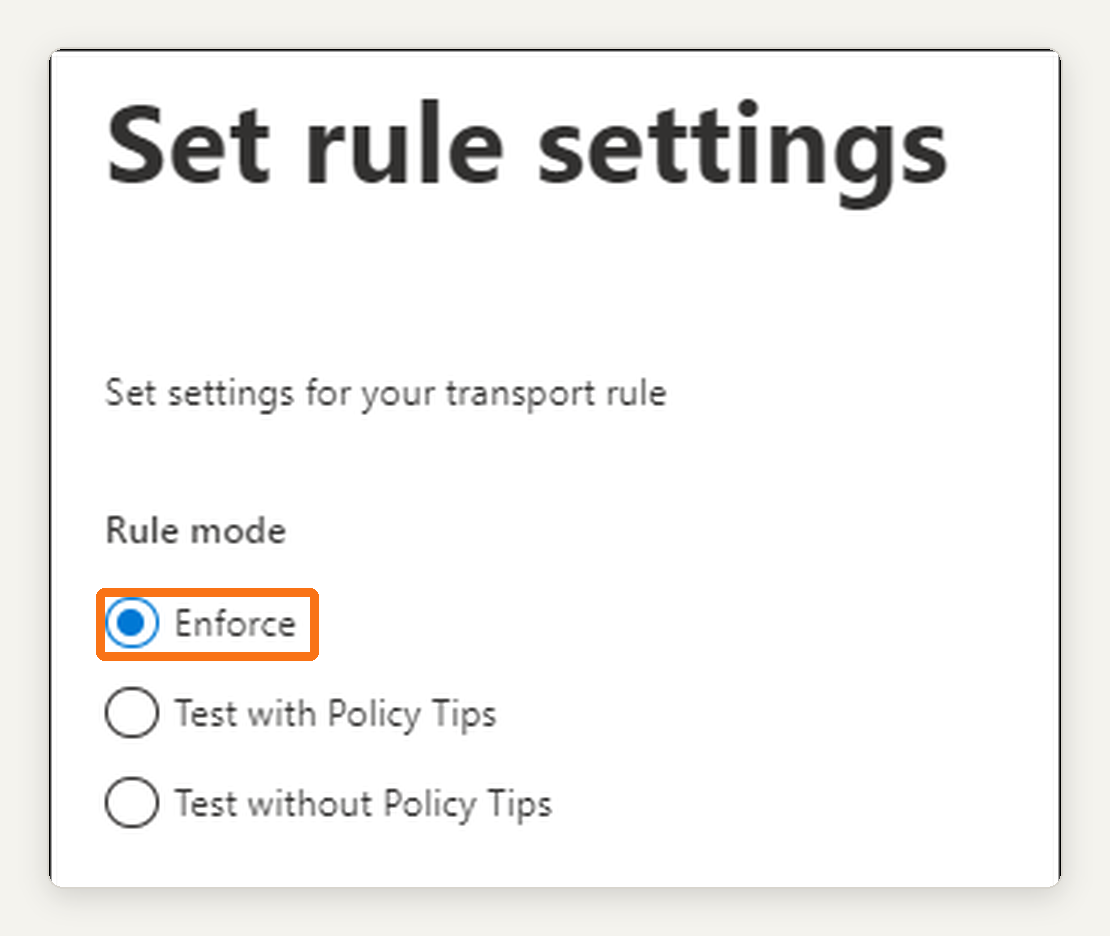
Dans Définir les paramètres de la règle, gardez Mode de règle réglé sur Appliquer. Sélectionnez Suivant.
9
Terminer
Dans Vérifier et terminer, sélectionnez Terminer, puis Terminé.
10
Vérifier que la règle est activée
Sur la page Règles, cliquez sur la ligne Ferndesk et vérifiez que Activer ou désactiver la règle est activé.
11
Envoyer un e-mail de test
Depuis un autre compte, par exemple une adresse personnelle, envoyez un e-mail à [email protected]. Sur la page de l’adresse dans Ferndesk, En attente de votre premier e-mail transféré devient Transfert vérifié dès sa réception, et l’e-mail apparaît dans votre boîte de réception. Cliquez sur Vérifier maintenant pour vérifier à nouveau.

12
Confirmer que l’adresse vous appartient
Sur la page de l’adresse, sous Confirmer que [email protected] vous appartient, cliquez sur Envoyer un e-mail de confirmation. Le transfert fonctionnant désormais, l’e-mail revient via celui-ci vers Ferndesk et confirme automatiquement l’adresse. Cette étape est nécessaire avant de pouvoir envoyer des e-mails depuis votre propre adresse.
Si l’e-mail de test n’arrive pas
Rien n’est arrivé après quelques minutes
help@ est un groupe, pas une boîte aux lettres
est cette personne n’accepte pas les groupes. Demandez à votre administrateur de définir la condition sur le champ À du message afin qu’elle corresponde aux e-mails envoyés à l’adresse du groupe.
Je ne suis pas administrateur Microsoft 365
Demandez à votre administrateur de suivre ce guide ou transférez les e-mails depuis la boîte aux lettres elle-même à l’aide de Transférer un e-mail depuis Outlook, si votre organisation autorise le transfert.
Guide de Microsoft : Gérer les règles de flux de courrier dans Exchange Online. Captures d’écran adaptées de Microsoft Learn, sous licence CC BY 4.0.
Retour à Configurer la messagerie dans Ferndesk.
Cela vous a-t-il été utile ?
Cela vous a-t-il été utile ?