
Vérifiez qu’ils sont accessibles au public et publiés dans votre ancien outil. S’ils auraient dû être importés, envoyez un e-mail à [email protected] en indiquant la liste des articles manquants.
Passer depuis un autre outil
Depuis Intercom, Zendesk, Help Scout, GitBook, Mintlify ou un outil similaire, la migration ne nécessite qu’une inscription. Ferndesk copie votre centre d’aide, peut importer l’historique de vos demandes d’assistance et veille à ce que vos anciens liens continuent de fonctionner une fois votre domaine associé à Ferndesk.
Contenu importé depuis votre centre d’aide
Lors de votre inscription, collez l’adresse de votre centre d’aide actuel. L’importation est compatible avec Archbee, Crisp, Document360, Docusaurus, Featurebase, Fernand, Fumadocs, GitBook, Gleap, HelpDocs, Helpjuice, HelpKit, Help Scout, HubSpot, Intercom, KnowledgeOwl, Mintlify, Plain, ProProfs, Slite, Stoplight et Zendesk. Elle importe :
les articles et les collections, avec leur structure et leur mise en forme
les sections, les traductions et les références API, si elles existent dans la source
les images, les liens entre les articles et votre identité visuelle
les redirections depuis les URL de vos anciens articles et collections
Votre ancien centre d’aide n’est pas modifié, et le centre importé est accessible à son adresse Ferndesk dès que l’importation est terminée.
Contenu non importé
L’importation lit votre centre d’aide comme le ferait un visiteur. Les articles qui nécessitent une connexion ou qui ne sont pas publiés dans votre ancien outil ne sont pas copiés. Si nous ne pouvons pas télécharger une image, son lien d’origine est conservé. Si l’importation échoue, ou si votre centre d’aide est privé ou hébergé sur une plateforme que nous ne prenons pas en charge, contactez-nous depuis l’écran d’erreur : nous l’importerons manuellement sous 24 heures.
Importer l’historique de vos demandes d’assistance
Si vous comptez utiliser Support, la dernière étape de l’inscription permet d’importer les conversations passées et les réponses enregistrées depuis des outils tels qu’Intercom, Zendesk et Help Scout. Rien ne change dans ces outils et aucun client ne reçoit de message.
Conserver votre service d’assistance actuel
Vous n’avez pas besoin de transférer votre boîte de réception. Docs fonctionne sans Support, et Fern peut lire les tickets du service d’assistance que vous conservez, comme Zendesk, Intercom ou Help Scout, afin de repérer les lacunes de votre documentation. Le widget peut également transférer les conversations vers votre outil de chat actuel. Consultez Utiliser le widget avec un autre outil de chat. Si vous n’avez pas besoin de Support, un propriétaire ou un administrateur peut le désactiver.
Le jour de la migration
Associer votre domaine à Ferndesk
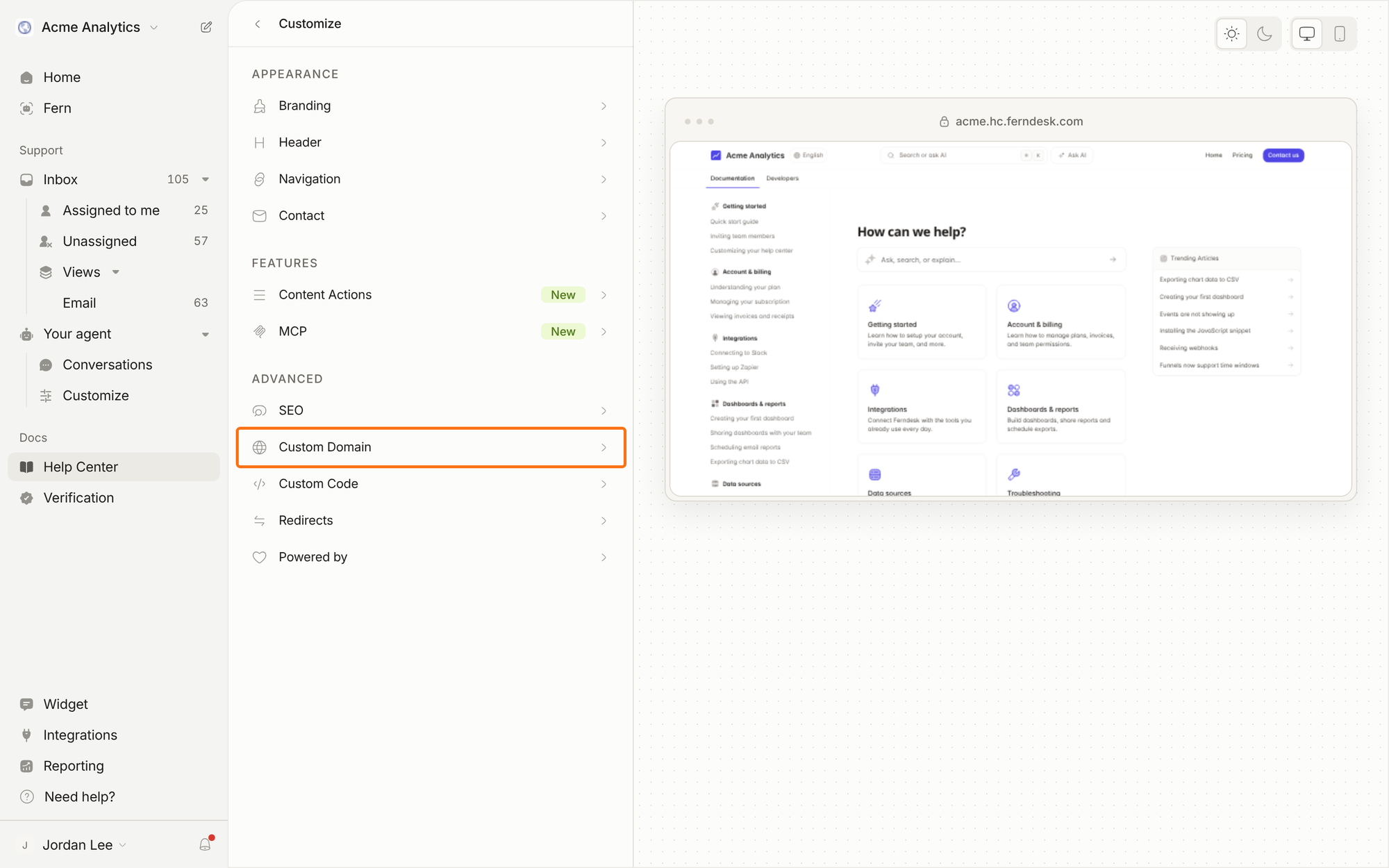
Faites pointer le domaine de votre centre d’aide ou son chemin /help vers Ferndesk. Les anciens liens vers les articles mèneront alors aux articles correspondants. Consultez Connecter un domaine personnalisé.
Vérifier les liens importants
Ouvrez les anciennes URL les plus utilisées par vos clients, par exemple celles de votre application et celles qui apparaissent en tête des résultats de recherche. Ajoutez les URL manquantes dans URL et redirections.
Transférer votre adresse e-mail d’assistance
Si vous utilisez Support, faites suivre votre adresse d’assistance vers Ferndesk. Consultez Configurer Support.
Questions fréquentes
Certains articles sont manquants après l’importation
Les images ne s’affichent plus après l’importation
Votre ancienne plateforme a bloqué le téléchargement, l’article pointe donc toujours vers l’ancienne image. Remplacez-la dans l’éditeur ou écrivez à [email protected] : nous pourrons vous aider à la récupérer.
Puis-je relancer l’importation plus tard ?
L’importation a lieu pendant l’inscription. Pour la relancer ou synchroniser à nouveau les données depuis votre ancien outil, écrivez à [email protected].
Cela vous a-t-il été utile ?
Cela vous a-t-il été utile ?