
Lire les rapports d’assistance et de l’agent IA
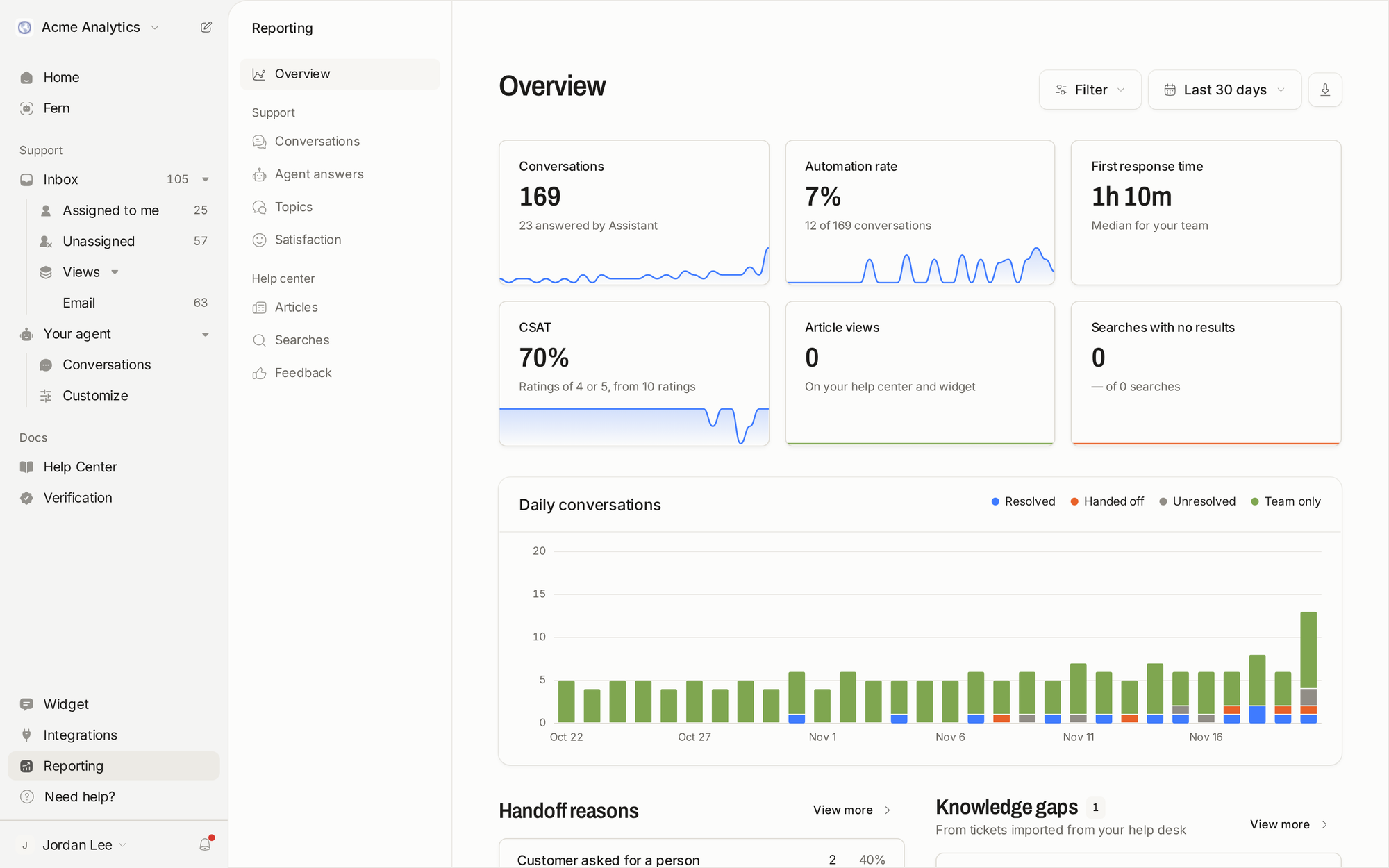
Ces rapports montrent comment votre agent IA et votre équipe gèrent les conversations. Vous pouvez ainsi voir ce que l’agent résout, ce qui est transmis à votre équipe et pourquoi. Ouvrez-les depuis Rapports.
Rapport | Contenu |
|---|---|
Vue d’ensemble | Vos principaux chiffres réunis au même endroit, avec un graphique quotidien des résultats et les principales raisons de transfert. |
Conversations | Volume par canal, délais de première réponse et de résolution, et comparaison de votre agent IA avec chaque membre de l’équipe. |
Réponses de l’agent | Les conversations auxquelles votre agent IA a répondu : celles qu’il a résolues, celles qu’il a transférées et les raisons de ces transferts. |
Sujets | Tickets importés depuis votre service d’assistance connecté, regroupés par thème, avec ceux qui ne sont pas couverts par votre documentation. |
Satisfaction | Notes et commentaires des enquêtes, en commençant par les moins bons. |
Sans Support, Rapports affiche les rapports Vue d’ensemble et Réponses de l’agent, les rapports du centre d’aide, ainsi que Sujets dès qu’un service d’assistance est connecté. Réponses de l’agent couvre les conversations dans votre centre d’aide et votre widget.
Nombre de questions résolues par votre agent IA
Utilisez Réponses de l’agent. Le taux de résolution correspond à la proportion des conversations auxquelles il a répondu qu’il a résolues, réparties entre résolutions confirmées et présumées. Le taux d’automatisation correspond à la proportion de toutes les conversations qu’il a résolues sans l’intervention de votre équipe.
Conversations transmises à votre équipe
Le taux de transfert correspond à la proportion des conversations de votre agent IA qu’il a transférées à une personne ; les principales raisons de transfert indiquent pourquoi. Cliquez sur une ligne de conversation pour la lire à côté du rapport, avec son résultat, la raison du transfert, la note et les sources utilisées par l’agent. Ouvrir dans la boîte de réception vous y mène.
Signification des chiffres
Indicateur | Ce qui est comptabilisé |
|---|---|
Conversations | Conversations commencées par un client pendant la période, comptabilisées à partir de son premier message. |
Taux d’intervention | Conversations auxquelles votre agent IA a répondu, sur l’ensemble des conversations. |
Résolues, confirmées | Le client a indiqué que la réponse l’avait aidé, a cliqué sur Oui ou a attribué une note de 4 ou 5 à la conversation. |
Résolues, présumées | Personne n’a écrit après la dernière réponse de votre agent IA, qui ne posait aucune question, puis 2 heures se sont écoulées pour les conversations par chat, 24 heures pour celles par e-mail, ou la conversation a été marquée comme terminée. |
Délai de première réponse | Temps écoulé entre le premier message du client et la première réponse de votre agent IA ou d’un membre de l’équipe. Les vignettes affichent la médiane des délais de première réponse de votre équipe. |
Délai de résolution | Temps écoulé entre le premier message et le moment où la conversation est marquée comme terminée, ou jusqu’à la réponse de votre agent IA lorsqu’il a résolu la conversation. Les vignettes affichent la médiane de votre équipe. |
CSAT | Notes d’enquête de 4 ou 5, sur l’ensemble des notes. Un membre de l’équipe doit avoir reçu au moins 5 notes pour obtenir un score. |
Brouillons de Fern utilisés | Réponses des membres de l’équipe utilisant un brouillon de Fern, tel quel ou modifié, parmi les réponses pour lesquelles Fern en a proposé un. |
Les résultats ne comptabilisent que les conversations auxquelles votre agent IA a répondu. La section Satisfaction reste vide jusqu’à ce qu’un client réponde à la première enquête. Les enquêtes sont une préférence de la boîte de réception ; consultez Configurer les libellés, les horaires et les réponses automatiques.
Filtrer et exporter
Les filtres fonctionnent comme dans la boîte de réception : les valeurs d’un même champ élargissent les résultats, tandis que les filtres appliqués à des champs différents les restreignent. Exporter au format CSV télécharge une ligne par conversation, avec les durées en secondes. La section Sujets ne propose ni filtre ni exportation.