
Reenviar correo electrónico desde GoDaddy Professional Email
Usa esta guía si [email protected] es un buzón de GoDaddy Professional Email. Professional Email funciona con Titan, así que los mismos pasos sirven para Titan Email de Hostinger. Añade Ferndesk como dirección de reenvío en el correo web. Titan envía un código de 6 dígitos para confirmarla y conserva una copia en el buzón.
En GoDaddy, el reenvío requiere Professional Email Pro Plus, Premium o Ultra. Necesitas la contraseña del buzón [email protected], no la contraseña de tu cuenta de GoDaddy.
Abre tu dirección en Ferndesk
En Ferndesk, abre Configuración > Canales > Correo electrónico y haz clic en [email protected]. Si todavía no aparece en la lista, haz clic en Añadir dirección y añádela primero.
Elige dónde está alojado
En ¿Dónde está alojado?, haz clic en Otro. En el panel que se abre, elige GoDaddy Professional Email en Proveedor.
Copia la dirección de reenvío
En la parte superior del panel, haz clic en Copiar, junto a Dirección de reenvío.

Inicia sesión en el correo web
Ve a email.godaddy.com e inicia sesión como [email protected]. Para Titan Email de Hostinger, ve a hostinger.titan.email.
Abre Preferencias
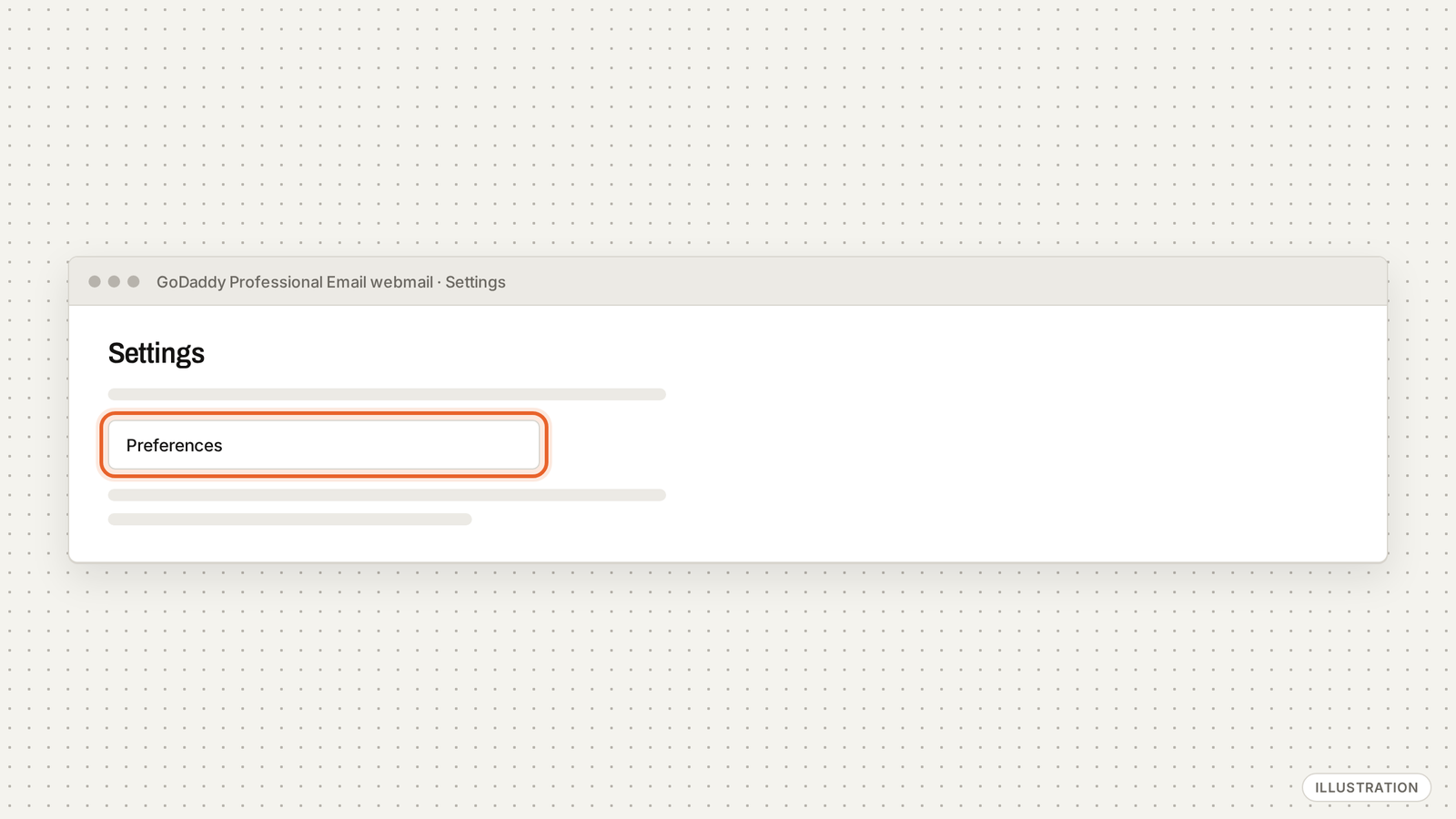
En la esquina superior derecha, selecciona Configuración (el icono de engranaje) y, a continuación, Preferencias.
Abre Reenvío
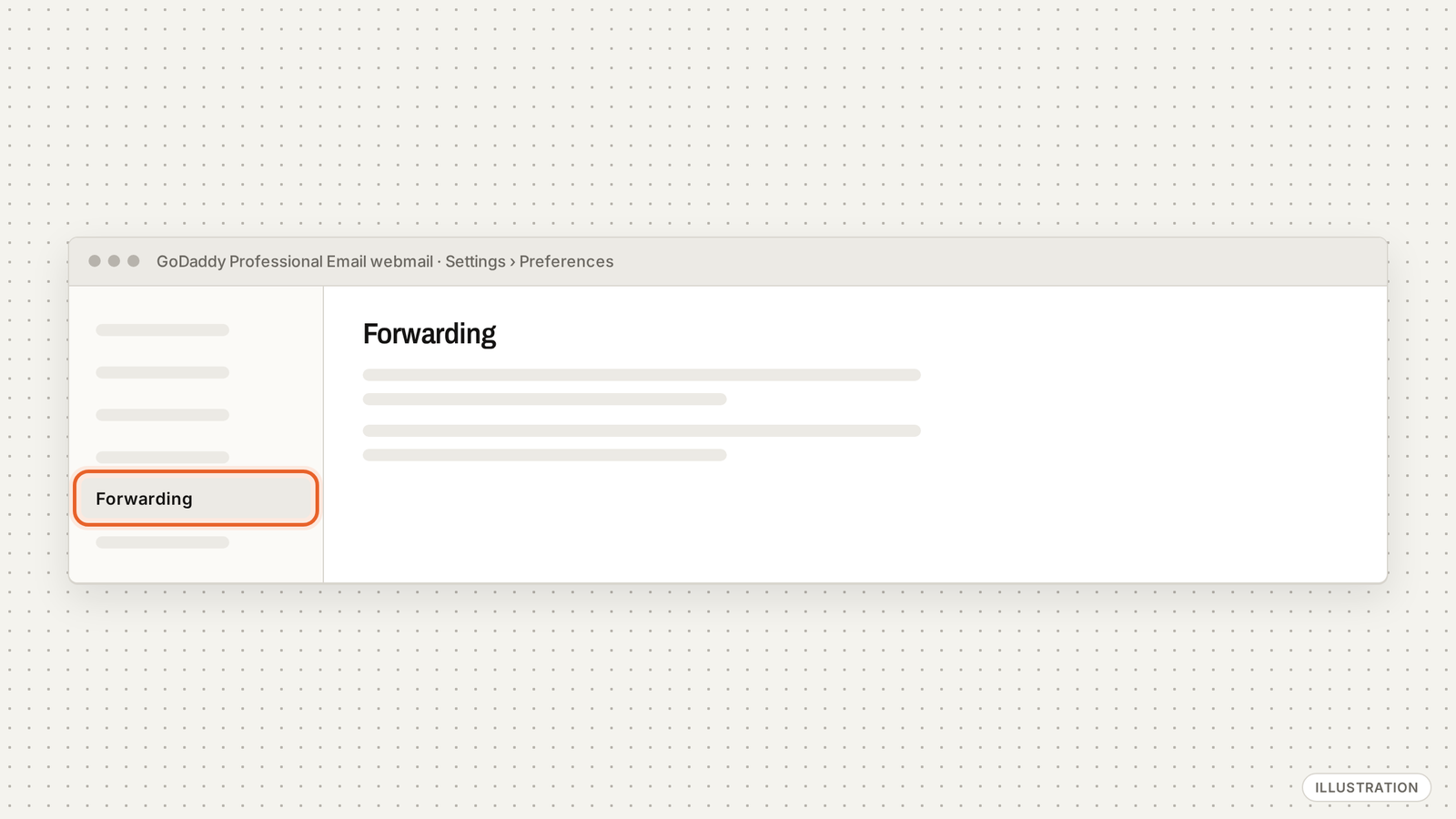
En el lado izquierdo, selecciona Reenvío.
Añade una dirección de reenvío
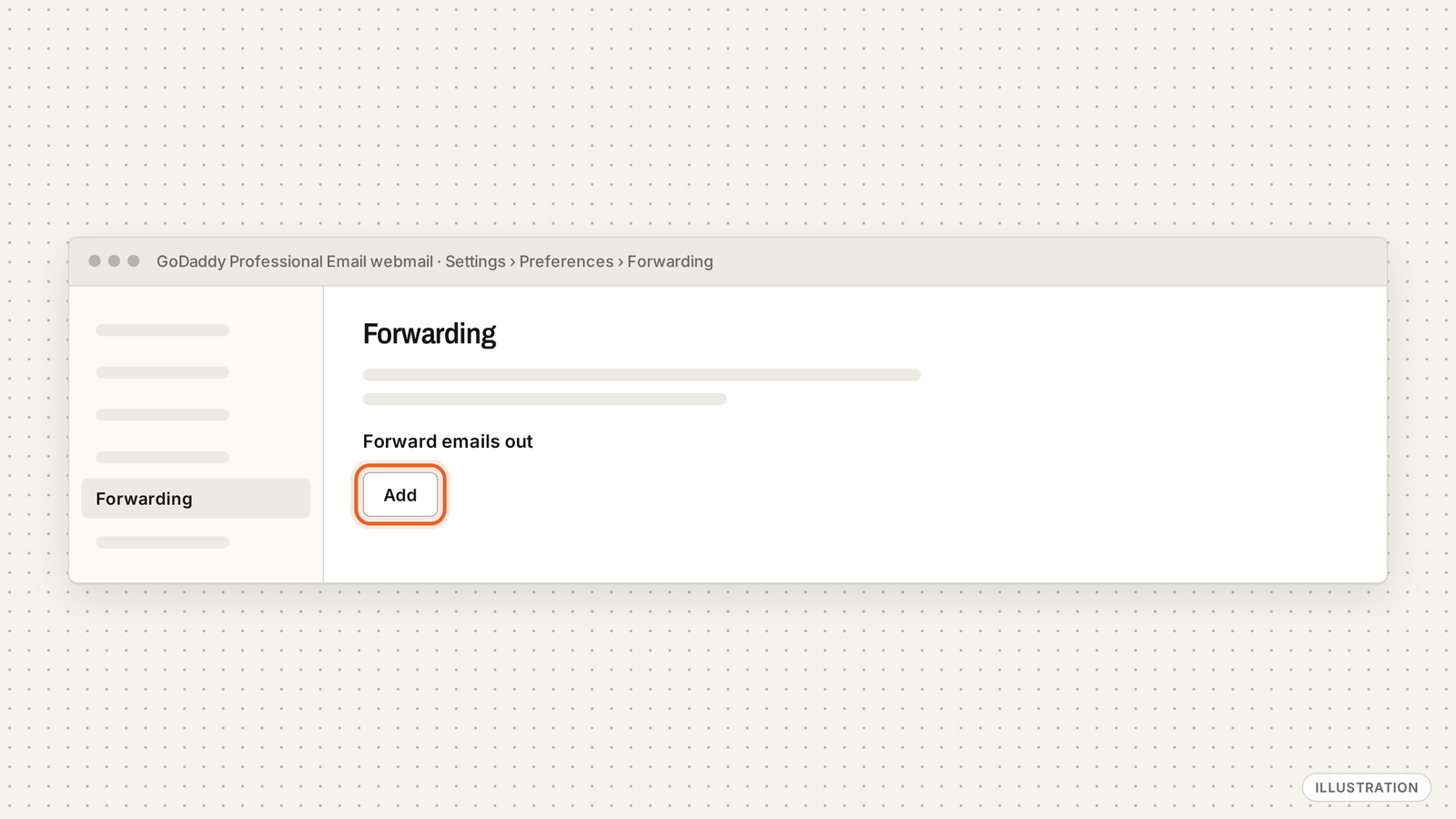
Junto a Reenviar correos electrónicos, selecciona Añadir.
Introduce la dirección de reenvío
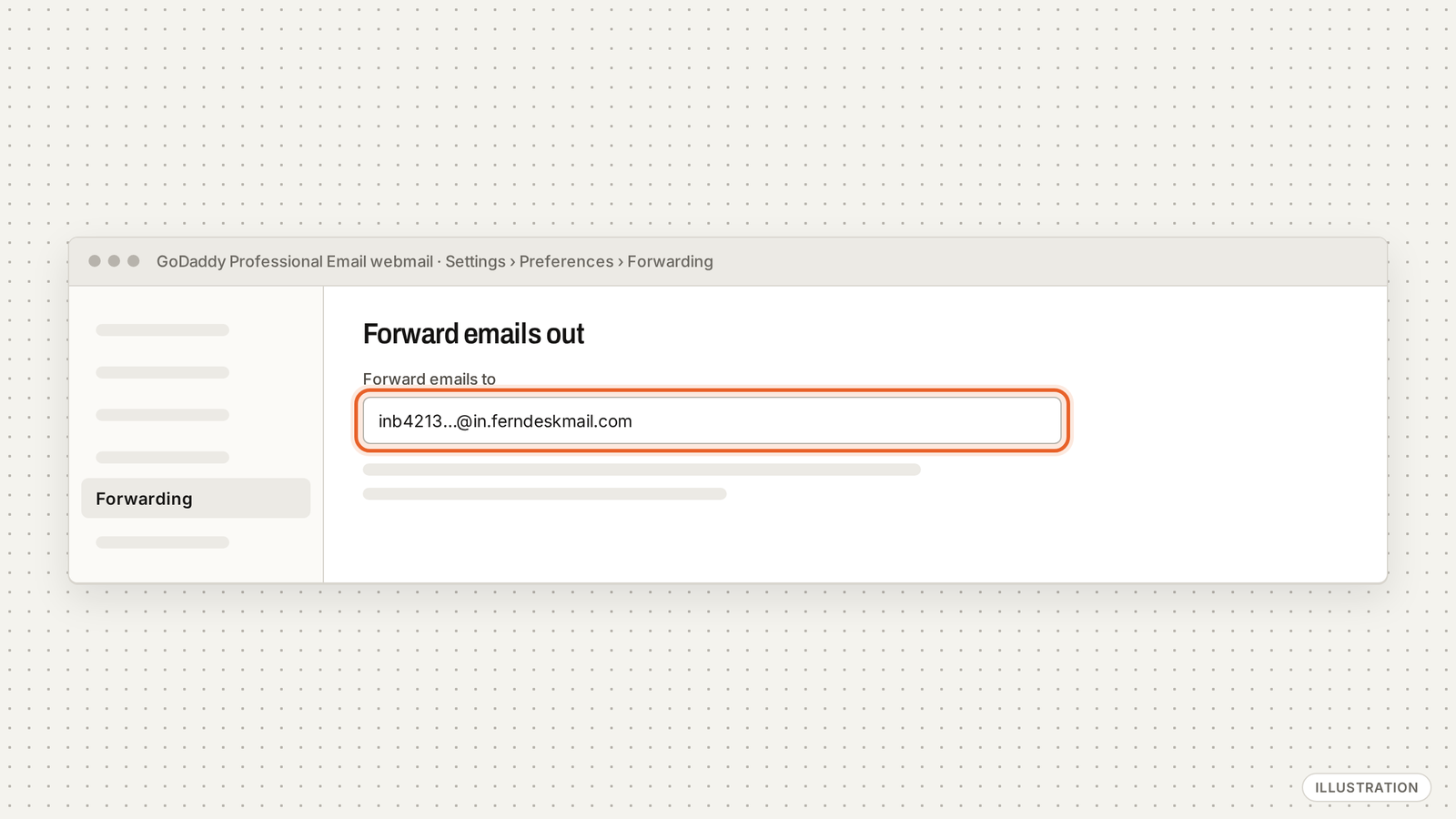
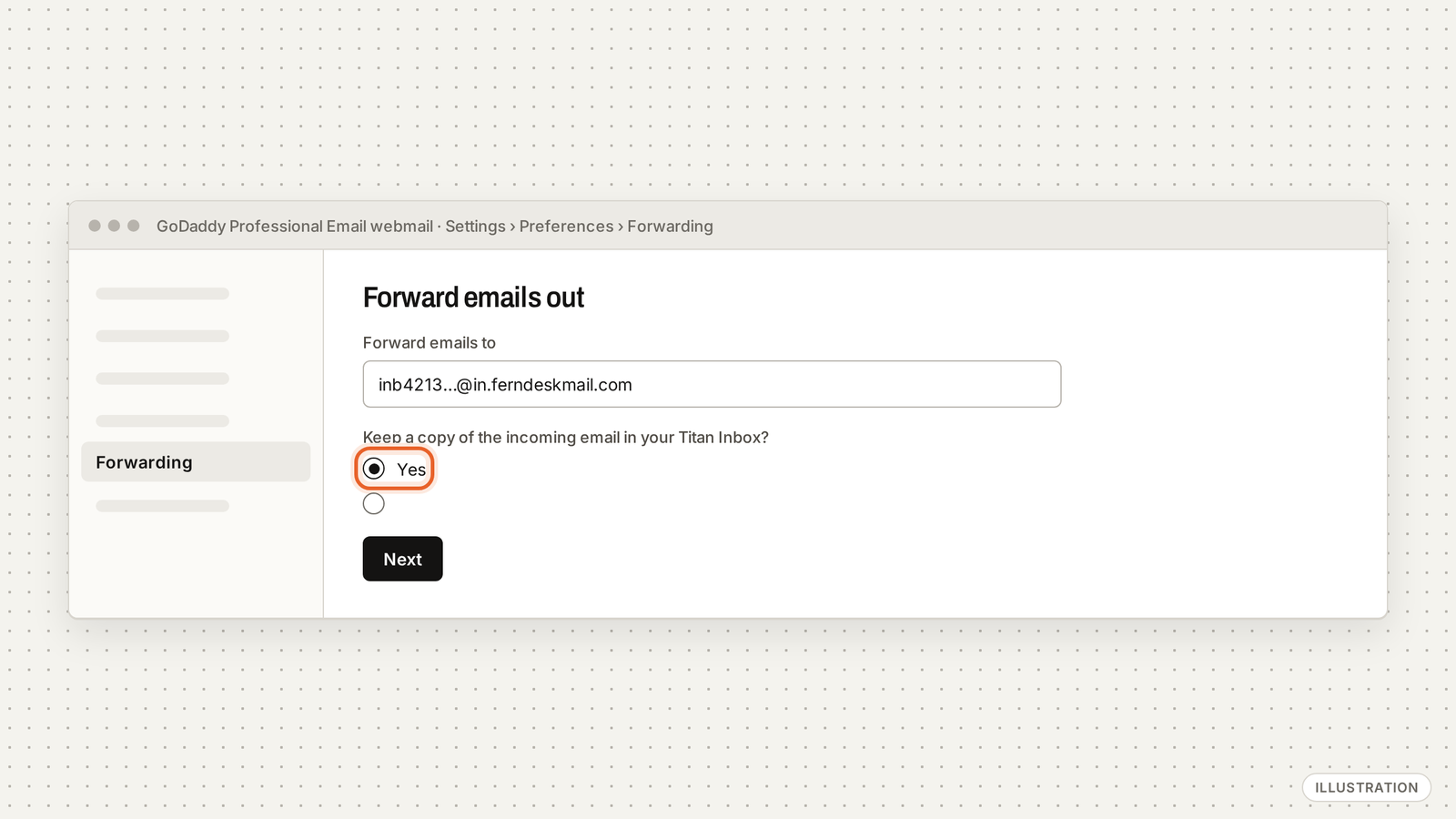
En Reenviar correos electrónicos a, introduce la dirección de reenvío de Ferndesk.
Conserva una copia
En ¿Conservar una copia del correo electrónico entrante en la bandeja de entrada de Titan?, deja seleccionada la opción Sí. Selecciona Siguiente.
Busca el correo de Titan en Ferndesk
El correo de Titan llega a tu bandeja de entrada de Ferndesk como una conversación nueva. Si no lo encuentras, revisa Ignorados. Ábrelo y copia el código de 6 dígitos.
Inicia el reenvío
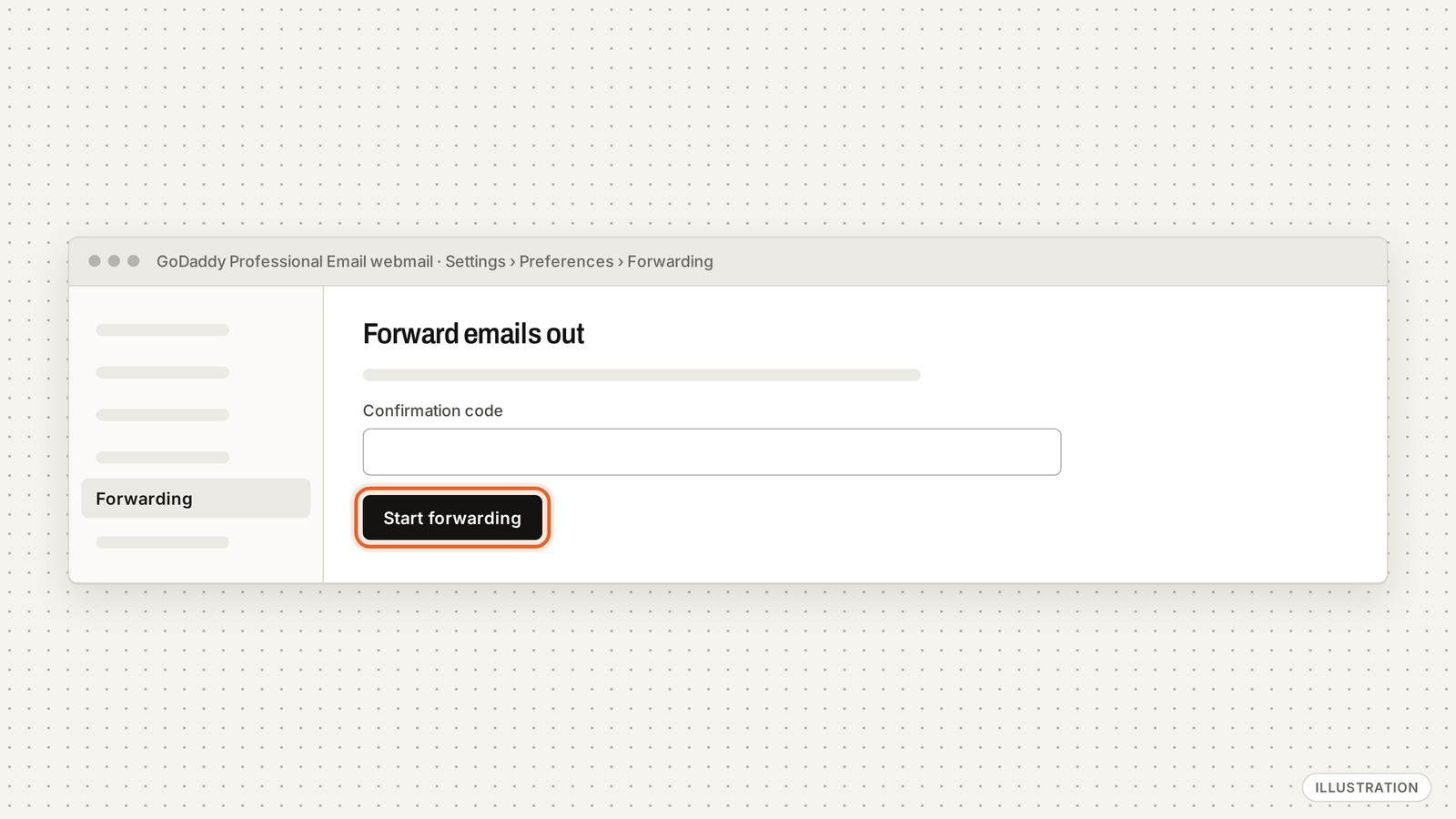
Vuelve al correo web, introduce el código y selecciona Iniciar reenvío.
Envía un correo electrónico de prueba
Vuelve al panel de Ferndesk y haz clic en Enviar correo de prueba, en la parte inferior. Ferndesk envía un correo electrónico a [email protected] y el reenvío hace que el correo vuelva. Cuando llegue, Esperando tu primer correo reenviado cambiará a Reenvío verificado. Esto también confirma que eres propietario de [email protected], así que no tienes que confirmar nada más. Solo los propietarios y administradores pueden enviar el correo de prueba.
Si cerraste el panel, vuelve a abrir la dirección y haz clic en Ver configuración.

Si algo no funciona
No aparece la opción Reenvío
Las cuentas antiguas de Professional Email que aún no usan Titan tienen otro correo web. Sigue la guía de GoDaddy correspondiente a tu correo web y reenvía los mensajes a la dirección de Ferndesk, conservando una copia.
Guía oficial de GoDaddy: Reenviar mensajes de Professional Email con tecnología de Titan.