
Diseñar las páginas de inicio de las secciones
Cada sección de tu centro de ayuda tiene su propia página de inicio, lo primero que ven los lectores cuando abren esa pestaña. Añade a cada una una imagen principal, un buscador y tarjetas adaptados a quienes la leen, o haz que la sección se abra directamente en un artículo de bienvenida.
Se necesita Docs. Los propietarios y administradores pueden cambiar esto.
Diseñar una página de inicio
En Centro de ayuda > Personalizar, elige la sección en Secciones. Su página de inicio tiene una imagen principal con un título, un subtítulo y un color, degradado o imagen de fondo; después, incluye el buscador, Artículos populares y una tarjeta por cada colección. La vista previa muestra cada cambio antes de que lo guardes.
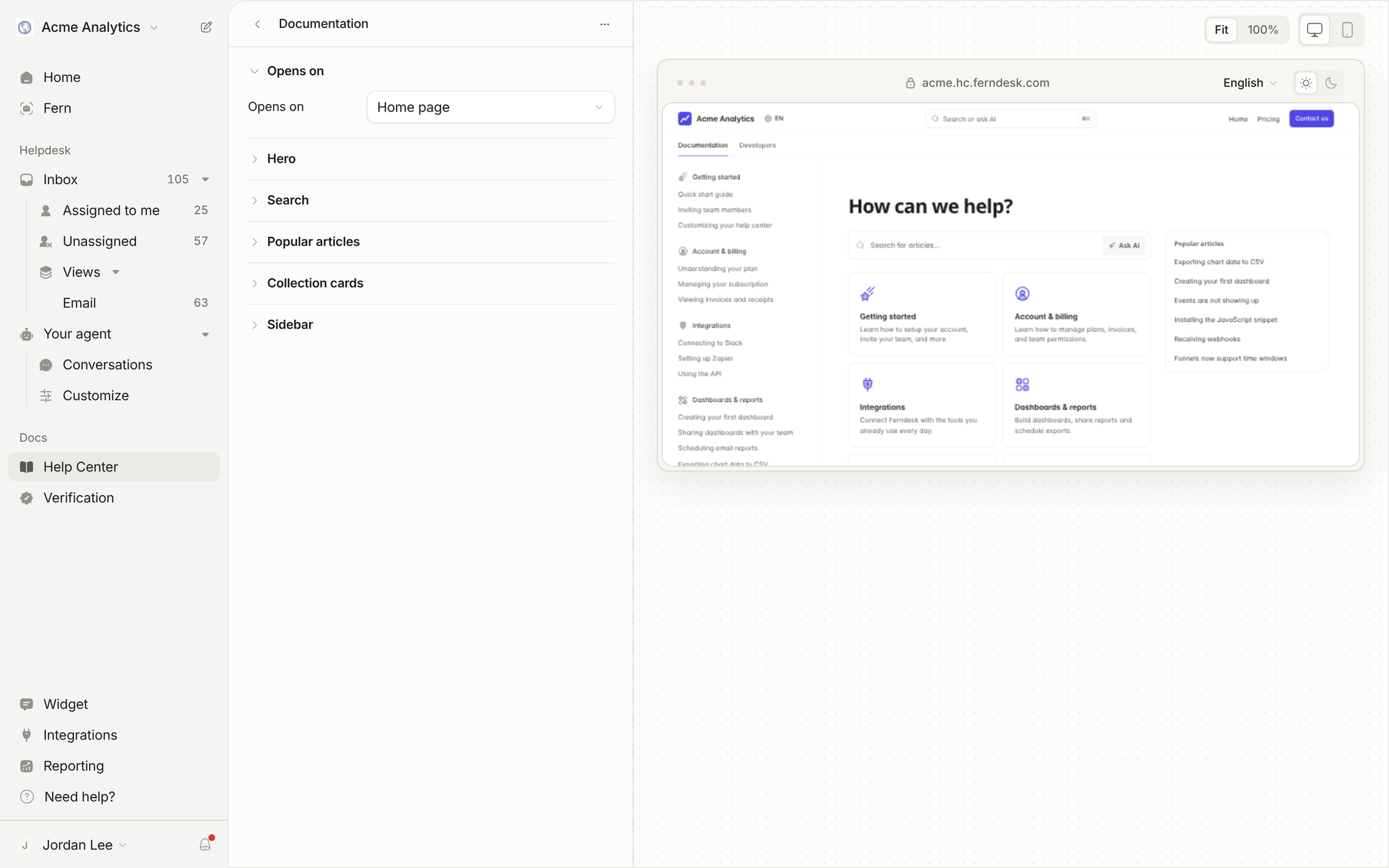
El título y el subtítulo de la imagen principal se traducen junto con el resto de tu centro de ayuda. Para darles el mismo aspecto a todas las secciones, elige Copiar diseño en otras secciones en el menú de la sección. Cada sección conserva su propia copia, así que los cambios posteriores se aplican a una sola sección a la vez.
Elegir la barra lateral
Cada sección también permite elegir qué aparece en su barra lateral. Sin barra lateral la elimina de las páginas de esa sección, pero las páginas de referencia de la API y de registro de cambios siempre la mantienen.
Abrir con un artículo de bienvenida
Para que una sección se abra con un artículo de bienvenida en lugar de con su página de inicio, configura Se abre en para que muestre la primera página de la sección o una página que elijas. Es la misma opción que Página de destino en Editar sección. Si la página elegida no está publicada o un lector no puede verla, ese lector verá la página de inicio.
Para configurar el logotipo, los colores, las fuentes y los enlaces de todo el centro de ayuda, consulta Personalizar tu centro de ayuda.