
Pídele a Fern que escriba o actualice artículos
Pídele a Fern un artículo como se lo pedirías a un compañero de equipo: cuéntale qué cambió o qué necesitan los clientes, y Fern investigará, preparará un borrador y te devolverá los cambios para que los revises. Cada solicitud se convierte en una tarea con su propio hilo.
Dónde puedes hacer la solicitud
Dónde | Cómo |
|---|---|
En Ferndesk | Abre Fern en la barra lateral y describe el trabajo, o pulsa |
Por correo electrónico | Envía la solicitud a la dirección de correo electrónico de Fern, con archivos adjuntos si quieres. Cada espacio de trabajo tiene su propia dirección, que aparece en Fern > Personalizar > Correo electrónico. Las respuestas en el mismo hilo de correo electrónico se asignan a la misma tarea. |
En Slack | Menciona a Fern en Slack cuando hayas conectado la aplicación de Slack de Fern. Consulta Conectar Slack. |
En Linear | Pídele ayuda a Fern desde una incidencia de Linear. Consulta Conectar Linear. |
Desde una herramienta de IA | Claude, ChatGPT y otras herramientas conectadas mediante MCP pueden buscar, escribir y guardar artículos, y enviarlos para su revisión. No pueden iniciar una tarea de Fern. Consulta MCP. |
Solo las personas de tu espacio de trabajo pueden enviarle correos electrónicos a Fern. Si alguien más lo hace, Fern responde que no puede iniciar la solicitud y les pide que le soliciten a un administrador que active Remitentes externos en Fern > Personalizar > Correo electrónico. Un propietario o administrador puede activarlo allí, por ejemplo, para reenviar solicitudes desde una herramienta de soporte. A partir de ese momento, cualquier persona que tenga la dirección podrá iniciar una tarea, así que mantenla en privado.
Escribe solicitudes que Fern pueda llevar a cabo
Indica el trabajo y quién leerá el resultado. «Documenta la nueva exportación: quién puede usarla y qué formatos ofrece» es mejor que «Escribe sobre las exportaciones».
Indica la fuente de información definitiva, como la solicitud de cambios, la especificación o la incidencia de Linear.
Escribe @ para mencionar los artículos o las colecciones que Fern debería cambiar, así los editará en lugar de escribir otros nuevos.
Indica qué debe omitir, como una función que todavía esté detrás de una marca.
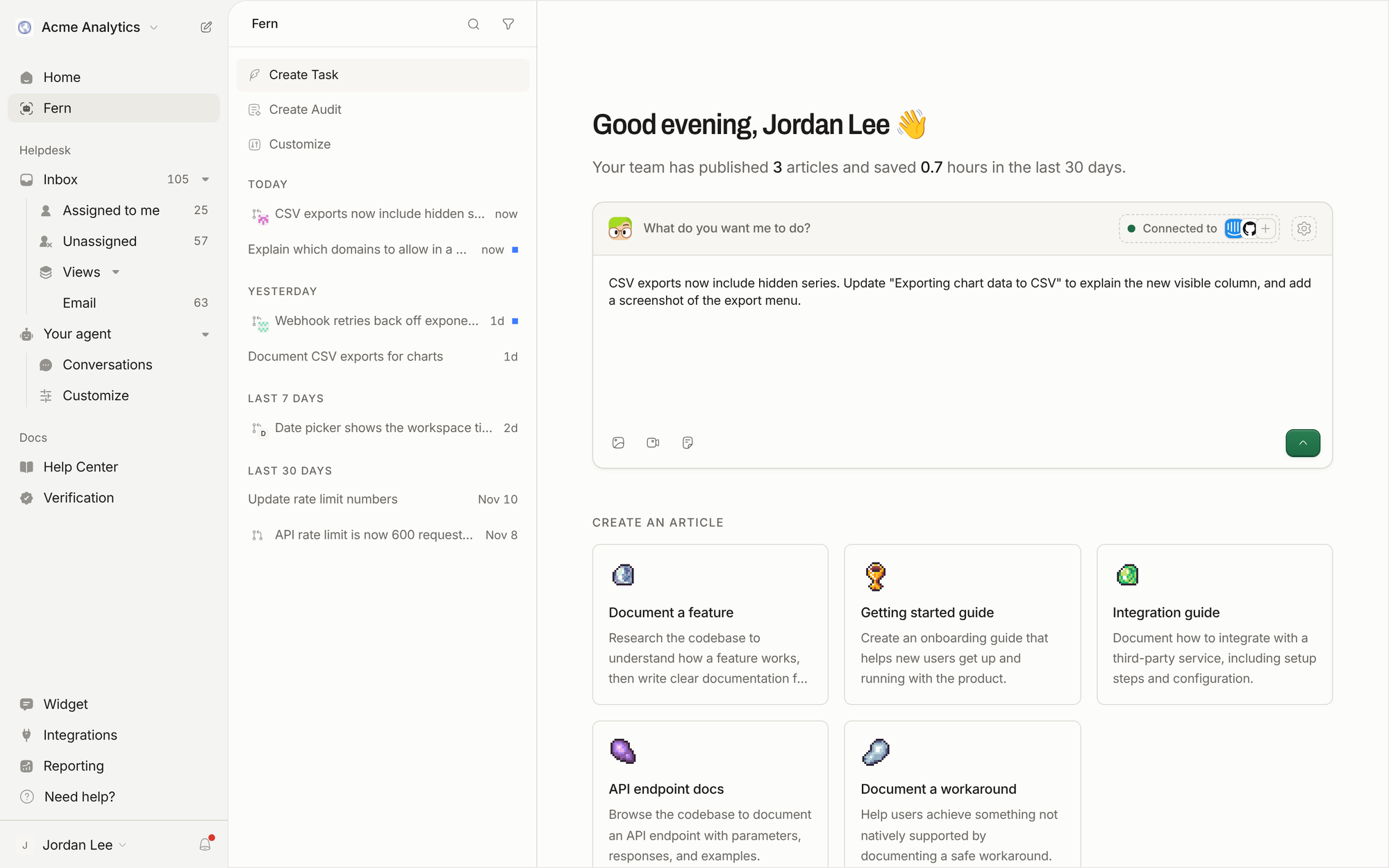
Añade archivos, videos y enlaces
Adjunta imágenes, videos (MP4, WebM o QuickTime) y documentos (PDF, Word, PowerPoint, Excel, CSV o texto), o pega enlaces a páginas web y videos de YouTube. Fern los leerá como parte de su investigación. Si un video es demasiado largo para que Fern lo vea, te pedirá un clip más corto o el mismo video en YouTube.
Revisa y haz seguimiento
Los cambios de Fern aparecerán en la tarea cuando termine. Edítalos allí o envíale a Fern un mensaje con los cambios que quieres hacer. Los propietarios y administradores publican los cambios con Publicar cambios. Los colaboradores envían la tarea para su revisión, y un mensaje nuevo a Fern retira ese envío.
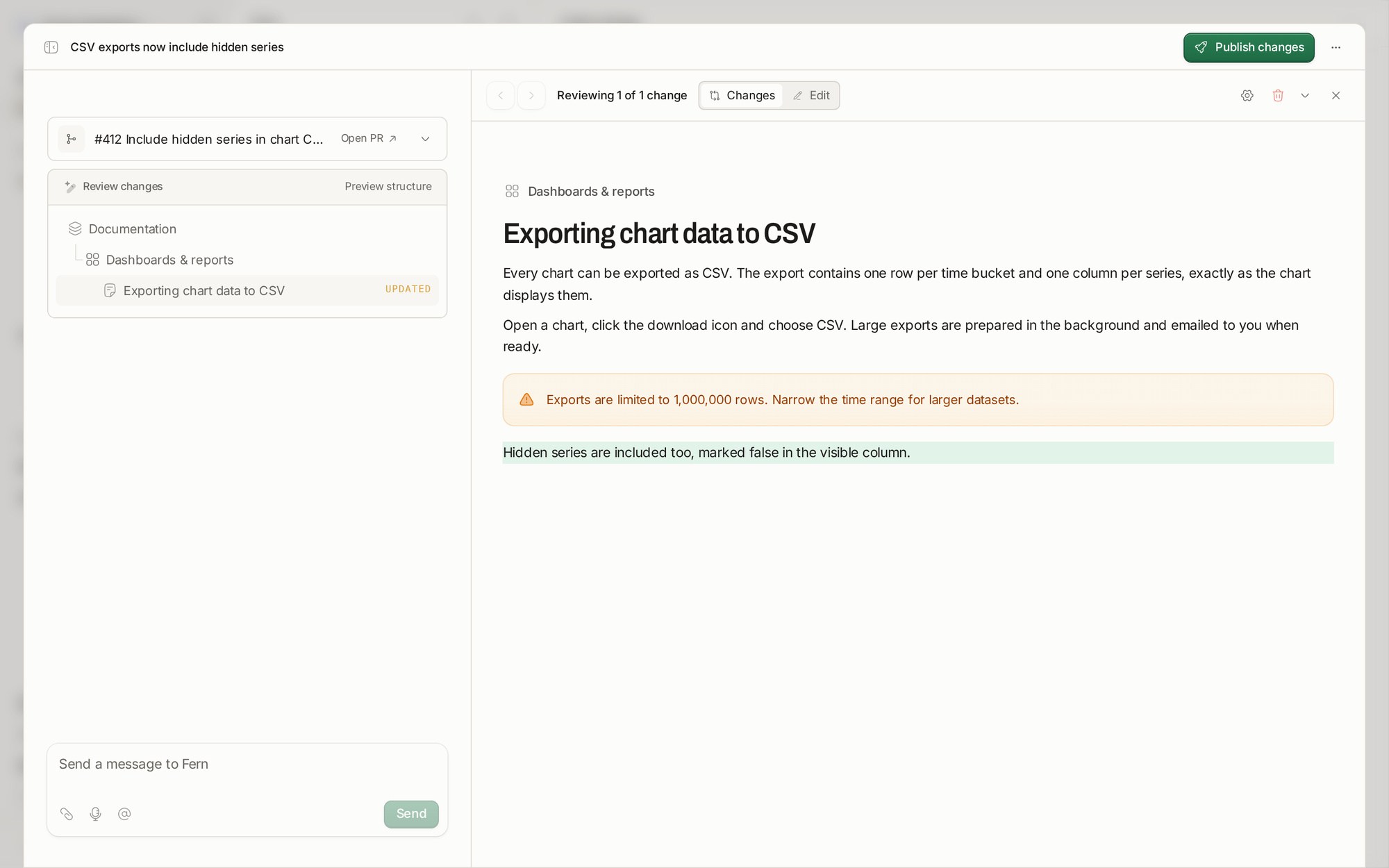
Las tareas publicadas son de solo lectura, así que inicia una tarea nueva para hacer cambios más adelante.
Encuentra tareas anteriores
Usa la búsqueda en la parte superior de la lista de Fern para encontrar una tarea, una auditoría o un borrador de solicitud de cambios por sus palabras o por su número de PR. El filtro limita la lista a Conversaciones, Auditorías o Automatizaciones, o a las tareas que tienen borradores.