
Configurar la mesa de ayuda
La mesa de ayuda ofrece a tu equipo una bandeja de entrada compartida en la que tu agente de IA responde primero a cada conversación. Si al registrarte elegiste la mesa de ayuda o un agente de IA, tu espacio de trabajo se inicia con la mesa de ayuda activada y una dirección de correo de Ferndesk a la que pueden escribir tus clientes. Para configurarla, hay que hacer tres cosas: conectar la bandeja de entrada y los canales, decidir qué puede responder tu agente de IA e invitar a las personas que atenderán las conversaciones restantes.
Se necesita un plan de pago o una prueba activa. Los propietarios y administradores pueden cambiar la configuración de la mesa de ayuda.
Conecta tu bandeja de entrada y tus canales
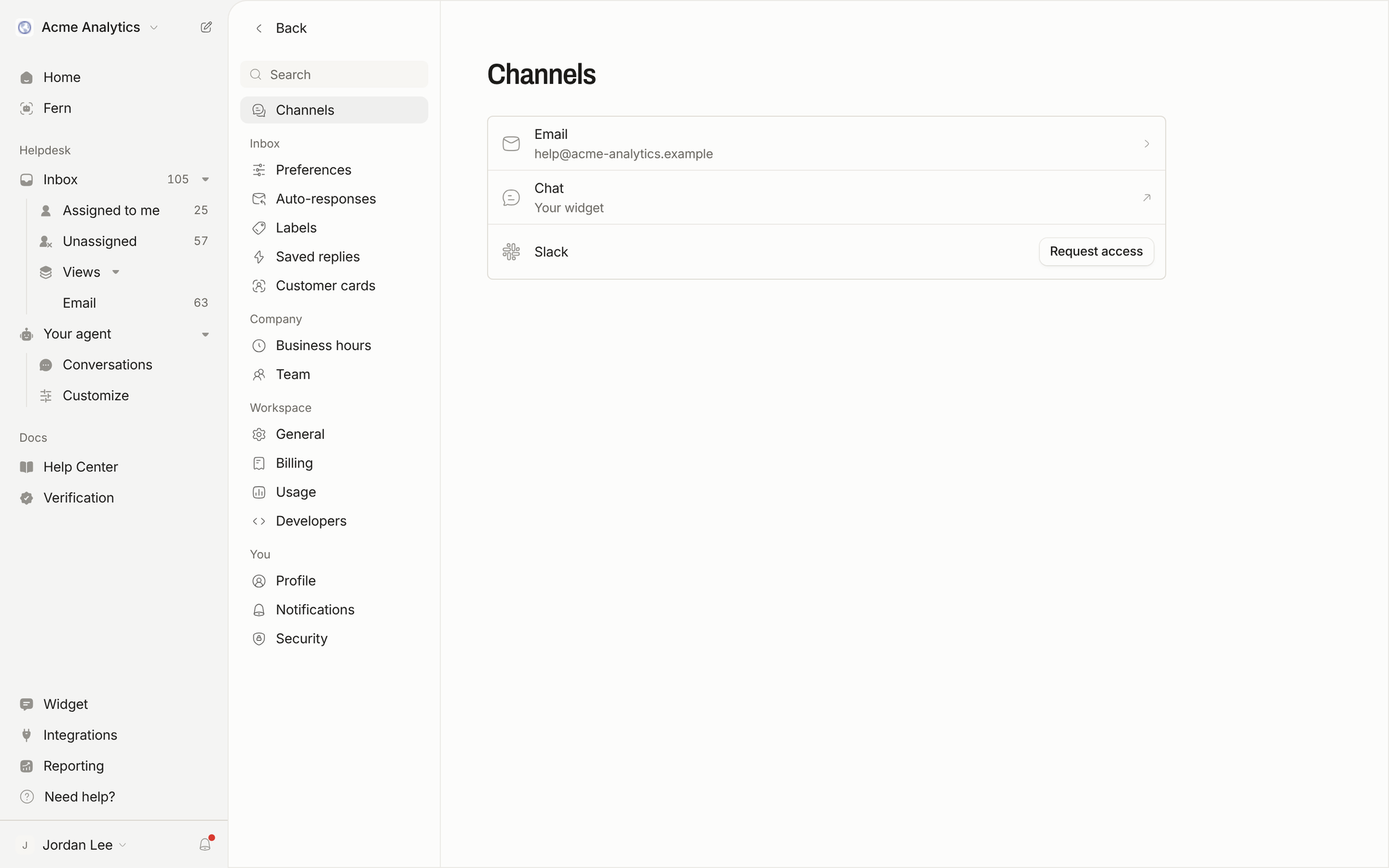
Para recibir los mensajes enviados a tu propia dirección, como [email protected], añádela en Configuración > Canales > Correo y reenvíala a la dirección de Ferndesk que aparece allí. Haz clic en Enviar correo de prueba en la página de la dirección para comprobar que llegue. Encontrarás guías paso a paso para Google Workspace, Gmail, Microsoft 365 y otros proveedores de correo en Configurar el correo electrónico en Ferndesk.
Los chats llegan a través del widget. Cuando el widget esté en tu sitio web, los visitantes podrán iniciar una conversación desde la pestaña Mensajes, y esta aparecerá en la misma bandeja de entrada. Consulta Conectar el correo electrónico y el chat en vivo.
Decide qué responde tu agente de IA
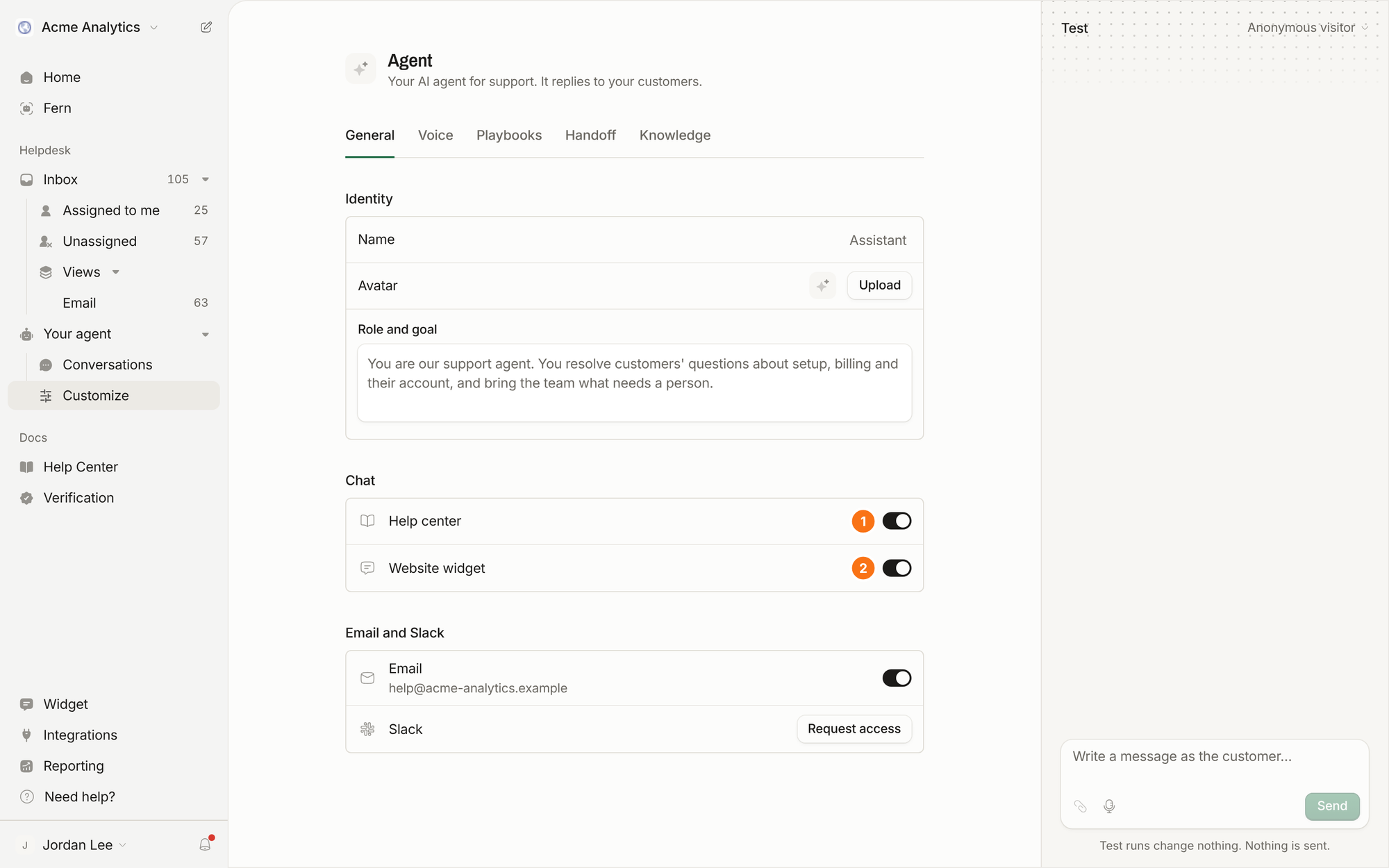
Tu agente de IA responde basándose en los artículos publicados en tu centro de ayuda; cuanto mejores sean tus artículos, más podrá gestionar. Asígnale un nombre y un tono, y configura cuándo debe transferir una conversación a tu equipo. Consulta Configurar tu agente de IA.
Invita a tu equipo
Invita a las personas que responderán las conversaciones. Los colaboradores pueden responder y añadir notas; los propietarios y administradores también pueden asignar conversaciones y cambiar la configuración. Consulta Invitar a tu equipo.

Las conversaciones anteriores y las respuestas guardadas de la herramienta que usas actualmente se importan durante el registro; consulta Cambiar desde otra herramienta.
No veo la bandeja de entrada
Los espacios de trabajo antiguos, así como los que al registrarse eligieron solo un centro de ayuda, se inician sin la mesa de ayuda. Un propietario o administrador puede activarla: abre Bandeja de entrada en Mesa de ayuda y selecciona Activar la mesa de ayuda.
Siguiente: Trabajar en la bandeja de entrada.