
Los registros de correo de tu dominio apuntan a una plataforma distinta de la que elegiste. Cambia a la plataforma que indica la página para obtener los pasos correctos.
Conecta el correo electrónico y el chat en vivo
La asistencia tiene dos canales, el correo electrónico y el chat en vivo, y ambos llegan a la misma bandeja de entrada. Los correos llegan a tu dirección de asistencia. El chat comienza en la pestaña Mensajes del widget o en tu centro de ayuda.
Los propietarios y administradores pueden cambiar esto.
Canal | Dónde escriben los clientes | Tu agente de IA | Adónde van las respuestas de tu equipo |
|---|---|---|---|
Correo electrónico | Tu dirección de asistencia | Responde de forma predeterminada | Por correo electrónico |
Chat en vivo | La pestaña Mensajes del widget o el chat en tu centro de ayuda | Responde cuando se activa el interruptor de ese widget | En el chat y por correo electrónico si el cliente ya se fue |
Correo electrónico
Tu espacio de trabajo tiene una dirección de Ferndesk que termina en @ferndeskmail.com y funciona sin configuración. Para usar tu propia dirección, como [email protected], añádela en Configuración > Canales > Correo electrónico y reenvíala a Ferndesk. La página muestra los pasos para configurar el reenvío con tu proveedor de correo electrónico y comprueba que llegue el correo de prueba. No se pueden añadir direcciones de dominios públicos, como gmail.com.
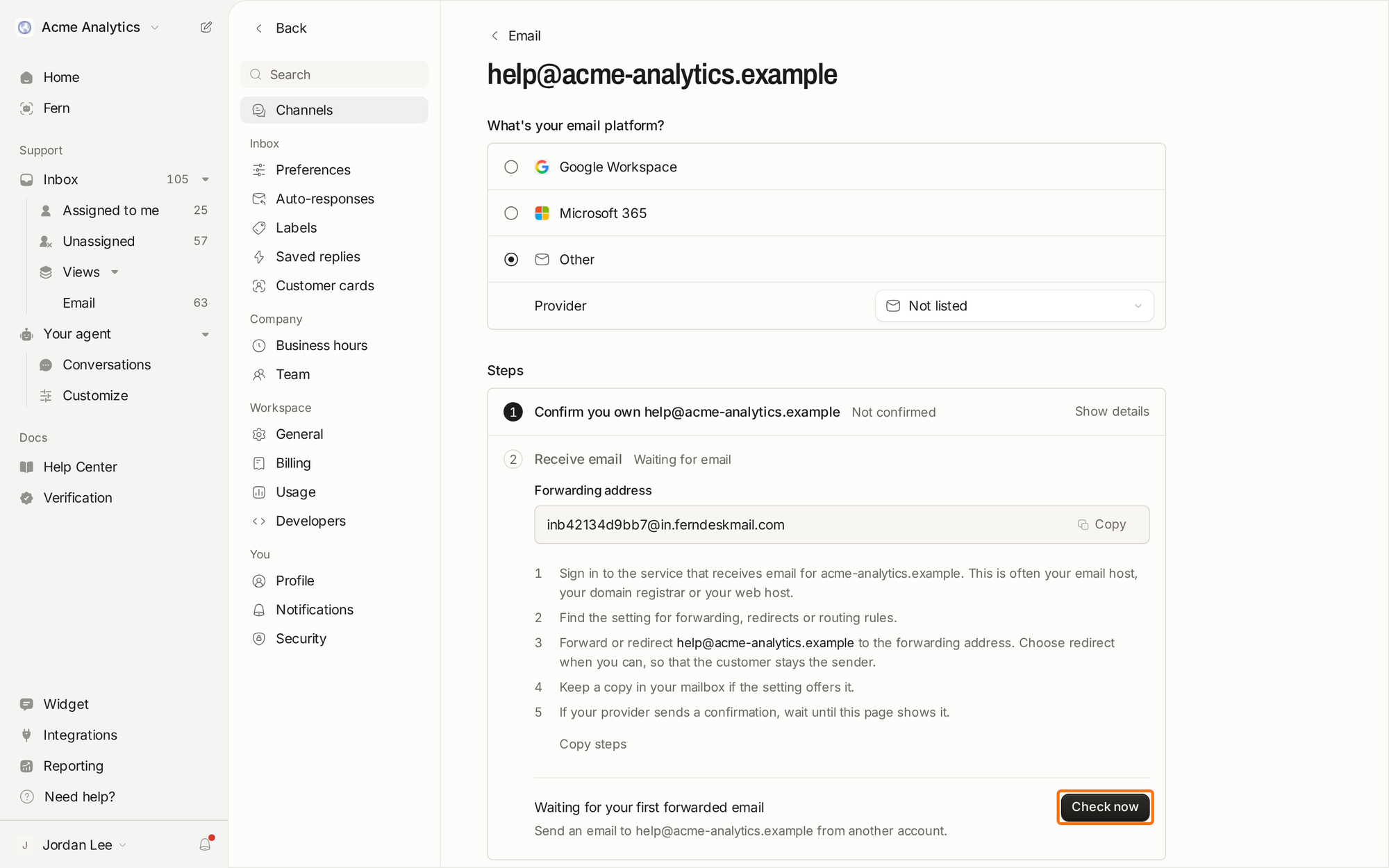
El primer correo reenviado confirma que eres el propietario de la dirección. Las respuestas se envían desde tu dirección de Ferndesk con el nombre de remitente que elijas y, cuando los clientes responden, sus correos llegan a tu bandeja de entrada.
Chat en vivo
Para usar el chat en vivo, las conversaciones transferidas deben llegar a tu bandeja de entrada de Ferndesk (consulta Transfiere conversaciones a tu equipo). Luego, activa la pestaña Mensajes en la configuración de Contenido del widget. Tu agente de IA responde los chats solo cuando se activa el interruptor de ese widget. Hasta entonces, los chats van directamente a tu equipo.
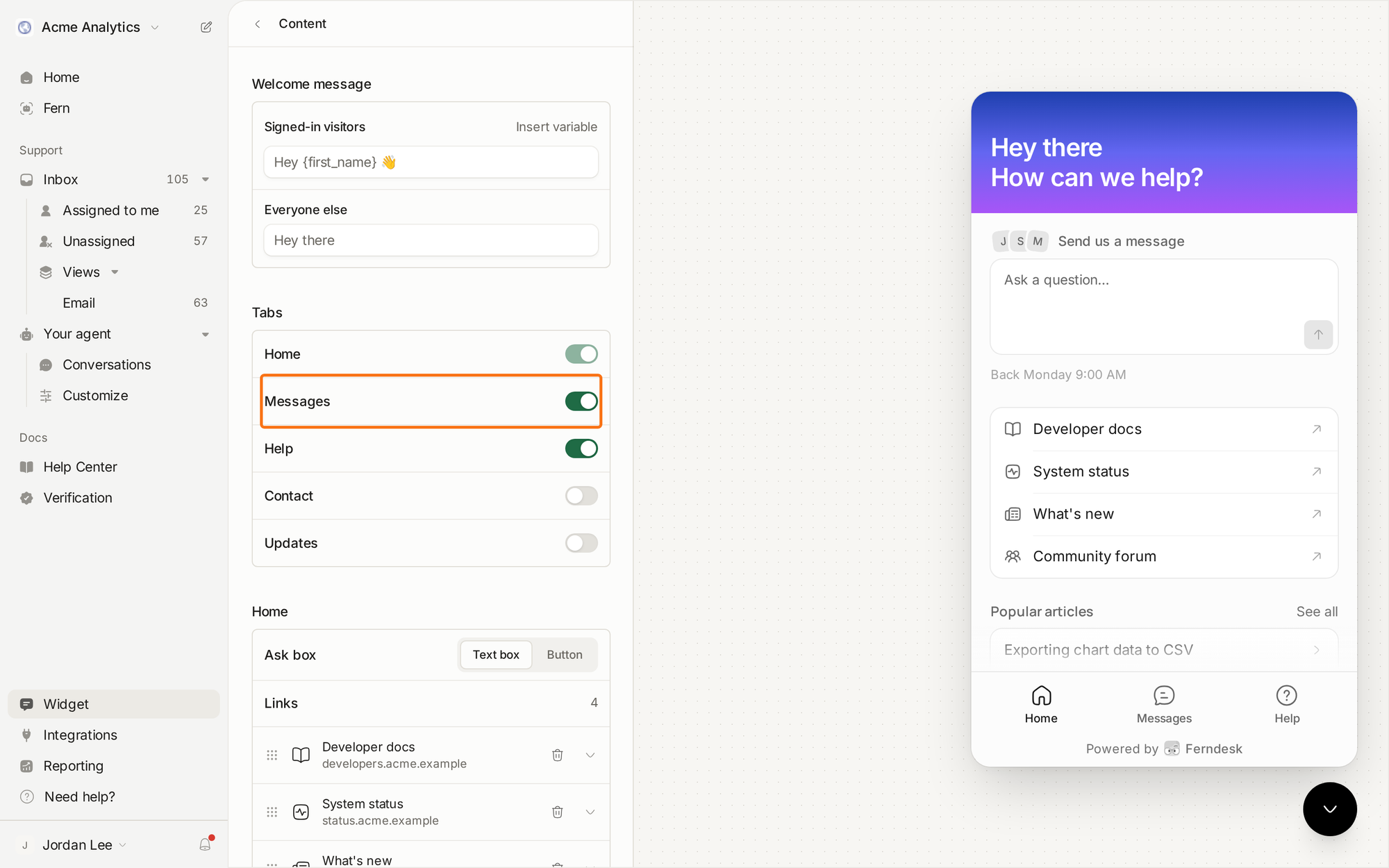
Los clientes pueden chatear sin iniciar sesión. Los chats de los clientes que hayan iniciado sesión se mantienen vinculados a su cuenta.
Cuando tu equipo no está disponible, el chat indica cuándo volverán, si has configurado el horario de atención.
Los clientes pueden adjuntar archivos y sus conversaciones anteriores permanecen en la pestaña Mensajes.
Cuando se cierra una conversación, el cliente puede calificarla con una de cinco caritas, desde Muy mala hasta Muy buena.
El widget solicita el correo electrónico del cliente. Si no ha visto una respuesta 3 minutos después de que se envió, se la enviamos por correo electrónico.
Si no llega el correo electrónico
La página indica que mi dominio usa otra plataforma de correo electrónico
La página indica que mi dominio no tiene registros de correo electrónico
Los correos enviados a esa dirección rebotan. Primero configura el correo electrónico del dominio con tu proveedor y luego reenvíalo.
Gmail me pide que confirme el reenvío
Gmail envía un correo electrónico de confirmación antes de reenviar nada. Ferndesk lo detecta y muestra un enlace en la página de la dirección. Ábrelo para aprobar el reenvío.
Otro espacio de trabajo ha confirmado mi dirección
Solo un espacio de trabajo puede confirmar una dirección. Si el otro espacio de trabajo es tuyo, usa allí la dirección. De lo contrario, envía un correo a [email protected] con la dirección y el nombre de tu espacio de trabajo.
¿Te fue útil?
¿Te fue útil?