
Configurar el widget
El widget es un panel de ayuda que se abre desde un botón de tu sitio o aplicación. Incluye tus artículos, tu agente de IA y una forma de contactar con tu equipo; además, los cambios que guardas en Ferndesk se aplican sin necesidad de añadir código.
Los propietarios y administradores pueden cambiar esto. Para crear un widget o guardar cambios, necesitas un plan de pago o una prueba.
Instálalo una vez
Un desarrollador copia el fragmento de la sección Instalar del widget y lo añade a las páginas en las que debe aparecer. Para mostrar a los clientes que han iniciado sesión su propio contenido y mantener sus chats asociados a su cuenta, el desarrollador también pasa un token firmado. El fragmento, el inicio de sesión y todos los comandos están en la referencia del SDK del widget.
Si tu sitio envía una política de seguridad de contenido, las direcciones que debes permitir están en el SDK del widget.
Elige qué muestra
Cada widget tiene sus propias pestañas, que se configuran en Contenido:
Inicio siempre está activa. Incluye tu mensaje de bienvenida, el cuadro para hacer preguntas a tu agente de IA, hasta cinco enlaces y artículos sugeridos.
Ayuda permite a los clientes buscar y leer tus artículos.
Novedades muestra tu registro de cambios.
Mensajes es el chat en vivo con tu agente de IA y tu equipo. Para usarlo, las transferencias deben dirigirse a tu bandeja de entrada de Ferndesk. Consulta Conectar el correo electrónico y el chat en vivo.
Los centros de ayuda que aún tienen una página de contacto independiente también incluyen una pestaña Contacto.
Limita un widget a una zona de tu centro de ayuda
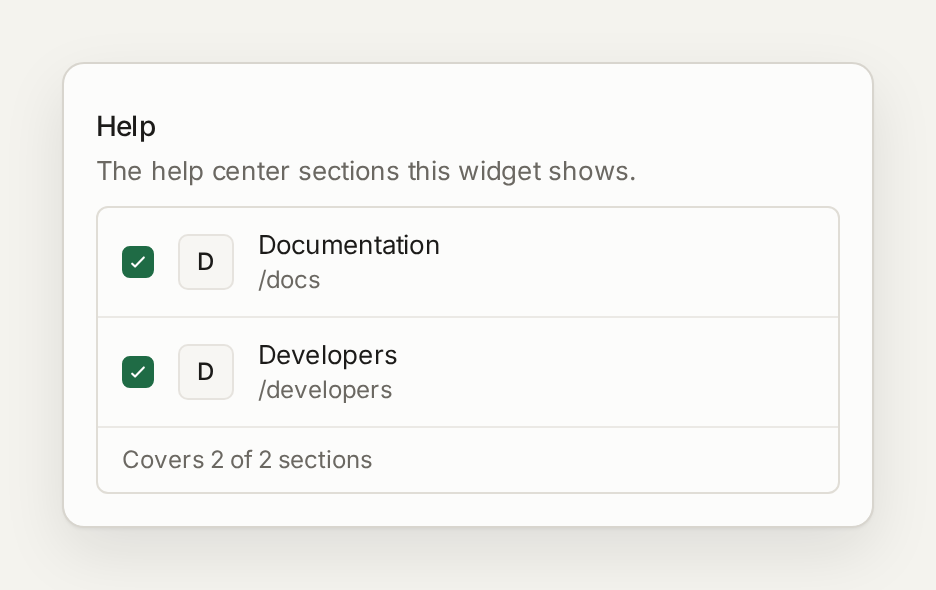
En Contenido, en Ayuda, marca las secciones del centro de ayuda que abarca este widget. Si omites una sección, desaparecerá de las pestañas Ayuda y búsqueda, así como de los artículos sugeridos de ese widget; además, tu agente de IA no responderá preguntas basándose en ella desde allí. La sección seguirá apareciendo en tu centro de ayuda. Puedes elegir secciones completas, no colecciones ni artículos individuales.
Usa varios widgets
Usa un widget independiente para cada sitio o producto que necesite su propio aspecto, enlaces, secciones o transferencia, como tu sitio de marketing y tu aplicación. Cada widget tiene su propio fragmento. Antes de eliminar uno, consulta sus impresiones, búsquedas y visualizaciones de artículos en la tarjeta: la eliminación no se puede deshacer y todos los sitios que usen su fragmento dejarán de mostrarlo.
El formulario de contacto
Cuando las transferencias se dirigen a un formulario, el formulario del widget solicita un nombre, un correo electrónico, un asunto y un mensaje; los clientes también pueden adjuntar archivos. No puedes añadir ni quitar campos, pero puedes cambiarles el nombre en Texto e idiomas, y un desarrollador puede rellenar o bloquear el nombre y el correo electrónico mediante código. El destino del formulario se configura una sola vez para todos los widgets, en Transferir conversaciones a tu equipo.
Apariencia y texto
Apariencia, Lanzador y Texto e idiomas permiten configurar los colores, las fuentes, la posición del lanzador y todas las líneas de texto, incluido el texto de la pestaña Mensajes y las preguntas y etiquetas de valoración, con una vista previa en tiempo real. El texto que cambies aquí solo se aplica a este widget.