
Reenvía correos desde GoDaddy Professional Email
Usa esta guía si [email protected] es un buzón de GoDaddy Professional Email. Professional Email funciona con Titan, así que los mismos pasos sirven para Titan Email de Hostinger. Añade Ferndesk como dirección de reenvío en el correo web. Titan envía un código de 6 dígitos para confirmarla y conserva una copia en el buzón.
En GoDaddy, el reenvío requiere Professional Email Pro Plus, Premium o Ultra. Necesitas la contraseña del buzón de [email protected], no la contraseña de inicio de sesión de GoDaddy.
Abre tu dirección en Ferndesk
En Ferndesk, abre Settings > Channels > Email y haz clic en [email protected]. Si aún no aparece en la lista, haz clic en Add address y añádela primero.
Elige dónde está alojado
En Where is it hosted?, haz clic en Other. En el panel que se abre, selecciona GoDaddy Professional Email en Provider.
Copia la dirección de reenvío
En la parte superior del panel, haz clic en Copy, junto a Forwarding address.

Inicia sesión en el correo web
Ve a email.godaddy.com e inicia sesión como [email protected]. Para Titan Email de Hostinger, ve a hostinger.titan.email.
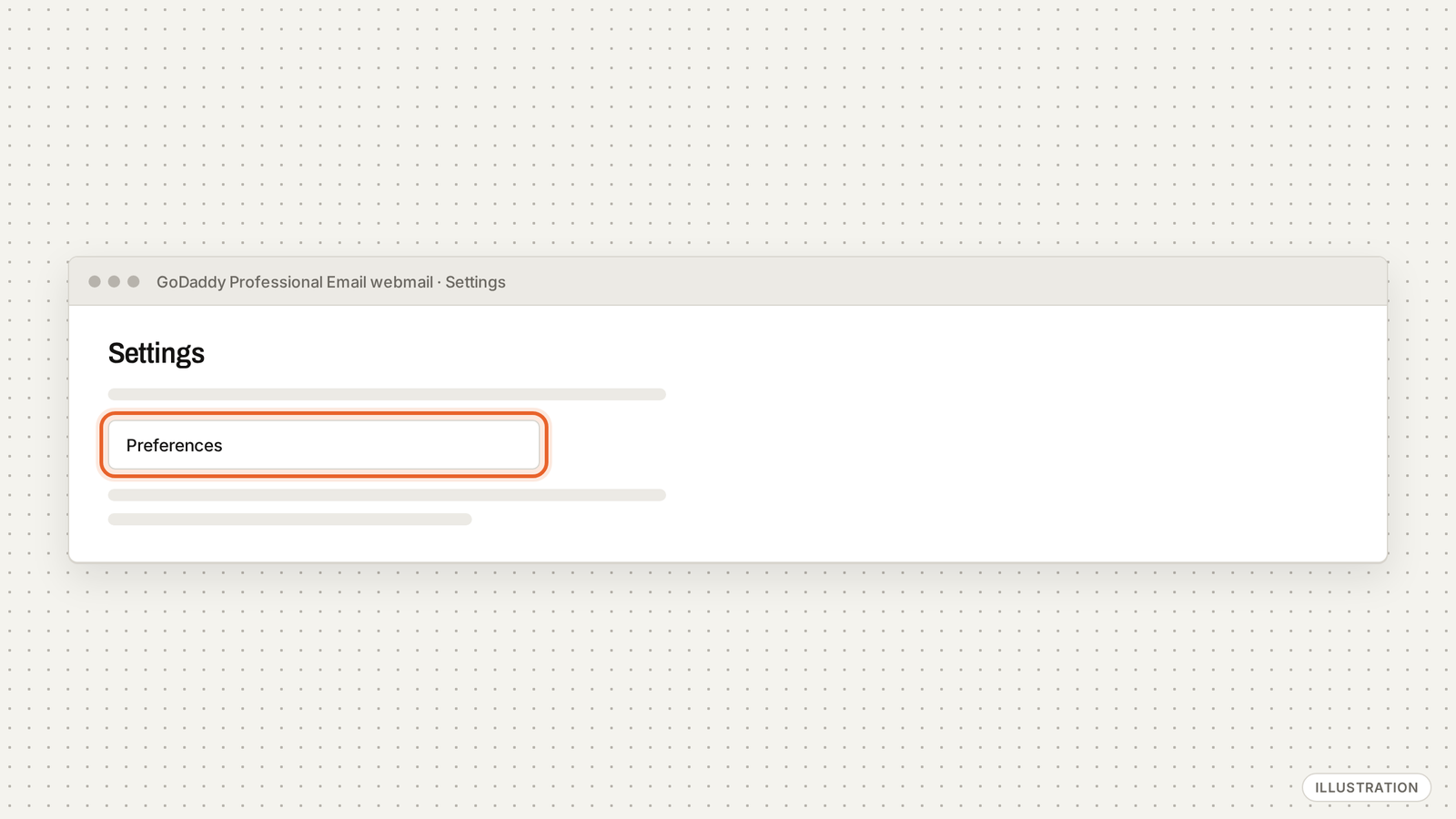
Abre Preferences
En la esquina superior derecha, selecciona Settings (el icono de engranaje) y luego Preferences.
Abre Forwarding
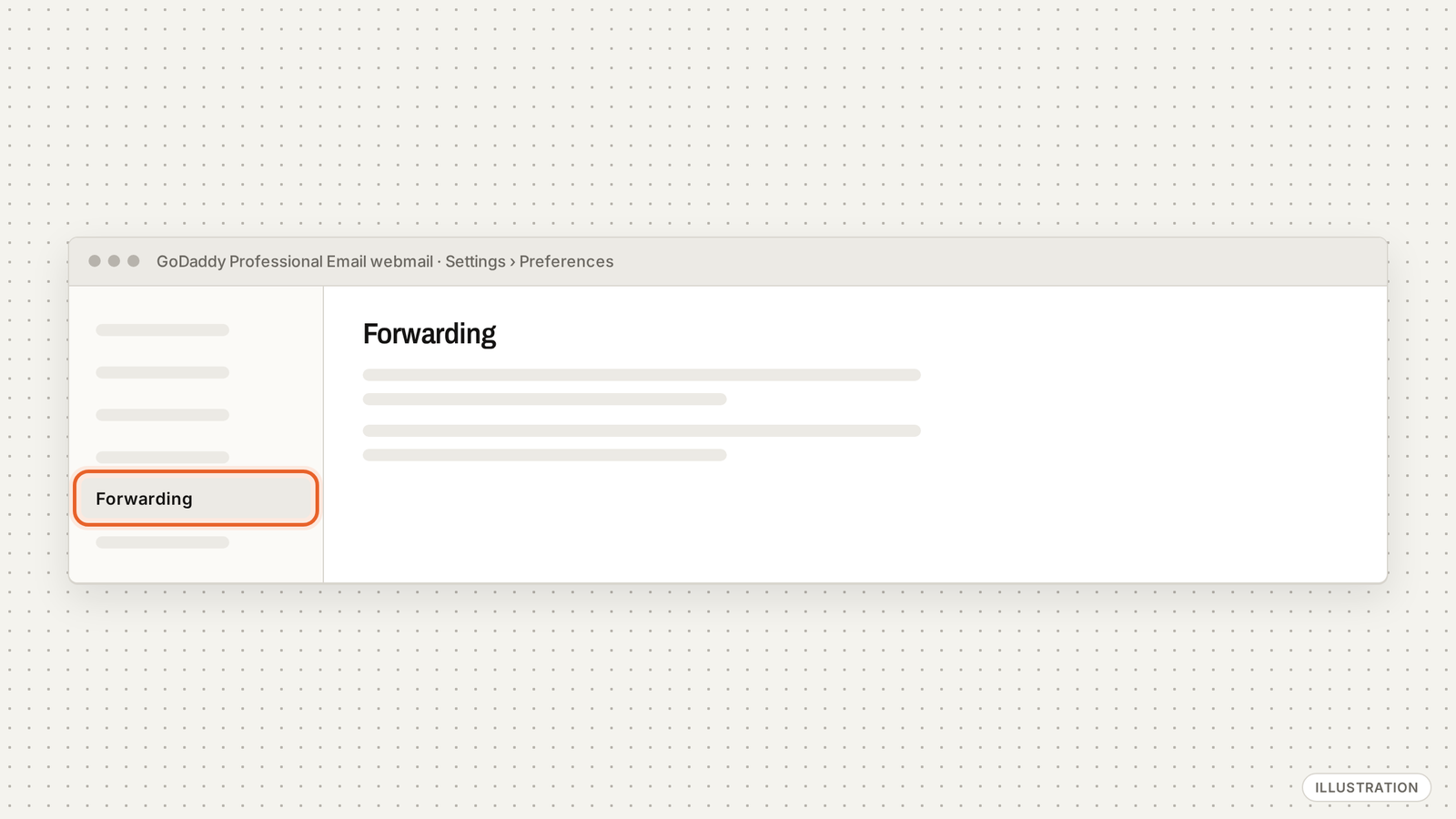
En el menú de la izquierda, selecciona Forwarding.
Añade un reenvío
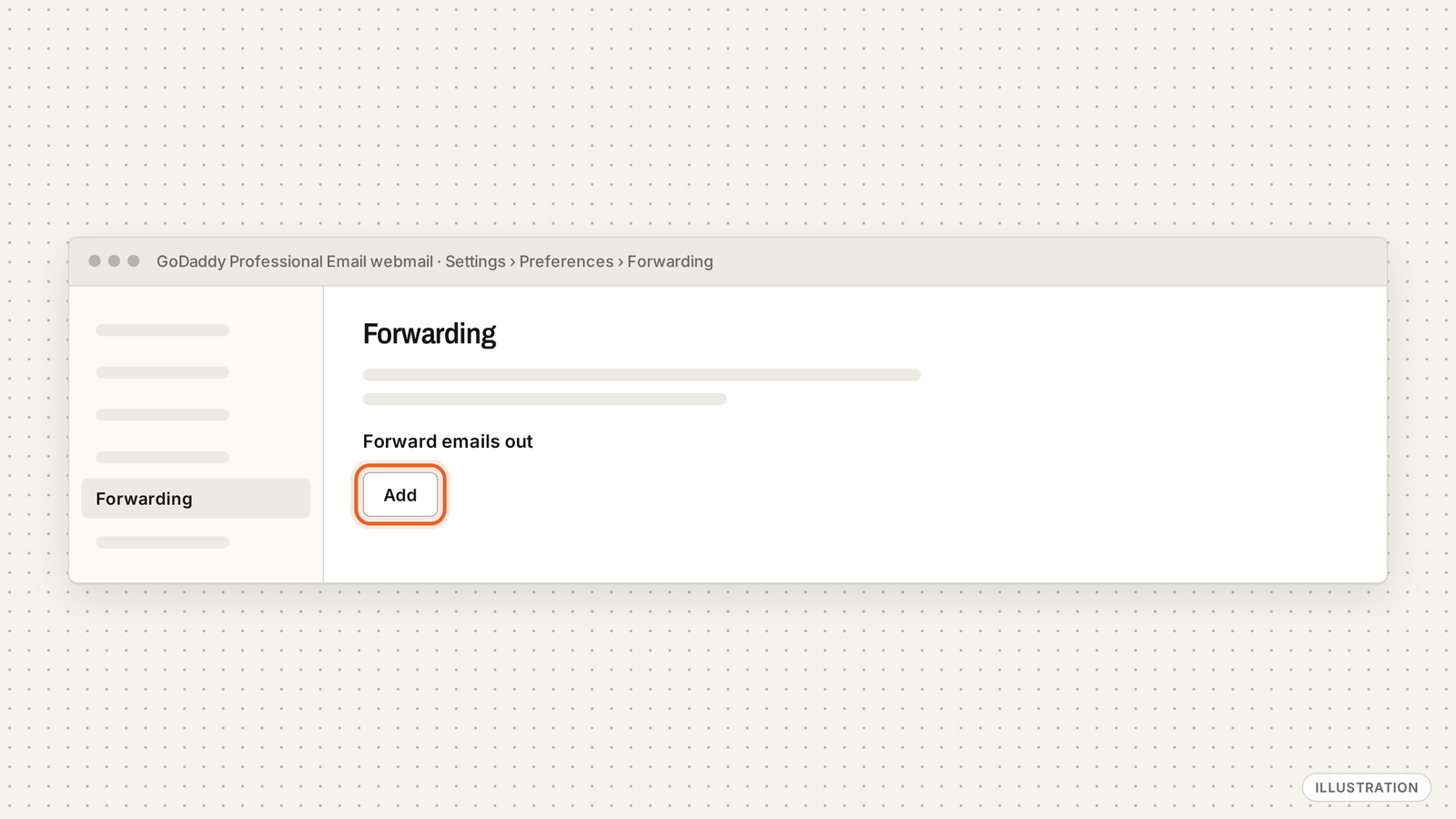
Junto a Forward emails out, selecciona Add.
Introduce la dirección de reenvío
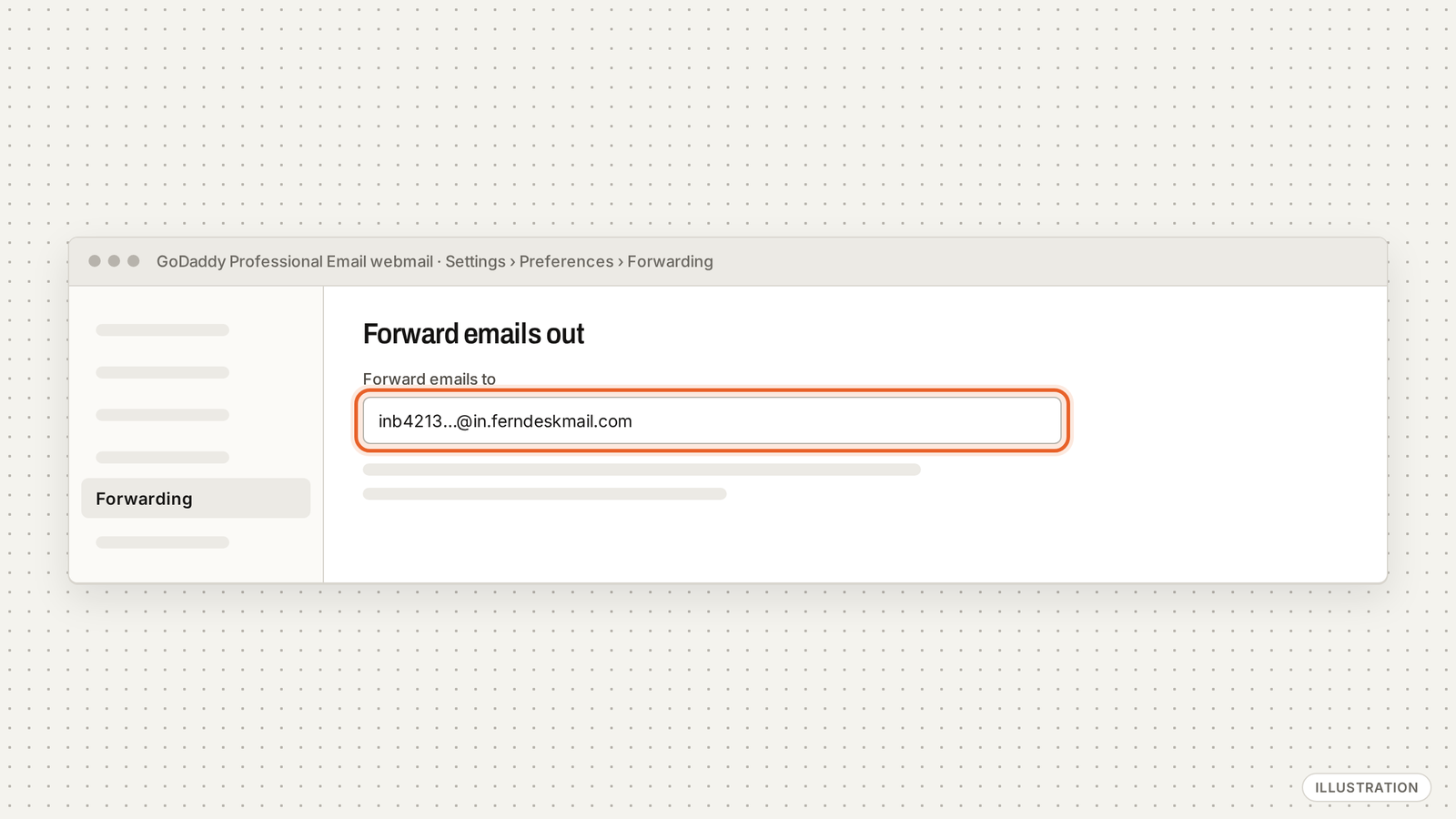
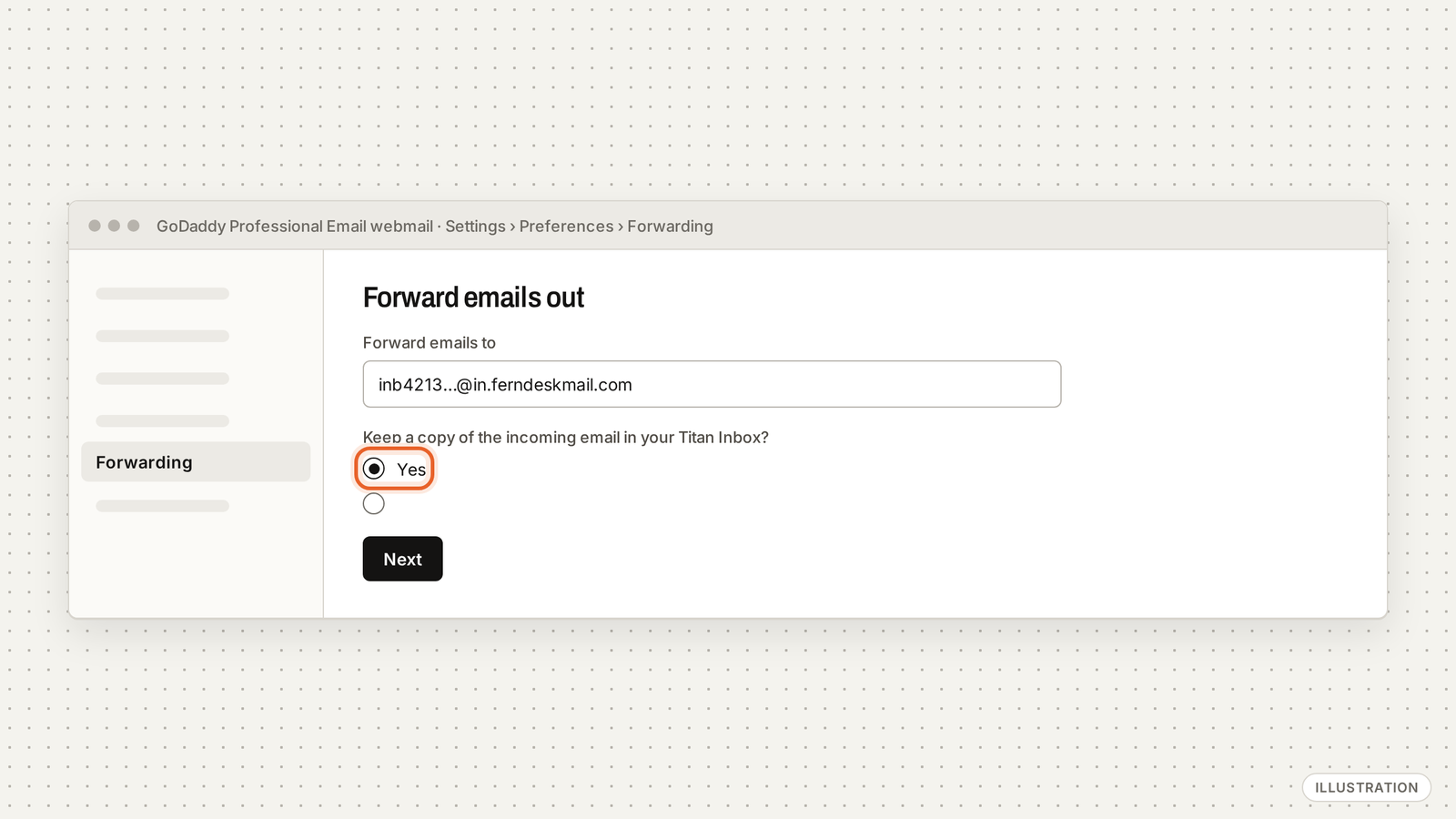
En Forward emails to, introduce la dirección de reenvío de Ferndesk.
Conserva una copia
En Keep a copy of the incoming email in your Titan Inbox?, deja seleccionado Yes. Selecciona Next.
Busca el correo de Titan en Ferndesk
El correo de Titan suele aparecer en Ferndesk como una conversación nueva en la bandeja de entrada. Si no está ahí, revisa Ignored. Ábrelo y copia el código de 6 dígitos.
Inicia el reenvío
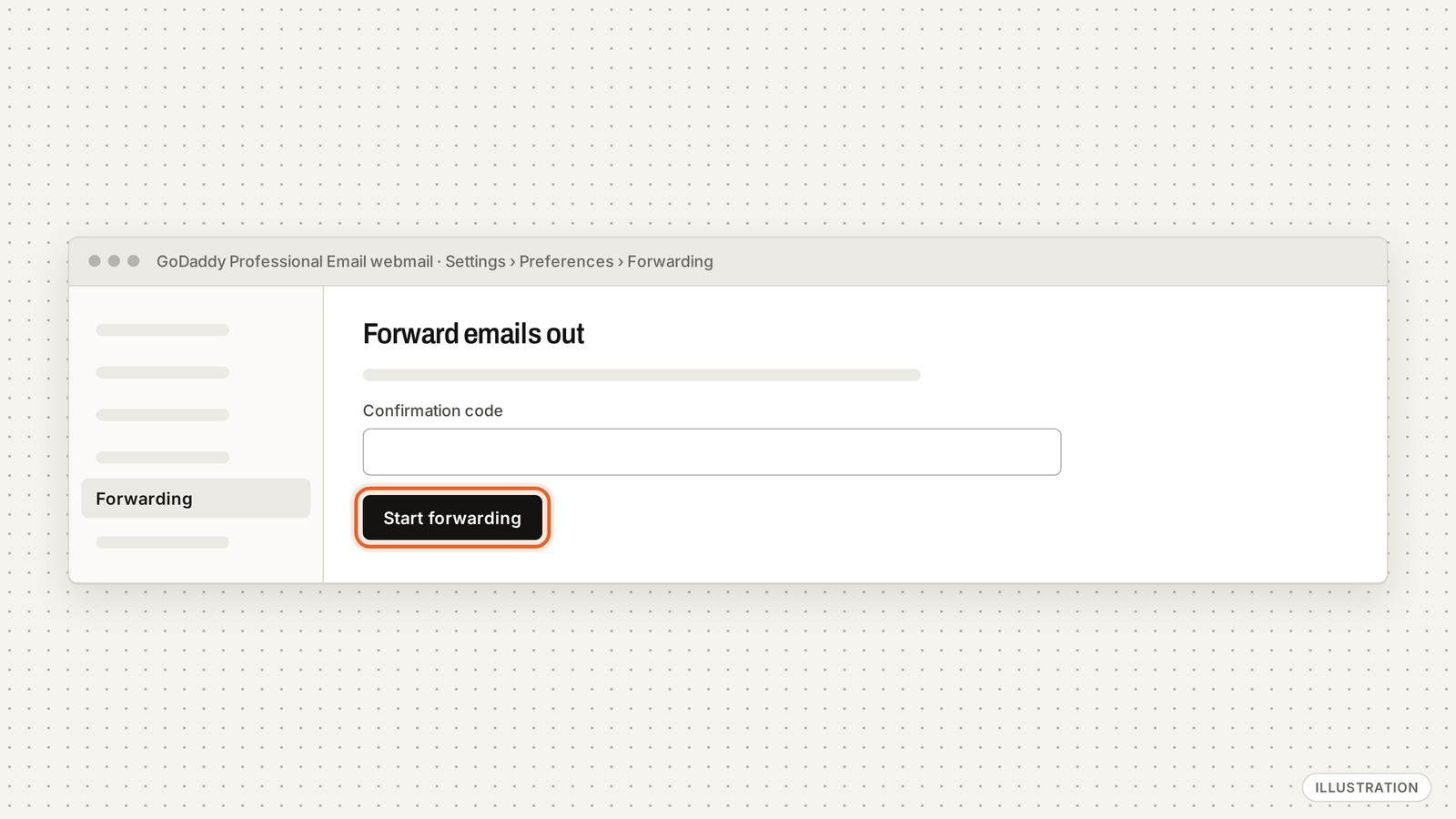
Vuelve al correo web, introduce el código y selecciona Start forwarding.
Envía un correo de prueba
Vuelve al panel de Ferndesk y haz clic en Send test email, en la parte inferior. Ferndesk envía un correo a [email protected] y el reenvío hace que el correo vuelva. Cuando llegue, Waiting for your first forwarded email cambiará a Forwarding verified. Esto también confirma que eres propietario de [email protected], así que no tienes que confirmar nada más. Solo los propietarios y administradores pueden enviar el correo de prueba.
Si cerraste el panel, vuelve a abrir la dirección y haz clic en View setup.

Si algo no funciona
No aparece la opción Forwarding
Las cuentas antiguas de Professional Email que todavía no usan Titan tienen un correo web diferente. Sigue la guía de GoDaddy para tu correo web y reenvía los mensajes a la dirección de Ferndesk conservando una copia.
Guía de GoDaddy: Reenviar mensajes de Professional Email con tecnología de Titan.