
Reenvía correos con el reenvío de correo de Namecheap
Usa esta guía si yourcompany.com no tiene buzón y utiliza el servicio gratuito de reenvío de correo de Namecheap. Dirige el correo del dominio al servicio de reenvío de Namecheap y añade una regla para help. No hay ningún buzón, así que Ferndesk recibe la única copia.
Tu dominio debe usar Namecheap BasicDNS, PremiumDNS o FreeDNS. El reenvío de correo no puede funcionar junto con Private Email ni con ningún otro buzón en el mismo dominio. Los nuevos reenvíos tardan aproximadamente una hora en empezar a funcionar.
Abre tu dirección en Ferndesk
En Ferndesk, abre Settings > Channels > Email y haz clic en [email protected]. Si aún no aparece en la lista, haz clic en Add address y añádela primero.
Elige dónde está alojado
En Where is it hosted?, haz clic en Other. En el panel que se abre, selecciona Namecheap Email Forwarding en Provider.
Copia la dirección de reenvío
En la parte superior del panel, haz clic en Copy, junto a Forwarding address.

Abre tu dominio
Inicia sesión en Namecheap. Selecciona Domain List en la barra lateral izquierda y haz clic en Manage, junto a yourcompany.com.
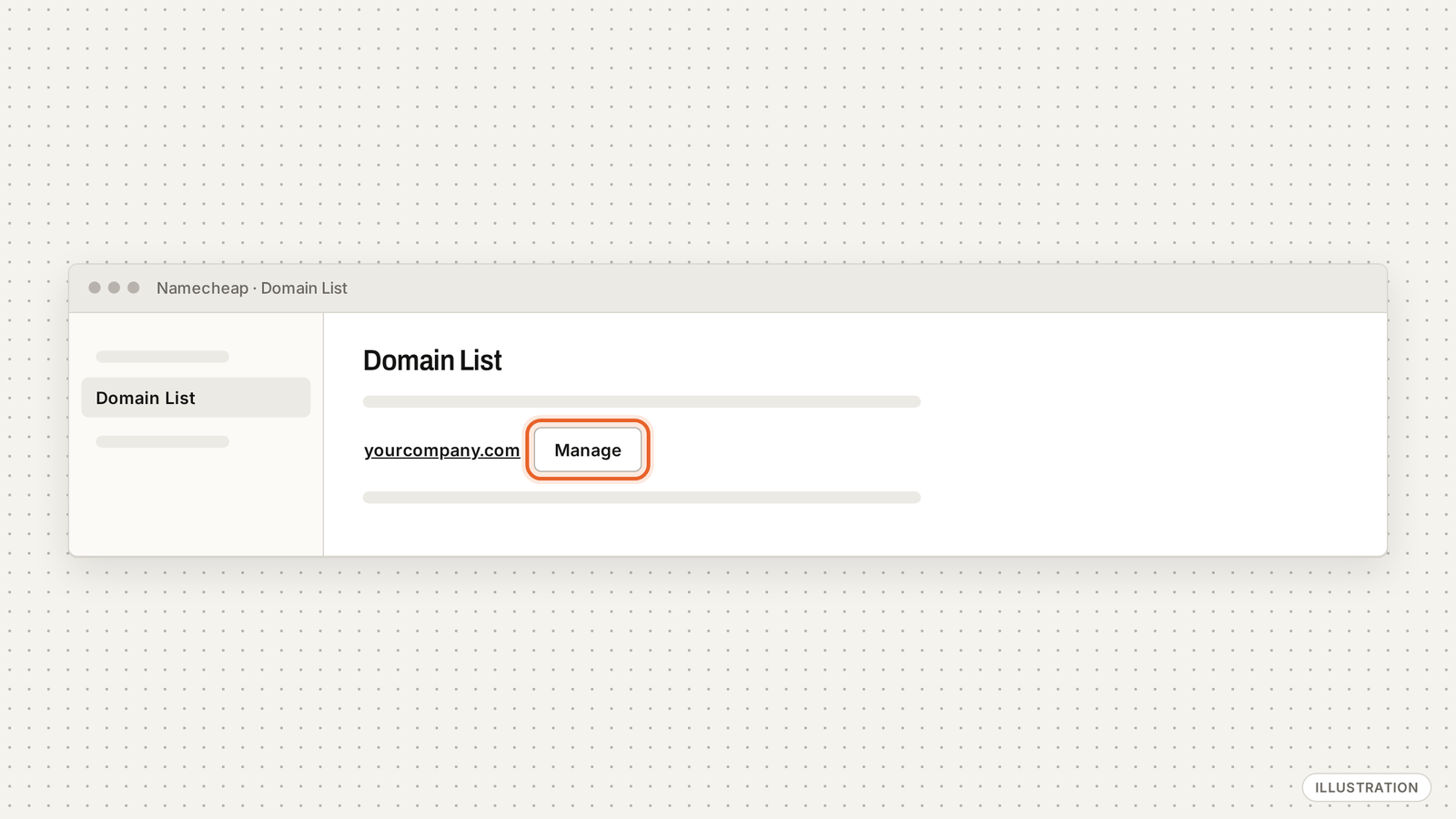
Activa el reenvío de correo
Abre la pestaña Advanced DNS. En Mail Settings, selecciona Email Forwarding y haz clic en Save all changes. Namecheap configura los registros de correo por ti.
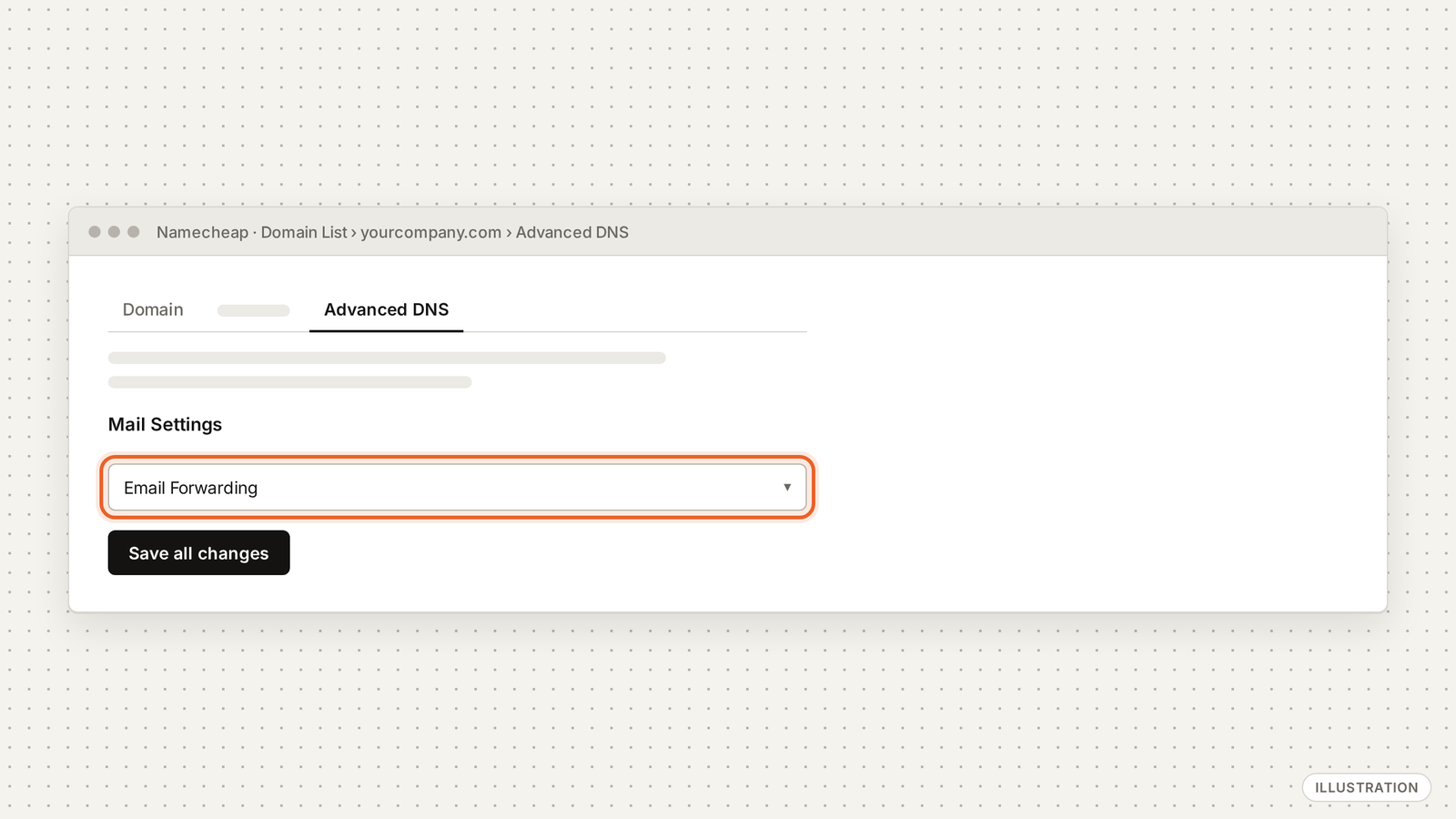
Añade una regla de reenvío
Abre la pestaña Domain y desplázate hasta Redirect Email. Haz clic en Add Forwarder.
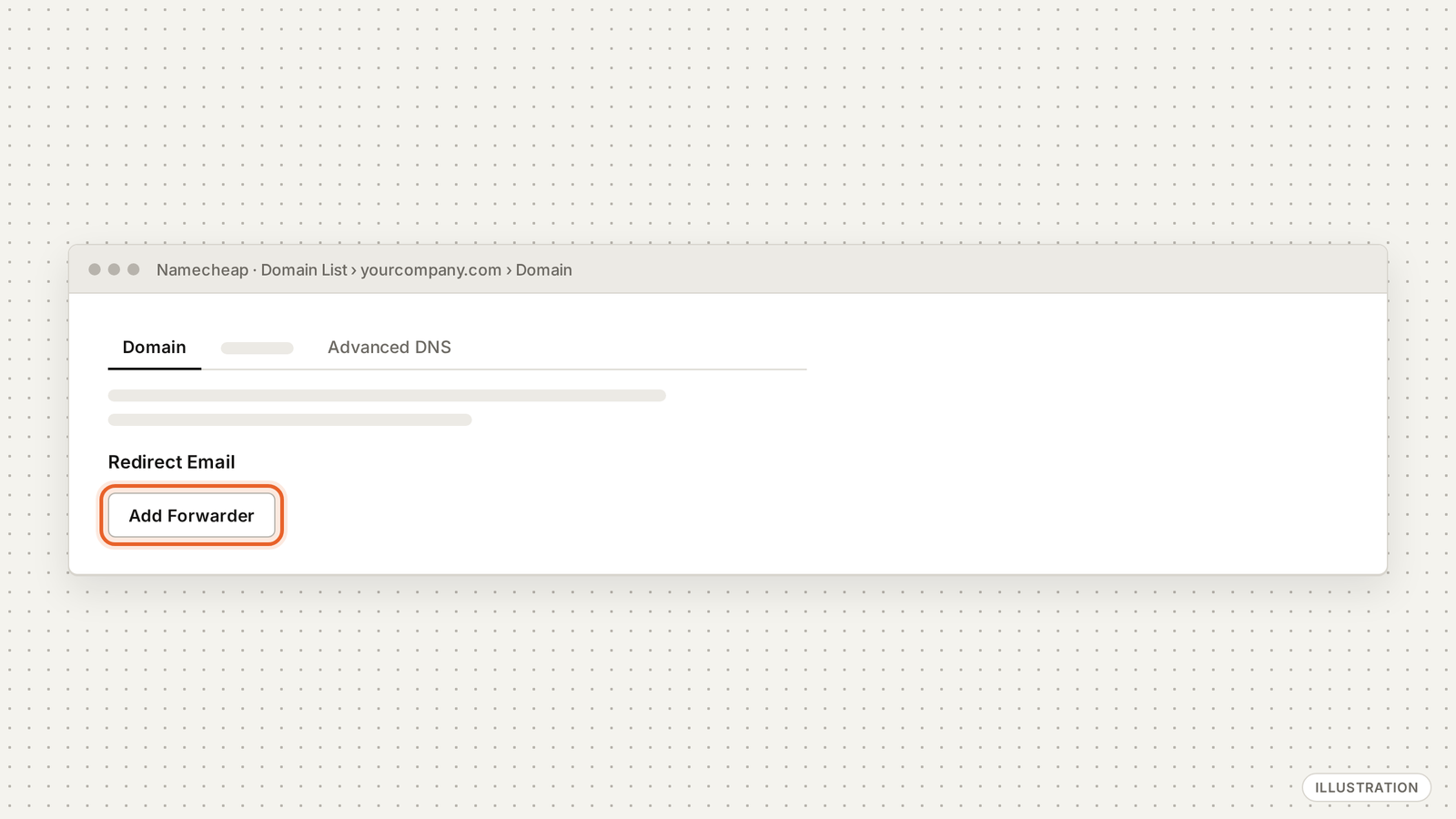
Introduce el alias
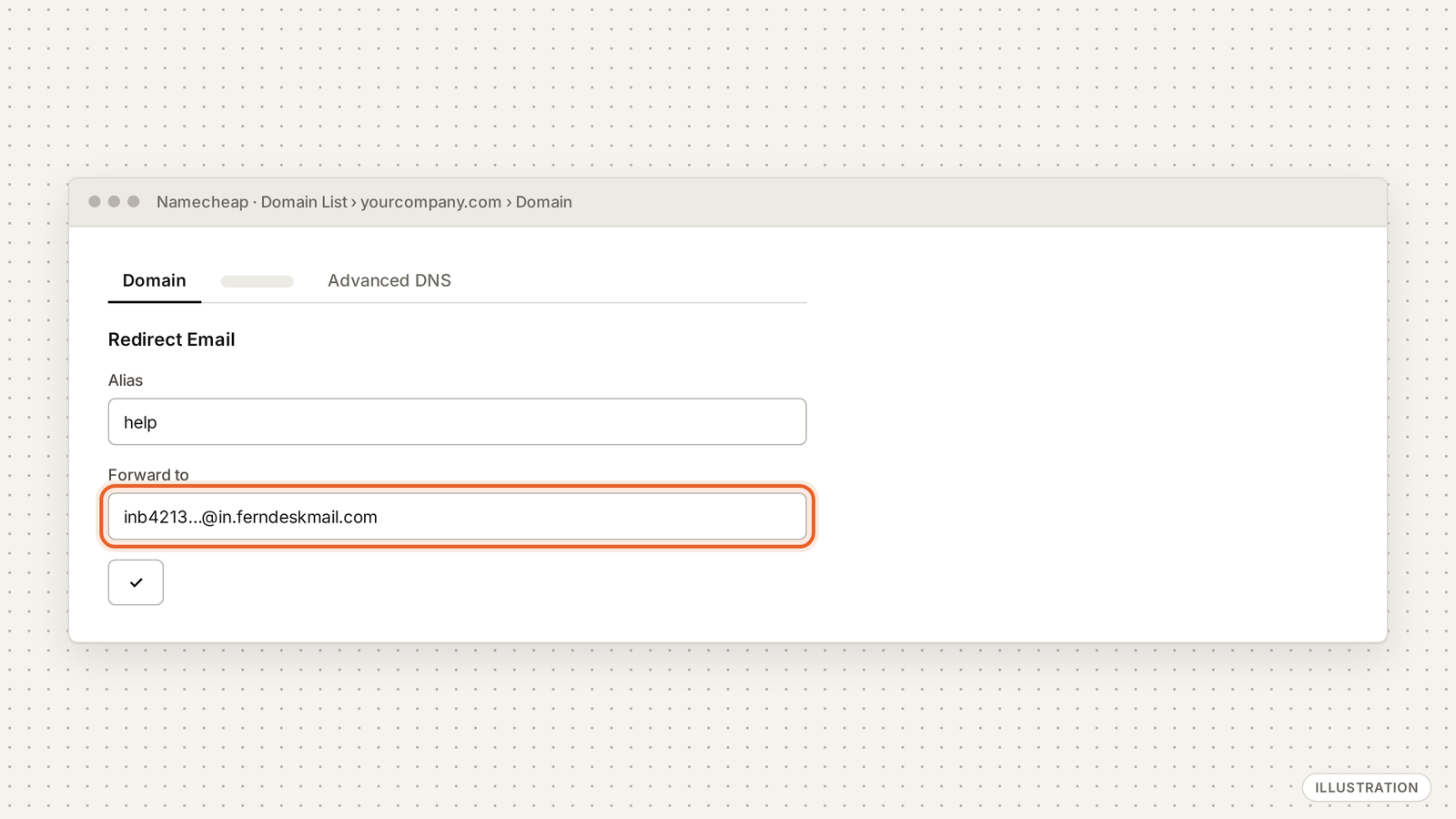
En Alias, escribe help.
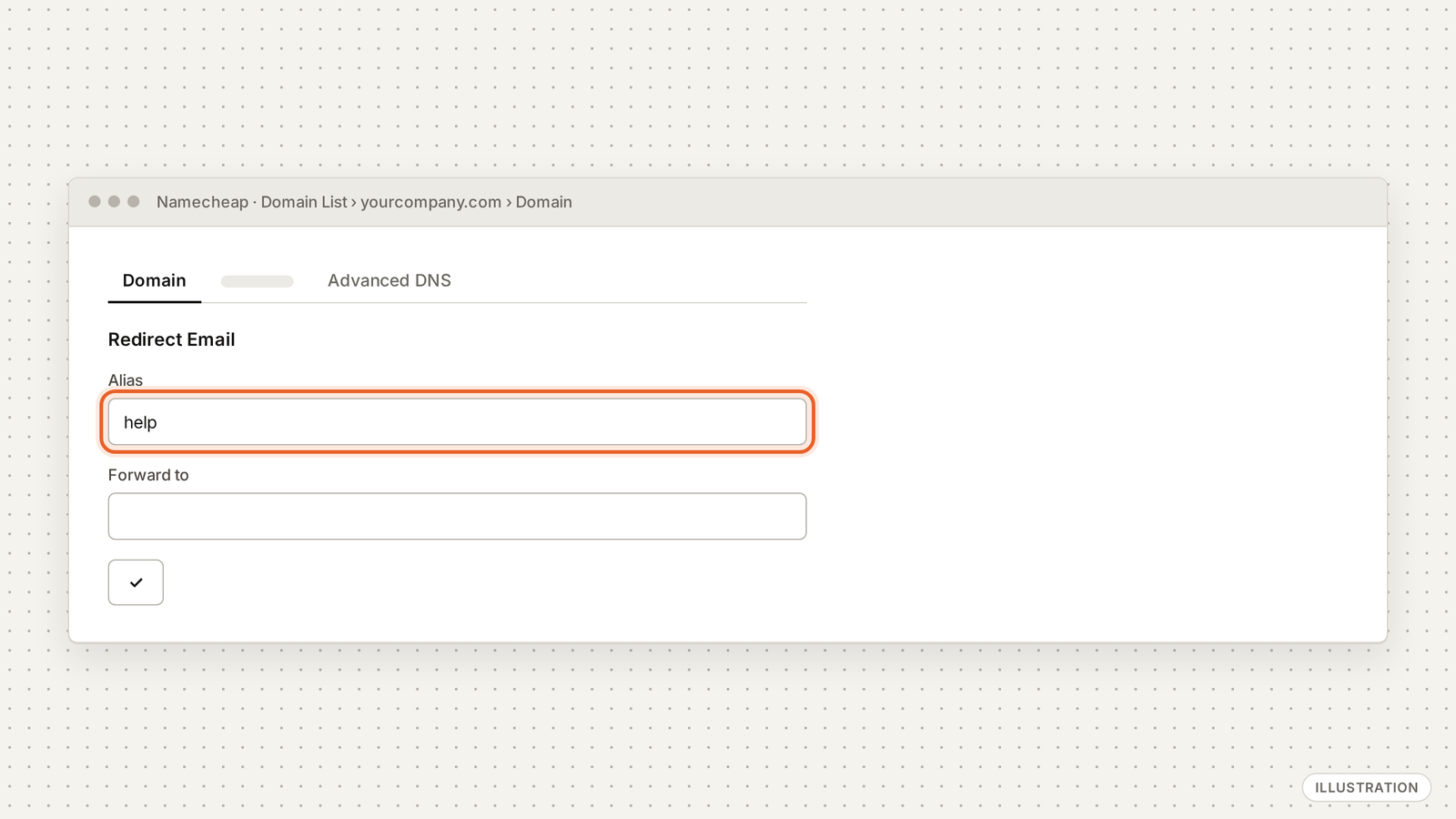
Introduce la dirección de reenvío
En Forward to, introduce la dirección de reenvío de Ferndesk.
Guarda
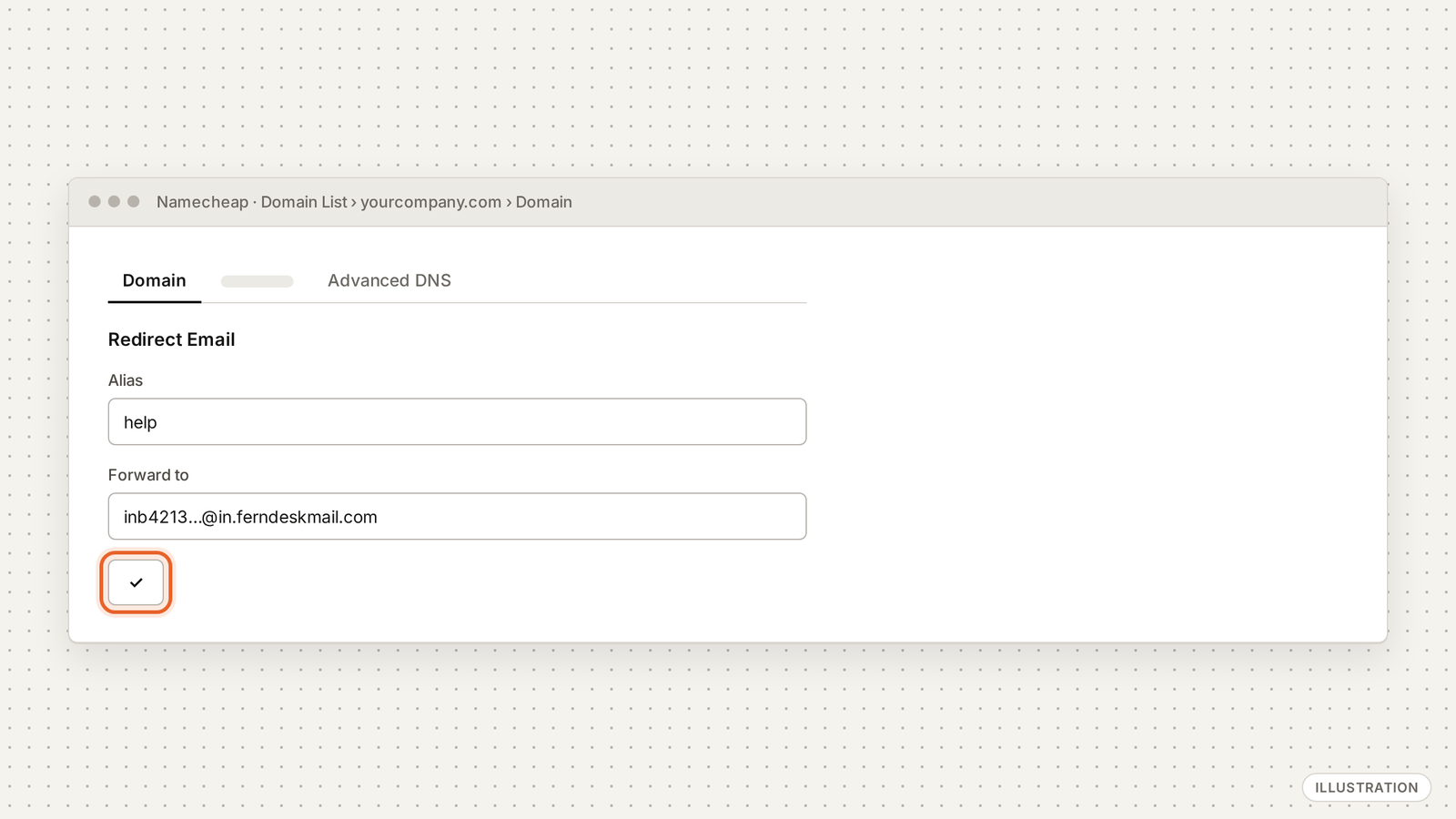
Haz clic en la marca de verificación para guardar la regla de reenvío.
Envía un correo de prueba
De vuelta en el panel de Ferndesk, haz clic en Send test email, en la parte inferior. Ferndesk envía un correo a [email protected] y el reenvío lo devuelve. Cuando llegue, Waiting for your first forwarded email cambiará a Forwarding verified. Esto también confirma que eres el propietario de [email protected], así que no tienes que confirmar nada más. Solo los propietarios y administradores pueden enviar el correo de prueba.
Si cerraste el panel, vuelve a abrir la dirección y haz clic en View setup.

Si algo no funciona
El correo de prueba no llega
Namecheap puede tardar aproximadamente una hora en activar un nuevo reenvío. Más tarde, vuelve a enviar el correo de prueba desde el panel.
Guía de Namecheap: Cómo configurar el reenvío gratuito de correo electrónico.