
Los espacios de trabajo más antiguos y los que al registrarse eligieron solo un centro de ayuda empiezan sin Helpdesk. Un propietario o administrador puede activarlo: abre Inbox en Support, en la barra lateral, y selecciona Turn on Support.
Configurar Helpdesk
Helpdesk ofrece a tu equipo una bandeja de entrada compartida en la que tu agente de IA responde primero a cada conversación. Si al registrarte elegiste una bandeja de entrada de soporte o un agente de IA, tu espacio de trabajo empieza con Helpdesk activado y una dirección de correo de Ferndesk a la que pueden escribir tus clientes. Para configurarlo, hay que hacer tres cosas: conectar la bandeja de entrada y los canales, decidir qué puede responder tu agente de IA e invitar a las personas que se encargarán del resto.
Requiere un plan de pago o una prueba activa. Los propietarios y administradores pueden cambiar la configuración de Helpdesk.
Conecta tu bandeja de entrada y tus canales
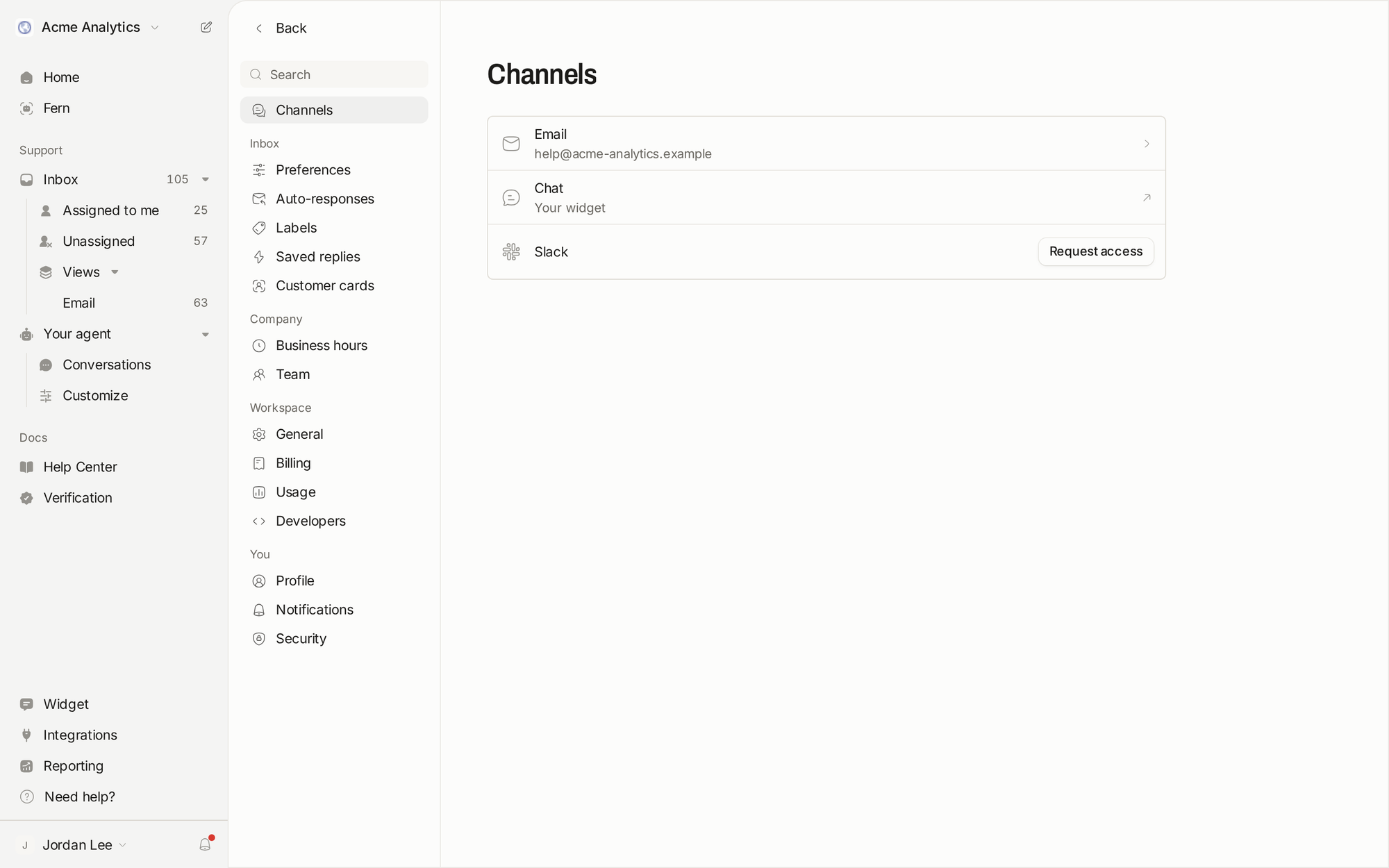
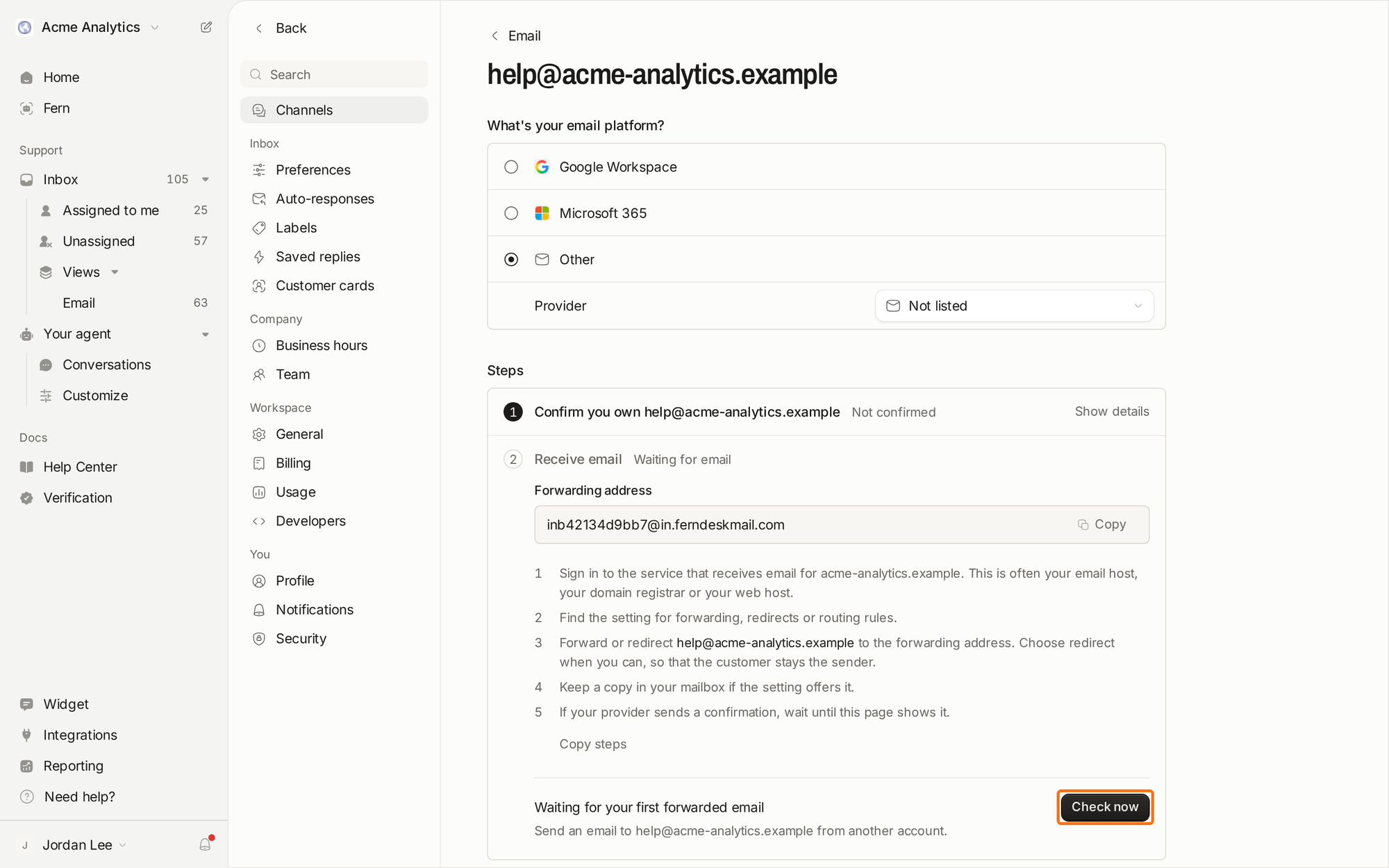
Para recibir correo enviado a tu propia dirección, como [email protected], añádela en Settings > Channels > Email y reenvíalo a la dirección de Ferndesk que aparece allí. El reenvío también confirma que eres el propietario de la dirección. Envía un correo de prueba desde otra cuenta para comprobar que llega.
El chat llega a través del widget. Una vez que el widget esté en tu sitio, los visitantes podrán iniciar una conversación desde la pestaña Messages, y esta aparecerá en la misma bandeja de entrada. Consulta Conectar el correo electrónico y el chat en vivo.
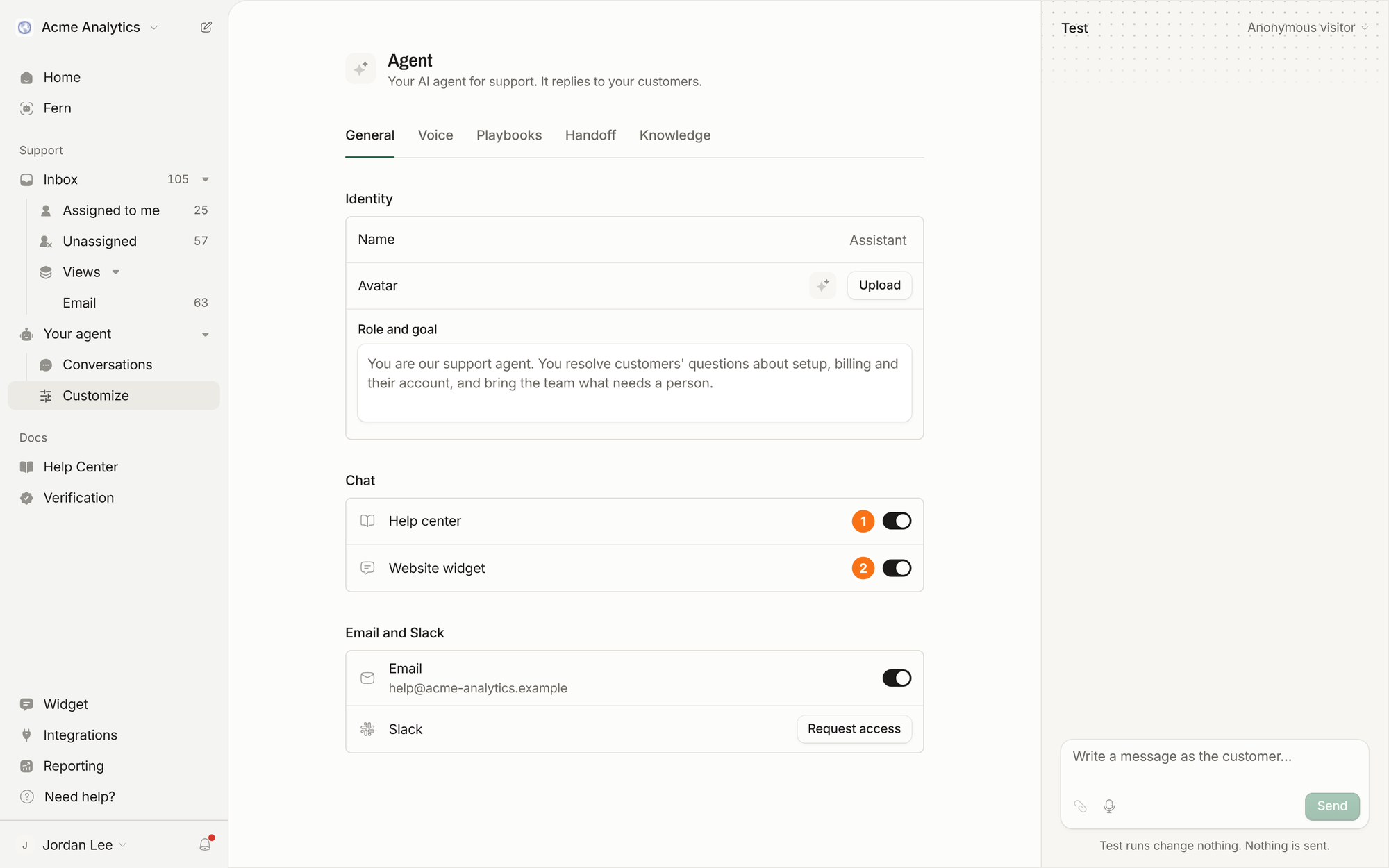
Decide qué responde tu agente de IA
Tu agente de IA responde a partir del centro de ayuda que hayas publicado; por eso, cuanto mejores sean tus artículos, más consultas podrá resolver. Asígnale un nombre y un tono, y configura cuándo debe transferir una conversación a tu equipo. Consulta Configurar tu agente de IA.
Invita a tu equipo
Invita a las personas que responderán las conversaciones. Los colaboradores pueden responder y añadir notas; los propietarios y administradores también pueden asignar conversaciones y cambiar la configuración. Consulta Invitar a tu equipo.
Las conversaciones anteriores y las respuestas guardadas de tu herramienta actual se importan durante el registro; consulta Cambiar desde otra herramienta.
No veo la bandeja de entrada
Siguiente: Trabajar en la bandeja de entrada.
¿Te fue útil?
¿Te fue útil?